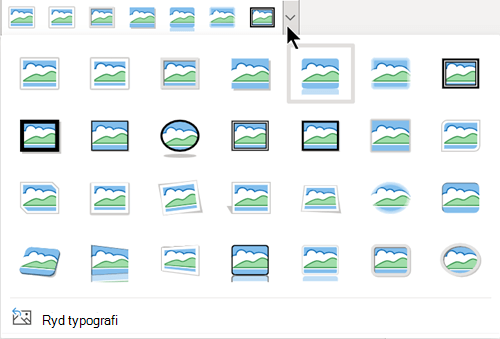
Med Microsoft PowerPoint, Word, Outlook eller Excel kan du nemt ændre konturen for et foto ved at omdanne det til en figur som f.eks. en cirkel eller et afrundet rektangel. Funktionen Beskær til figur giver mulighed for at beskære et billede til en bestemt figur eller starte med en figur og derefter indsætte et billede i den.
Denne artikel omhandler trin, du kan bruge til at beskære billeder i forskellige Microsoft 365-programmer. Du kan bruge de samme trin i PowerPoint, Word, Outlook eller Excel
Beskære et billede til en figur
Når du beskærer et billede til en bestemt figur, ændres størrelsen, så den passer til figuren, mens dens proportioner forbliver de samme.
Føj et billede til din Microsoft 365-fil, f.eks. en PowerPoint-præsentation eller et Word-dokument, ved at vælge Indsæt på båndet >Billede. Der vil være forskellige muligheder for at vælge, hvor du vil hente dit billede.
Tip
Hvis du vil beskære det samme billede til flere figurer, skal du først oprette kopier af det oprindelige billede. Beskær derefter hver kopi til den ønskede figur.
Når du har indsat billedet, får du vist fanen Billedformat på båndet. Du kan vælge flere billeder og beskære dem alle på samme tid. Alle billederne vil dog have samme figur.
Bemærk
Multibeskæring i Word kan være svært, fordi du ikke kan markere flere billeder, der har standardlayoutindstillingen På linje med tekst.
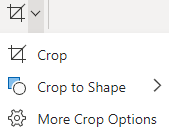
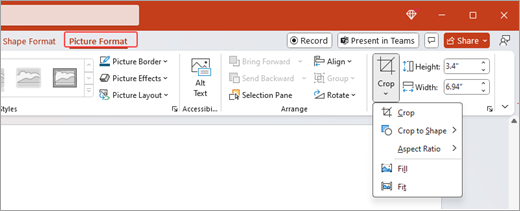
Gå til Billedformat på båndet, og vælg pilen under Beskær
 .
. 
Tilpas dit billede:
Hvis du vil ændre figuren, skal du vælge Beskær figur. Figuren anvendes med det samme i billedet.
Hvis du vil udfylde hele figuren med billedet, skal du vælge Beskær>fyld. Nogle af billedets yderkanter kan være beskåret væk. Der vil ikke være tom plads i figurens margener.
Hvis du vil have hele billedet til at passe ind i figuren, skal du vælge Beskær>Tilpas. Der kan være noget tom plads i figurens margener.
Bemærk
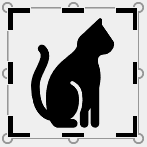
Når du vælger Udfyld eller Tilpas, vises sorte beskæringshåndtag i billedets kanter og hjørner.
Markér billedet, og træk det for at justere dets position i rammen. Dette kan hjælpe dig med at centrere den vigtigste del af billedet i figuren.
Beskær margenerne på billedet ved at trække de sorte beskæringshåndtag indad. Hvis du trækker i et af hjørnehåndtagene, beskæres to tilstødende sider på samme tid. Hvis du vil beskære lige meget på to parallelle sider samtidig, skal du holde Ctrl nede og trække indad med sidebeskæringshåndtaget.
Vælg Beskær,
er færdig.
Start med en figur, og tilføj et billede
Et billede kan bruges til at udfylde en figur, og figuren kan derefter redigeres eller beskæres.
Føj et billede til en figur
- Føj en figur til din Microsoft 365-fil ved at vælge Indsæt fra båndet >Figurer. Vælg derefter en figur fra galleriet. Du kan finde flere oplysninger under Tilføj figurer.
- Når du har indsat billedet, får du vist fanen Figurformat på båndet.
- Gå til Figurformat, og vælg Figurfyldbillede>.
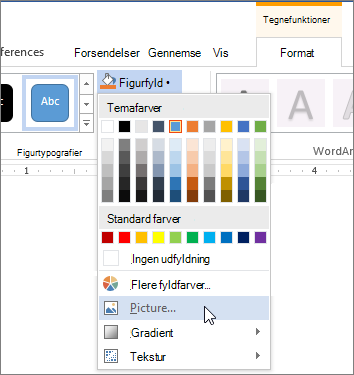
- Vælg dit billede. Der vil være forskellige muligheder for at vælge, hvor du vil hente dit billede.
- Når du markerer billedet, føjes det automatisk til figuren.
Tilpas størrelsen på figuren
For at ændre dimensionerne på den udfyldte figur og samtidigt bevare dens grundlæggende format skal du markere den og trække i et vilkårligt størrelseshåndtag.
Sådan tilpasser du et billede til en figur
Hvis billedet er skævt, beskåret eller ikke udfylder den ønskede figur, kan du finjustere det med værktøjerne Tilpas og Udfyld i menuen Beskær .
- Vælg den figur, du vil redigere i din Microsoft 365-fil. Gå derefter til Billedformat på båndet.
- Vælg pilen under Beskær for at tilpasse figuren. Hvis du vil ændre størrelsen på billedet, så hele billedområdet er fyldt, skal du vælge Beskær>fyld. Hvis du vil ændre størrelsen på billedet, så det vises i rammen og bevarer sin oprindelige form, skal du vælge Beskær>Tilpas.
- Juster beskæringsområdet ved hjælp af beskæringshåndtagene. Se Beskære et billede.
- Når du er færdig, skal du trykke på Esc eller vælge et vilkårligt sted uden for billedet for at indsende ændringer.
Brug redigeringspunkter til at redigere eller beskære en figur
Selvom beskæringsværktøjer ikke er tilgængelige for figurer, kan du bruge værktøjet Rediger punkter til at tilpasse en figur.
- Vælg den figur, du vil redigere i din Microsoft 365-fil.
- Vælg Figurformat, og vælg derefter Rediger figur
 i øverste venstre hjørne >Rediger punkter.
 - Træk de sorte prikker (knudepunkter), indtil figuren ser ud som ønsket.
- Du sletter et knudepunkt ved at holde Ctrl nede og vælge det. Du tilføjer et knudepunkt ved at holde Ctrl nede, mens du markerer et vilkårligt sted i figurens omkreds, som ikke allerede har et knudepunkt.