
Du kan ændre placeringen af et tekstfelt (og teksten i det), en figur, et WordArt-element eller et billede ved at rotere eller spejlvende det.
Hvis du arbejder i en mail, skal du se Roter et billede i Outlook.
Vælg en overskrift nedenfor for at åbne den og få vist de detaljerede instruktioner.
Rotere til en hvilken som helst vinkel
Klik på det objekt, som du vil rotere.
Klik på rotationshåndtaget øverst på objektet, og træk det i den ønskede retning.

- Hvis du vil begrænse rotationen til intervaller på 15 grader, skal du holde Skift nede, mens du trækker i rotationshåndtaget.
- Når du roterer flere figurer, roterer de ikke som en gruppe, men i stedet roterer hver figur omkring sit eget centrum.
Roter til en præcis vinkel efter grader
- Klik på det objekt, som du vil rotere.
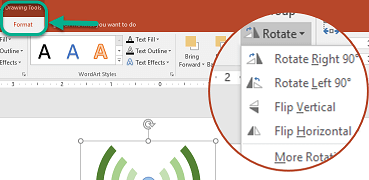
- Klik på Roter i gruppen Arranger under Tegnefunktioner (eller Billedværktøjer, hvis du roterer et billede) på fanen Formatér, og klik derefter på Flere indstillinger for rotation.
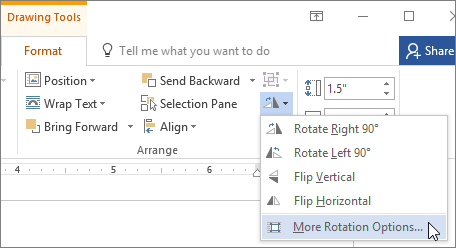
- I den rude eller dialogboks, der åbnes, skal du angive, hvor meget du vil rotere objektet i boksen Rotation. Du kan også bruge pilene til at rotere objektet præcist, til hvor du ønsker det.
Hvis du ikke kan se fanerne Tegnefunktioner eller Billedværktøjer, skal du sørge for, at du har markeret et tekstfelt, en figur eller et WordArt-element. Du skal muligvis dobbeltklikke på objektet for at åbne fanen Formatér.
Rotér 90 grader
Klik på det objekt, som du vil rotere.
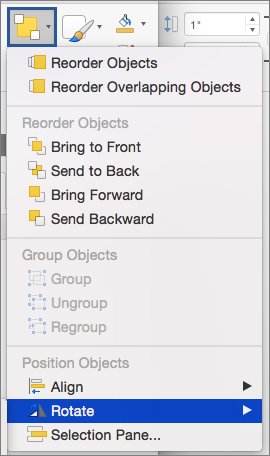
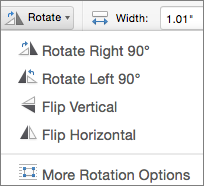
Klik på Roter i gruppen Arranger under Tegnefunktioner (eller Billedværktøjer, hvis du roterer et billede) på fanen Formatér, og derefter:
- Hvis du vil rotere objektet 90 grader til højre, skal du klikke på Roter 90° til højre.
- Hvis du vil rotere objektet 90 grader til venstre, skal du klikke på Roter 90° til venstre.
Hvis du ikke kan se fanerne Tegnefunktioner eller Billedværktøjer, skal du kontrollere, at du har markeret et tekstfelt, en figur, et WordArt-element eller billede. Du skal muligvis dobbeltklikke på objektet for at åbne fanen Formatér.
Spejlvende et objekt
Du kan oprette effekten af et spejlbillede eller spejlvende et objekt på hovedet (invertere det) ved hjælp af værktøjerne Spejlvend.
Klik på det objekt, som du vil rotere.
Klik på Roter i gruppen Arranger under Tegnefunktioner (eller Billedværktøjer, hvis du roterer et billede) på fanen Formatér, og derefter:
- Klik på Spejlvend lodret for at rotere et objekt med bunden øverst.
- Klik på Spejlvend vandret for at oprette et spejlbillede af objektet.
Hvis du ikke kan se fanerne Tegnefunktioner eller Billedværktøjer, skal du kontrollere, at du har markeret et tekstfelt, en figur, et WordArt-element eller billede. Du skal muligvis dobbeltklikke på objektet for at åbne fanen Formatér.
Vend tekst i et spejlvendt objekt
Tip
Hvis du blot vil oprette et spejlbillede af teksten i et dokument, skal du se Omvendt tekst eller oprette et spejlbillede.
Når du roterer et objekt, roterer teksten i objektet med det. Teksten i et spejlvendt objekt spejlvendes imidlertid ikke med rotationsværktøjet. Gør følgende i Outlook, Excel og PowerPoint for at vende tekst sammen med det objekt, der indeholder det.
Markér og højreklik derefter på det objekt, du vil tilbageføre, og klik derefter på Formatér figur.
Klik på fanen Effekter under Figurindstillinger i ruden Formatér figur.

Under 3D-rotation, i et af Rotation-felterne (X, Y eller Z, afhængigt af hvordan du vil rotere teksten) skal du skrive 180.

Bemærk
- Når du ændrer rotationen, kan det påvirke dit objekts fyldfarve. Du kan justere fyldfarven i ruden Formatér figur på fanen Fyld &
 .
. - Når du klikker på objektet for at redigere teksten, konverteres den midlertidigt tilbage til sit oprindelige udseende, mens du redigerer den. Det tilbageførte udseende vil blive anvendt, når du er færdig med at redigere tekst og klikker uden for objektet.
- Når du ændrer rotationen, kan det påvirke dit objekts fyldfarve. Du kan justere fyldfarven i ruden Formatér figur på fanen Fyld &


Omvend tekst
Se artiklen Omvend eller spejlvend tekst.
Rotere en tabel eller SmartArt-grafik
Kopiér tabellen eller SmartArt-grafikken, indsæt den som et billede, og roter derefter billedet.