
Tekstfelter og de fleste figurer (med undtagelse af streger og forbindelser) kan indeholde tekst, og du kan placere eller ombryde denne tekst. Du kan også tilpasse størrelsen på figurer, så teksten passer bedre ind, eller du kan ændre tekstretningen.
Angiv tekstretningen i en figur eller et tekstfelt
- Ctrl+klik på kanten af figuren eller tekstfeltet, der indeholder teksten, og vælg derefter Formatér figur.
- Vælg fanen Tekstindstillinger i ruden Formatér figur til højre.
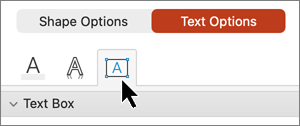
- Vælg Tekstboks, og vælg derefter en indstilling på rullelisten Tekstretning .
Placere tekst vandret i et tekstfelt eller en figur
Ændre den vandrette justering af noget eller hele teksten i en figur eller et tekstfelt
Benyt en af følgende fremgangsmåder i figuren eller tekstfeltet:
- Markér i det afsnit eller den tekstlinje, du vil ændre.
- Markér kanten af figuren eller tekstfeltet for at vælge al tekst, der skal ændres.
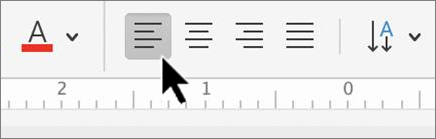
Vælg den ønskede indstilling for vandret justering under fanen Hjem.
Tilpasse figur til tekst automatisk
Du kan automatisk øge størrelsen af et tekstfelt eller en figur lodret, så teksten passer deri.
- Ctrl+klik på kanten af figuren eller tekstfeltet for at ændre størrelsen, og vælg derefter Formatér figur.
- Vælg fanen Tekstindstillinger i ruden Formatér figur til højre.
- Markér afkrydsningsfeltet ud for Tilpas figurens størrelse til teksten.
Slå tekstombrydning fra
Som standard ombrydes tekst automatisk, når du skriver i et tekstfelt eller i en figur. Hvis du ikke vil ombryde teksten, skal du gøre følgende:
- Ctrl+klik på den figur, der indeholder teksten, og vælg Formatér figur.
- Vælg fanen Tekstindstillinger i ruden Formatér figur til højre.
- Fjern markeringen i afkrydsningsfeltet Ombryd tekst i figur .
Se også
Tilføj, kopiér eller fjern et tekstfelt
Ændre margener mellem teksten og kanten af et tekstfelt eller en figur
Flytte, rotere eller gruppere et billede, et tekstfelt eller et andet objekt