

I OneNote til iPhone eller iPad vises sektioner og sider i den rækkefølge, de blev oprettet i. Hvis du vil arrangere notesbogen anderledes, er det nemt at flytte eller kopiere noter til andre sektioner eller endda flytte hele sektioner til andre notesbøger.
Flyt eller kopier en sektion til en anden notesbog
- Tryk på Rediger øverst på sektionslisten, og vælg derefter den sektion, du vil flytte eller kopiere.

- Tryk på ikonet Flyt
 nederst på listen, og vælg derefter den notesbog, du vil flytte eller kopiere en sektion fra.
Flyt eller kopiér en side til en anden ny sektion
- Tryk på Rediger øverst på sidelisten, og vælg derefter den side, du vil flytte eller kopiere.
- Tryk på ikonet Flyt nederst på listen, og vælg derefter Flyt eller kopiér.
- Vælg den sektion, hvortil du vil flytte eller kopiere siden.
Tip
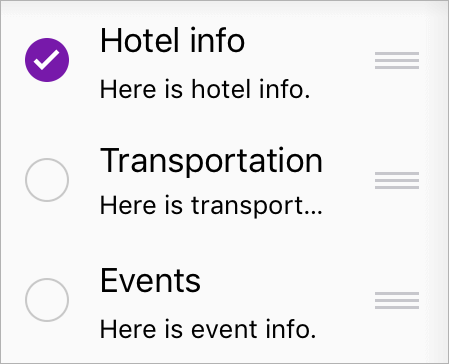
Hvis du blot vil omarrangere rækkefølgen af sider i en sektion, skal du trykke på Rediger øverst på listen over sider og derefter vælge den side, du vil flytte. Tryk derefter på  højre, og træk siden op eller ned på sidelisten. Det fungerer på samme måde, hvis du vil omarrangere sektioner i en notesbog.