
Microsoft opfordrer dig til at overføre til det nye Outlook, men anerkender, at nogle muligvis skal køre begge versioner side om side under overgangen. Hvis der er funktioner eller arbejdsprocesser, du bruger, der endnu ikke er tilgængelige i det nye Outlook, kan du skifte tilbage til klassisk Outlook til Windows. Du kan vælge at skifte frem og tilbage for at bevæge dig mellem de to produkter og give feedback på dine blokeringer.
Når den er slået tilbage, kan du fastgøre begge apps til proceslinjen og starte den respektive Outlook-app efter behov. Brugerne kan også køre side om side uden at slå til/fra ved direkte at starte det nye Outlook, der er inkluderet i Windows. Side om side-tilgangen understøtter fuld produktivitet, mens du lærer det nye Outlook og dets nye produktivitetsfunktioner såsom fastgjort, udsæt og hybrid RSVP.
Til/fra-knappen er designet, så du kan gå frem og tilbage efter behov. Microsoft bevarer muligheden for at køre både det klassiske og det nye Outlook side om side, så du kan lære det nye Outlook at kende, mens du forbliver produktiv.
Bemærk
Hvis du bruger en arbejds- eller skolekonto i Outlook og ikke kan se til/fra-knappen, har administratoren i din organisation muligvis slået dette fra. Kontakt it-administratoren for at få hjælp.
Konfigurere Outlook til at køre side om side
Fra klassisk Outlook skal du vælge til/fra-knappen for at prøve det nye Outlook.
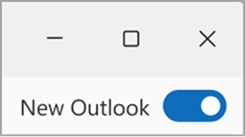
Fra det nye Outlook skal du vælge til/fra-knappen for at skifte tilbage til klassisk Outlook, det nye Outlook lukkes, og der vises et feedbackvindue.
Svar på feedbacken, og klik på Send. Hver gang du skifter tilbage til klassisk Outlook fra det nye Outlook, bliver du bedt om at give feedback på din oplevelse. Denne feedback er sammen med mange andre kilder med til at understøtte udviklingen af funktioner og informerer os om vores klar til næste fase af det nye Outlook.
Tip
Du kan gøre det nemmere at åbne begge programmer ved at fastgøre hvert appikon til proceslinjen eller Start. Det gør du ved at højreklikke på de respektive ikoner og vælge Fastgør til proceslinje eller Fastgør til Start.
Tip: Sådan holder du begge versioner af Outlook åbne
Hvis du planlægger at gå frem og tilbage mellem begge versioner, efter installation af ny Outlook, skal du fastgøre begge apps til proceslinjen eller Start .
- Gå til Start, og begynd at skrive Outlook.
- Højreklik på Outlook , og vælg Fastgør til proceslinje (eller Fastgør til Start). Gentag for Outlook (klassisk).

- Fra proceslinjen kan du derefter nemt skifte mellem de to apps.

Din feedback er vigtig
Hvis du sprang feedback over, da du skiftede til klassisk Outlook, kan du stadig give feedback ved at gå til Outlook-båndet og vælge Hjælp>Feedback. Brug denne feedback til at fortælle os, hvad du synes og fortælle os, hvad du gerne vil se i det nye Outlook fremover. Vi lytter!
Relaterede artikler
Introduktion til det nye Outlook til Windows
Ny og klassisk funktionssammenligning af Outlook til Windows