

Marts 2026
Onlinearkiv for delte postkasser
Få adgang til det delte postkassearkiv direkte i det nye Outlook. I din postkasses mappeliste skal du se efter mappen Onlinearkiv.
Flere måder at organisere med søgemapper
Konfiguration af søgemappe blev flyttet til Indstillinger. Der blev introduceret flere søgemappetyper, sammen med muligheden for at begrænse resultaterne til bestemte mapper, hvilket gjorde det nemmere at få vist præcis de mails, du har brug for.
Behold din plads, når du skifter mapper
Meddelelsesmarkering og rulleposition bevares nu, når du skifter mappe, så du springer ikke tilbage til toppen af listen, når du vender tilbage til en mappe.
Nye signaturindstillinger
Siden med indstillinger for kontosignaturer > er blevet ændret, så der er flere indstillinger til administration og redigering af signaturer på tværs af dine konti.
november 2025
Fanen Filer på båndet
Find fanen Filer ud for Startside. Brug det til hurtigt at få adgang til velkendte kommandoer som Udskriv, Administrer konti og meget mere.
Opret og gem mailskabeloner
Når du skriver en ny mail, skal du åbne fanen Filer for at gemme eller dele skabeloner. Hvis du vil bruge en skabelon, skal du gå til Ny > mail fra skabelon.
Oktober 2025
Giv dine konti kaldenavn
Giv dine konti brugerdefinerede kaldenavne i Indstillinger (f.eks. "Arbejde" og "Personlig")
Opsummer lange mailtråde med Copilot
Nu tilgængelig for flere brugere, kan du hurtigt opsummere lange mailtråde med et klik på en knap ved hjælp af Copilot.
Træk og slip flere vedhæftede filer i mails
Det er endnu nemmere at vedhæfte flere filer til mails. Brug Ctrl + klik for at vælge flere vedhæftede filer og slippe dem i din mailkladde.
Nemmere konfiguration af iCloud-konto
Log ind med din Apple-konto for at få en mere strømlinet godkendelsesoplevelse.
september 2025
Opret nyhedsbreve i et snuptag
Nyhedsbreve i Outlook hjælper med at oprette, distribuere og spore succesen af dine interne mailnyhedsbreve. Nyhedsbreve i Outlook - Microsoft Support
Skab dine egne toner
Brug brugerdefinerede lyde til meddelelser om nye mails eller kalenderpåmindelser.
Gå til en vilkårlig del af din indbakke
Gå til en anden sektion på meddelelseslisten ved hjælp af knappen Sorteret efter øverst på meddelelseslisten. Du kan f.eks. sortere efter dato og gå til sidste måned eller sortere efter Fra og gå til en afsender.
Hurtige trin
Få adgang til hurtige trin, når du læser mails i åbnede vinduer. Hvis du endnu ikke har prøvet denne funktion, kan du bruge Hurtige trin til at udføre flere handlinger samtidig på mails – f.eks. fastgøre en meddelelse og markere den som ulæst. Automatiser almindelige eller gentagne opgaver med Hurtige trin i Outlook - Microsoft Support
august 2025
Åbne vedhæftede filer offline
Åbn og gem vedhæftede filer fra din synkroniserede mail uden en internetforbindelse. Åbn, gem og rediger vedhæftede filer, der er modtaget i Outlook.
Nem adgang til delte postkasser
Det er nu nemmere at administrere delte og delegerede postkasser fra mapperuden og den nye indstillingsside Delt med mig. Få vist, skjul eller fjern delte postkasser eller delte mapper i Outlook.
Find tekst med Ctrl + F
Find tekst i en mail med denne velkendte genvej.
Indstillingen Besvar til i sendte mails
Tilføj en eller flere adresser, der skal bruges som modtagere til alle svar på en mail, du skriver.
Juli 2025
Resuméer af vedhæftede filer fra Copilot
Gennemse hurtigt vedhæftede filer, du modtager i Outlook, ved hjælp af AI-resuméer. Copilot kan opsummere en vedhæftet Word-, PowerPoint- eller PDF-fil direkte i læseruden, så du ikke behøver at skifte apps.
Organisere mapper, når du er offline
Hold dig organiseret, selv når du er offline – opret og slet mapper nu, eller omorganiser dem uden en internetforbindelse.
Få vist kontakter fra .pst-filer
Når du får vist en mail, der er gemt i en .pst-fil, kan du nu vælge en afsender eller modtager for at få vist vedkommendes kontaktoplysninger.
Juni 2025
Deling af Copilot i Outlook
Når du er logget på Outlook med en konto, der har adgang til AI-kreditter via et Microsoft 365 Personal- eller Family-abonnement, vil Copilot-funktioner være tilgængelige for alle forbundne mailkonti. Dette omfatter Outlook.com, Hotmail.com, Live.com, MSN.com og tredjepartsudbydere som f.eks. Gmail, Yahoo og iCloud, så længe de er logget på Outlook på den samme enhed. Få mere at vide ved at besøge Deling af Copilot i Outlook.
Få mailcoaching med Copilot
Har du en vigtig mail, du skal skrive, og vil du gerne føle dig sikker på, at den effektivt udtrykker din tilsigtede meddelelse? Med Copilot i Outlook kan du få nyttige forslag til, hvordan du justerer tonen, tydeligheden og læserens synspunkt, før du trykker på Send. Få mere at vide ved at besøge Få mailcoaching med Copilot i Outlook.
Besvar og videresend mails i en PST-fil
Med denne opdatering af understøttelse af .pst-filer (også kendt som Outlook-datafil) i det nye Outlook til Windows kan brugerne besvare og videresende mails i en .pst-fil. Fremtidige versioner af det nye Outlook udvider understøttelsen af funktionerne for .pst-filer.
Flyt mails mellem konti
Forbrugerbrugere kan nu problemfrit flytte mails mellem deres personlige konti, hvilket strømliner organisationen og produktiviteten.
For virksomhedsbrugere er denne funktion som standard slået fra og styres af en politik, der administreres af administratorer. Ved at aktivere denne politik kan administratorer give deres brugere mulighed for at flytte mails mellem konti på en måde, der er i overensstemmelse med organisationens behov og politikker.
Offline "Maildage, der skal gemmes" udvidet til 30 dage
Standardvinduet for mailsynkronisering i offlinetilstand er blevet udvidet fra 7 dage til 30 dage.
Offline søgemapper
Søgemapper, som hjælper brugerne med at gruppere mails ud fra bestemte kriterier, er nu tilgængelige, når de er offline.
Fortryd send offline
Muligheden for at annullere en mail, når du har valgt Send, understøttes nu offline.
Føj delte mapper til Favoritter
Vi er glade for at kunne meddele, at du nu kan føje delte mapper til dine favoritter. Denne forbedring giver øget fleksibilitet og bekvemmelighed, hvilket giver nem adgang til vigtigt delt indhold direkte fra listen Favoritter.
Eksternt mærke i kontaktforslag
Et eksternt mærke føjes til kontaktforslag, der vises på rullelisten, når du indtaster kontakter i mailformularen.
Deaktiver Copilot i Outlook
Hvis du vil deaktivere Copilot, skal du åbne vinduet Indstillinger og besøge siden Copilot>Copilot-kontrolelement . Derfra kan du slå Copilot-kontrolelementet fra .
maj 2025
Gruppemeddelelser som en samtale for PST-filer
Du kan nu gruppere meddelelser som en samtale for mails i .pst-filer.
Gem mails som. MSG
Du kan nu gemme mails som .msg filer ved at højreklikke på dem (på meddelelseslisten) og vælge Gem som>Gem som MSG.
Del en mail på Teams
Du kan dele en mail (herunder vedhæftede filer) fra Outlook med enhver chat eller kanal i Teams. Få mere at vide Del en mail i Teams.
Kategoristyring for stedfortrædere
Stedfortrædere kan nu oprette nye kategorier på vegne af den person, der har givet dem tilladelser. De kan også anvende de nævnte kategorier på Calendar for den samme person, der gav dem tilladelser.
Stedfortrædere kan få vist listen over delegatorens kategorier ved at gå til siden Kontokategorier> i vinduet Indstillinger og vælge delegatorens konto på rullelisten. Få mere at vide ved at besøge Nye Outlook-tip til ledende administratorer og stedfortrædere.
Meddelelser om kalenderbegivenheder i baggrunden
Du kan nu modtage meddelelser om begivenheder i din kalender, mens det nye Outlook ikke er startet/åbnet.
For at aktivere denne funktion skal brugerne udføre alle tre trin:
- Aktivér indstillingen Send meddelelser, når Outlook lukkes i det nye Outlook.
- Tillad, at de nye Outlook-tilladelser kører i baggrunden i Windows 11-indstillinger.
- Aktivér også indstillingen Vis meddelelsesbannere i Windows.
Du kan også se disse meddelelser på låseskærmen, hvis du aktiverer indstillingen Vis meddelelser på låseskærmen i Windows.
Nyhedsbreve i Outlook (Preview)
Med nyhedsbreve i Outlook kan du hurtigt oprette og sende strukturerede, professionelle nyhedsbreve. Denne funktion hjælper dig med at holde dit team informeret og engageret. Mens prøveversionen er aktiveret, kan administratorer aktivere den for nogle eller alle brugere i organisationen. Få mere at vide.
Start Teams-chats fra en mail
I en hvilken som helst mail kan du starte en individuel Teams-chatsession med afsenderen eller en Teams-gruppechat med alle modtagere. Få mere at vide.
Batchkørsel af meddelelser
Batches er grupper af kort i brugerens meddelelsesrude, der er adskilt efter emne. Elementer fra den samme mailtråd, dokument, ark osv. grupperes i en enkelt batch.
april 2025
Slette invitationer fra indbakken efter svar
Du kan aktivere/deaktivere denne nye mødeinvitationsindstilling ved at besøge sektionen CalendarEvents>and invitations>Invitations from other people i vinduet Indstillinger.
Organisere og ændre rækkefølgen af dine mapper
Du kan nu arrangere dine mapper i en hvilken som helst ønsket rækkefølge ved at trække og slippe dem på den ønskede placering.
Fastgør favoritter
Få nem adgang til dine mest anvendte mapper ved at fastgøre dem øverst på venstre navigationslinje. Denne funktion strømliner navigationen og sikrer, at dine vigtige mapper altid er inden for rækkevidde.
Farverne på mappeikonet
Vi introducerer muligheden for at tilpasse farver på mappeikoner i det nye Outlook. Denne funktion lader dig ændre farven på mappeikoner, hvilket gør det nemmere at skelne mellem og tilpasse dine mapper visuelt.
Farvekategorien "Ingen" til Mail og Calendar
Denne opdatering giver større fleksibilitet og tilpasning i kategoriseringen af dine mails og kalenderbegivenheder. Ved at vælge indstillingen "Ingen" kan brugerne nu vælge at have elementer uden en bestemt farve, hvilket giver mulighed for renere organisering og mere kontrol over, hvilke elementer der skiller sig ud visuelt.
Marts 2025
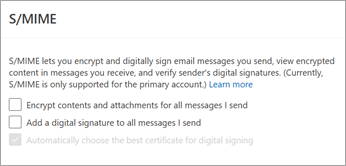
Understøttelse af S/MIME-kryptering
S/MIME-signering og -kryptering (Secure/Multipurpose Internet Mail-udvidelser) understøttes nu. Alle nye og eksisterende S/MIME-konfigurationer fungerer uden nogen eksplicit handling fra administratoren/administratorerne.
Konfigurere Outlook til at bruge S/MIME-kryptering
Administrer mails i PST-filer
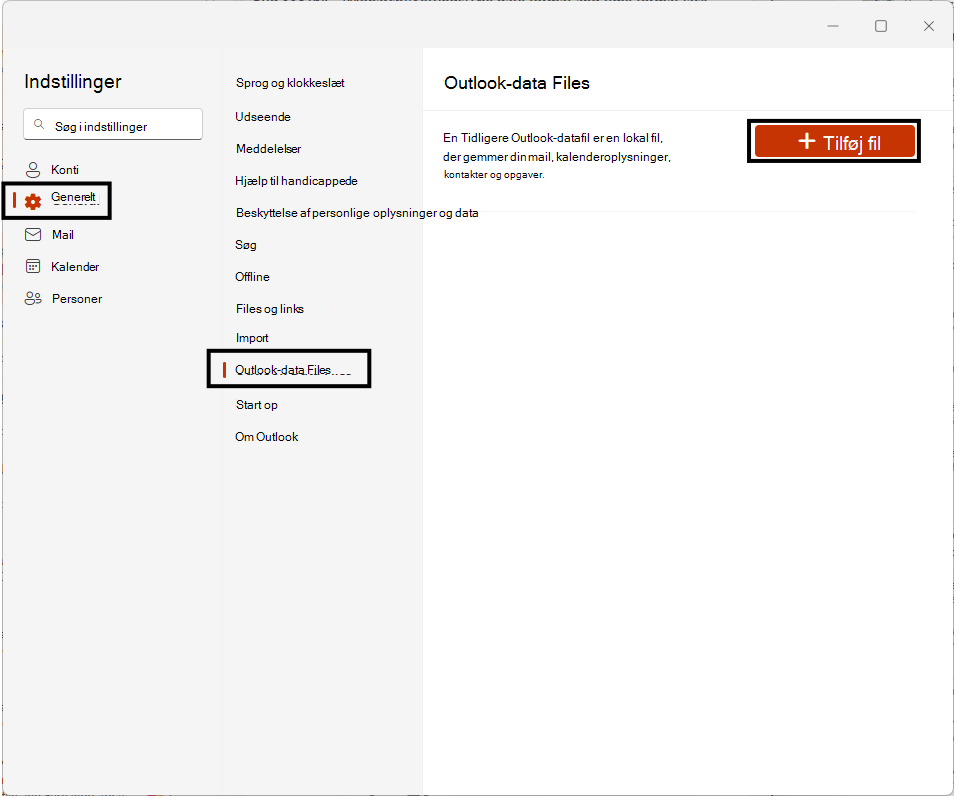
Flyt, kopiér, slet, markér med flag/fjern flag, markér som læst/ulæst og angiv kategorier for mails i .pst-filer. Du kan også oprette, slette, flytte og omdøbe mapper i .pst-filer.
Hvis du vil føje .pst-filer til det nye Outlook, skal du gå til siden Generelle>Outlook Data Files i vinduet Indstillinger (⚙️).
Denne funktion er ikke tilgængelig i Outlook på internettet.
Flyt mails mellem postkasse og PST-fil
Flyt (træk og slip) mails fra en .pst-fil til en postkasse og omvendt.
Denne funktion er ikke tilgængelig i Outlook på internettet.
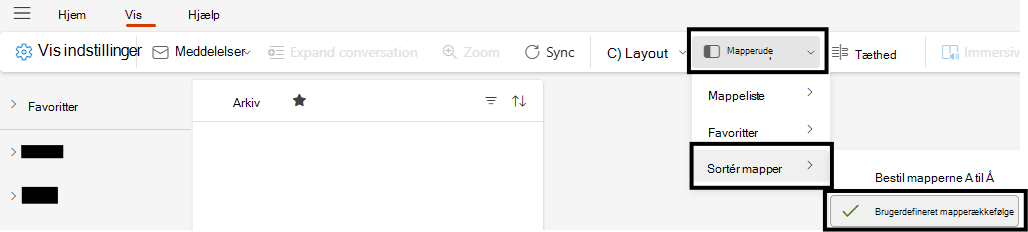
Brugerdefineret mapperækkefølge
Brugerne kan arrangere mapper i en hvilken som helst ønsket rækkefølge ved at trække og slippe mapperne på den ønskede placering.
For at komme i gang skal du sikre dig, at mapperuden>Sorter mapper>Indstillingen Brugerdefineret mapperækkefølge er valgt på fanen Vis på båndet.
Få glæde af fordelene ved dine Microsoft 365-abonnementer i Outlook
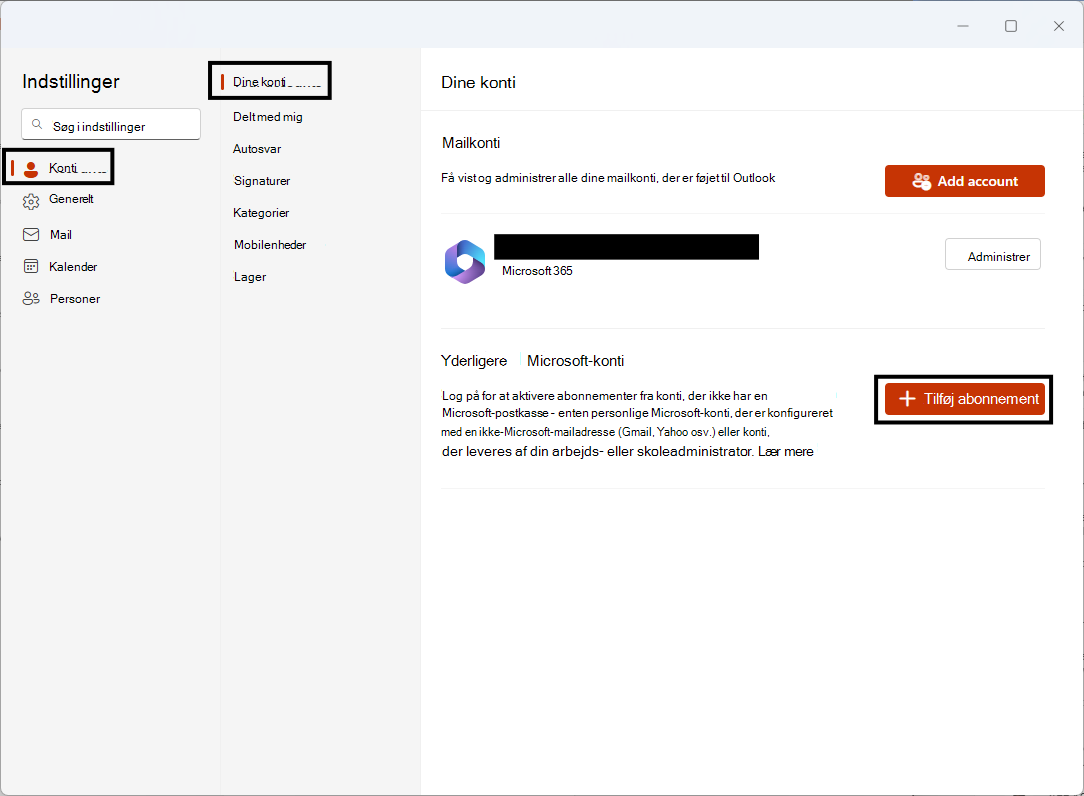
Aktivér abonnementer fra konti, der ikke har en Microsoft-postkasse – enten personlige Microsoft-konti, der er konfigureret med en ikke-Microsoft-mailadresse (Gmail, Yahoo osv.), eller konti, der leveres af din arbejds- eller skoleadministrator. Få mere at vide ved at besøge Tilknytning af et Microsoft-abonnement til Outlook.
Gå til siden Konti>Dine konti i vinduet Indstillinger (⚙️) for at komme i gang.
Denne funktion er ikke tilgængelig i Outlook på internettet.
Modtag Calendar-meddelelser, selvom Outlook er lukket
Du kan nu modtage beskeder i Calendar på din computer, når Outlook ikke er startet. Du kan derefter klikke på meddelelsen for at åbne oplysningerne om begivenheden i Calendar.
Hvis du vil aktivere denne funktion, skal du kontrollere, at du har gennemført følgende trin:
- I Outlook (ny) skal du åbne meddelelsessiden i vinduet > Indstillinger (⚙️) udvide sektionen >Meddelelser i Outlook aktivere Send meddelelser, når Outlook er lukket.
- Udvid sektionen >Calendar under Giv mig besked om, vælg skrivebord>, klik på Gem.
- I Windows 11-indstillinger skal du gå tilSystemmeddelelser>>, vælge Outlook (ny)> aktivere Vis meddelelsesbannere.
- I Indstillinger i Windows 11 skal du åbne Apps>Installerede apps og søge efter Outlook (ny). Vælg menuen med tre prikker ud for Outlook (ny) > vælg Avancerede indstillinger>Lad denne app køre i baggrunden>Altid.
Denne funktion er ikke tilgængelig i Outlook på internettet.
februar 2025
Sortér og søg efter deltagere
I ruden begivenhedssporing kan du sortere deltagerne i alfabetisk rækkefølge eller søge efter en deltager efter vist navn.
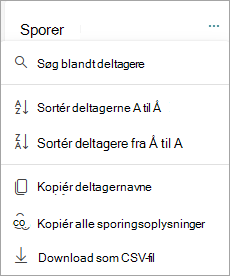
Kopiere og downloade deltagere
I ruden begivenhedssporing kan du kopiere eller downloade listen over deltagere fra kalenderbegivenheden.
Kort med mødedetaljer for invitationer til delt og delegeret kalender
Stedfortrædere vil kunne se oplysninger om begivenheden i den delte kalender, herunder den primære kalender, på kortet med mødeoplysninger i meddelelser med mødeinvitationer.
januar 2025
Læs mails automatisk med Oplæser
Du kan nu bruge skærmlæserværktøjet Windows Oplæser til automatisk at læse dine meddelelser højt, når du åbner en mail.
Du kan aktivere denne funktion ved hjælp af tastaturgenvejen Ctrl+WindowsTast+Enter. Derefter anvendes værktøjet til automatisk læsning af Oplæser automatisk, når du åbner en mail.
Denne funktion er ikke tilgængelig i Outlook på internettet.
December 2024
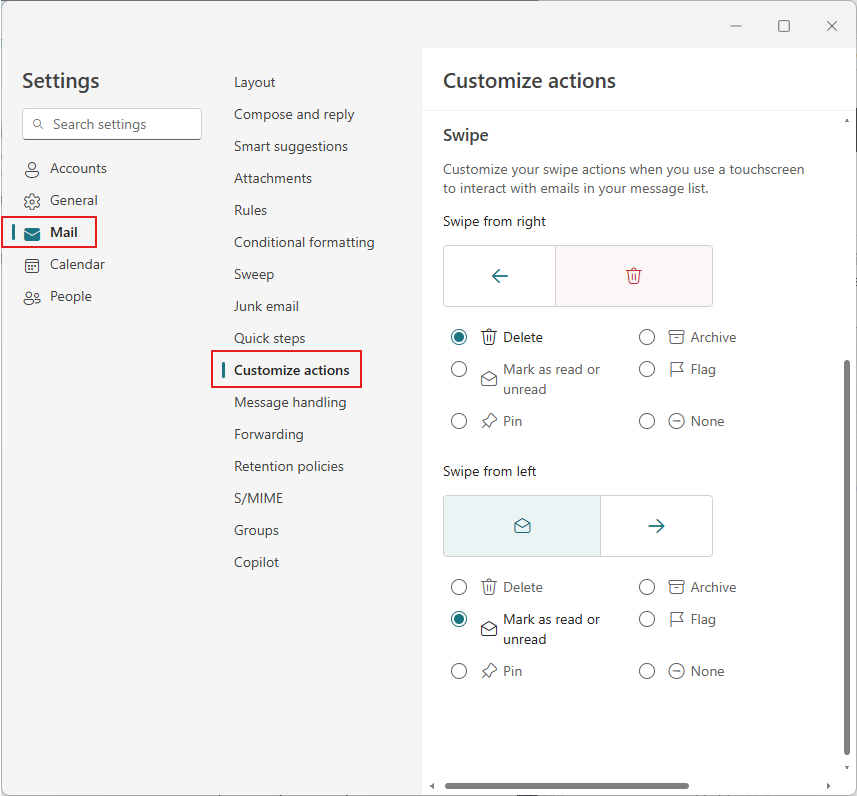
Stryge på meddelelseslisten
Meddelelseslisten understøtter nu handlingerne Stryg fra venstre og Stryg fra højre (for enheder med touchskærm). Derfor har der også været nogle mindre organisationsændringer for pegefølsomme handlinger (med markøren).
Du kan tilpasse dine strygehandlinger ved at gå til afsnittet Stryg på sidenTilpas handlinger i Mail> i vinduet Indstillinger .
.
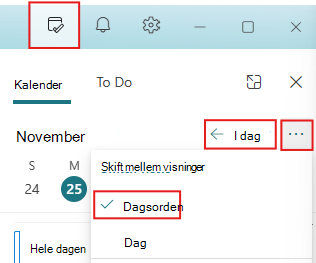
Skjul fuldførte/tidligere begivenheder i ruden Min dag
Når "Dagens begivenheder" er afsluttet, vil de være skjult fra visningen Dagsorden i ruden Min dag .
Ændring af OS-tidszone registreret
Når du skifter tidszone, vises der nu en meddelelse, der giver dig mulighed for at genstarte Outlook og opdatere tidszonen.
november 2024
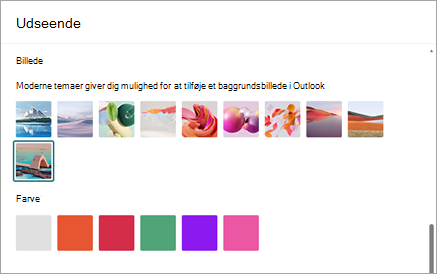
Nye moderne temaer
Vi har tilføjet fire nye moderne temaer, som giver din indbakke mere personlig tilpasning og udtryksfuldhed. Vælg Indstillinger>Generelt>udseende>Moderne temaer for at få adgang til temaer.
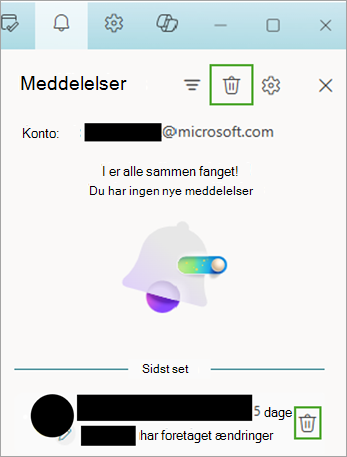
Afvis enkelte eller alle meddelelser i meddelelsesruden
Afvis en enkelt meddelelse ved at holde markøren over den og vælge Afvis eller Afvis alle meddelelser i ruden ved hjælp af Afvis alle øverst.
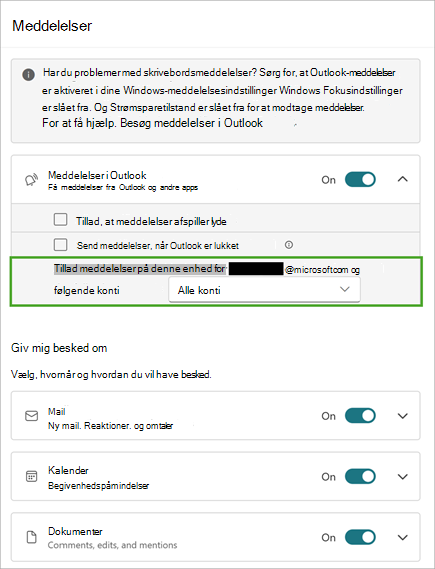
Aktivér/deaktiver meddelelser for specifikke konti på din enhed
Nu kan du angive, hvilke konti der skal modtage meddelelser og lyde på din enhed, når du har konfigureret mere end én konto. Vælg Indstillinger>for> generellemeddelelser for at få adgang til dine meddelelsesindstillinger. Vælg Udvid for at få vist yderligere indstillinger.
Denne funktion er ikke tilgængelig i Outlook på internettet.
Kopiere samtaler offline
Handlingerne Kopiér meddelelse og Kopiér samtale kan nu udføres, når du ikke har forbindelse til internettet, sammen med andre tilgængelige offlinefunktioner, der er beskrevet her: Arbejd offline i Outlook.
Denne funktion er ikke tilgængelig i Outlook på internettet.
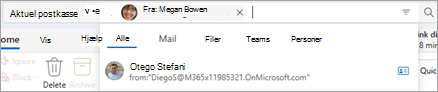
Annullere søgeforslag til bestemte entiteter
Du kan nu begrænse dine søgeforslag til bestemte enheder som Files, People, Mail osv. for nemmere at sortere dine forslag. Du kan navigere fra forslaget direkte til enhedsfanen i søgeresultaterne.
september 2024
Send kun opdateringer til tilføjede eller fjernede deltagere
Ved opdatering af mødedeltagere bliver arrangører bedt om kun at sende opdateringer til tilføjede eller fjernede deltagere eller at sende opdateringer til alle deltagere.
Få mere at vide i Planlæg et møde eller en begivenhed i Outlook.
Opsummering af møde og mødeartefakter
Kort efter et møde er afsluttet, får mødedeltagerne automatisk et sæt af alle mødeartefakter i kalenderen. Disse omfatter:
- Indgangspunkt til mødets opsummeringsside
- Afskrift
- Optagelse
- Alle delte filer
Brugere med adgang til intelligent oversigt over møder kan også se følgende højdepunkter direkte i Outlook:
- Antal talere
- Antallet af omtaler af navne
- Foreslåede opgaver
Få mere at vide i Opsummering af møde med Outlook.
Forbedret læsbarhed og en kombineret tilgængelighedsvisning i Planlægningsassistent
Visningen Planlægningsassistent er blevet opgraderet for at give dig større læsbarhed. Vi har forbedret gitterlinjerne, tilgængelighedsvisningen og meget mere. Vi har også tilføjet en kombineret tilgængelighedslinje.
Navigere i Calendar-gitteret ved hjælp af piletasterne på tastaturet
Når fokus er på kalendergitteret, vil du kunne navigere tidsblokkene i kalenderen via venstre/højre/pil op/pil ned i dags- uge- og arbejdsugevisningen.
Ny politik, der skal sikre, at den primære konto matcher Windows-logonidentiteten
Denne nye politik gør Windows-logonidentiteten til den primære konto. Det letter konfigurationsprocessen for nye administrerede enheder og sikrer, at virksomhedens politikker altid overholdes.
Denne funktion er ikke tilgængelig i Outlook på internettet.
August 2024
Del lokale filer i Word, Excel og PowerPoint
Når du er i Microsoft Word-, Excel- eller PowerPoint-apps, og du vil dele en fil, der er gemt lokalt på din enhed (ikke gemt på en placering i skyen), vises den nye Outlook til Windows som et delingsmål, og du vil nemt kunne dele filen via mail.
Denne funktion er ikke tilgængelig i Outlook på internettet.
Åbn vedhæftede filer i skrivebordsapps
Åbn vedhæftede filer af alle typer i deres respektive skrivebordsprogram ved at dobbeltklikke på dem.
Denne funktion er ikke tilgængelig i Outlook på internettet.
Forbedringer af sortering og filtrering
Sortér og Filtrer er nu separate knapper på meddelelseslisten. Det gør det nemmere at ændre værdierne Sorteret efter og Filtreret efter hver for sig.
Få mere at vide om sortering i Sortér mails i Outlook.
Mødeoplysninger i læseruden
Når en samtale i Mail er en del af et møde, får læseruden et nyt og forbedret kort med mødedetaljer, som giver et mere effektivt og moderne RSVP-flow.
Genvejen "Gå til mappe"
Når fokus er på mapperuden, kan du nu trykke på CTRL+Y for hurtigt at navigere til en mappe. Tryk blot på det første bogstav i mappenavnet for at flytte fokus direkte til den pågældende mappe.
Du kan finde flere oplysninger under Tastaturgenveje til Outlook.
Brug Alt-tasten for at få vist tastetip
Brug Alt-tasten til at få vist tastetip, når du bruger tastaturnavigation. Denne funktionsmåde var tidligere Win + Alt.
Juli 2024
Offlineunderstøttelse af din mail, kalender og indstillinger
Det første sæt offlinefunktioner i det nye Outlook til Windows er nu tilgængeligt, hvilket hjælper dig med at forblive produktiv, selvom du ikke har forbindelse til internettet. Dine mails, begivenheder i kalenderen, kontakter og indstillinger gemmes på din enhed, så du kan se dem, selv når du er offline. Desuden kan du udføre vigtige handlinger på din mail, f.eks. markere, flytte, slette og skrive meddelelser med flag.
Få mere at vide i Arbejd offline i Outlook.
Denne funktion er ikke tilgængelig i Outlook på internettet.
Kopiér (Ctrl+C) og indsæt (Ctrl+V) mails mellem mapper ved hjælp af genveje
Ved hjælp af genvejene Ctrl+C og Ctrl+V kan du hurtigt overføre mails til den ønskede mappe. Dette giver dig mulighed for at strømline din arbejdsproces og forbedre din produktivitet.
Du kan finde flere oplysninger under Tastaturgenveje til Outlook.
Følg dine møder
Følg er en ny indstilling for mødebesvarelse, der er mere vidtgående end de traditionelle indstillinger Acceptér, Foreløbig og Afvis. Den er rettet mod personer med høj mødebelastning og modstridende møder hver dag. Følg er den ideelle mulighed for S.U. til møder, du ikke kan deltage i, men stadig ønsker at forblive engageret og modtage oplysninger om. Andre deltagere vil kunne se, om du følger et møde.
Få mere at vide i Følg et møde i Outlook.
Søgemapper til People og Categories
Søgemapper er virtuelle mapper, som giver en oversigt over alle mailelementer, der opfylder bestemte søgekriterier. Vi har tilføjet to nye søgemapper:
- Kategoriserede søgemapper i mail gør det nemt at filtrere mails efter tildelte kategorier, hvilket forbedrer organiseringen af indbakken.
- Med søgemapper fra bestemte personer kan du automatisk indsamle og organisere mails fra bestemte afsendere eller kontakter.
Få mere at vide om søgning i Brug søgemapper til at finde mails eller andre Outlook-elementer.