

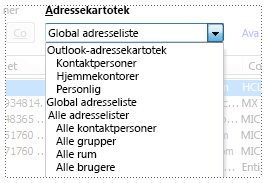
Du kan bruge Outlook-adressekartoteket – en samling af adressekartoteker eller adresselister, der er oprettet ud fra dine kontaktmapper – til at finde og vælge navne, mailadresser og distributionslister, når du sender mails.
Hvis du bruger Outlook med en Exchange Server-konto, indeholder din adresseliste den globale adresseliste (GAL). GAL, den globale adresseliste, indeholder navne og mailadresser på alle, der har en konto på den pågældende Exchange Server, og konfigureres automatisk af Exchange.
Vælg en faneindstilling nedenfor for den version af Outlook, du bruger. Hvilken version af Outlook har jeg?
I det nye Outlook kan du:
Åbn dit adressekartotek for at sende en mail til en kontakt | Tilføj et LDAP-adressekartotek | Fjern et adressekartotek
Åbn dit adressekartotek for at sende en mail til en kontakt i det nye Outlook
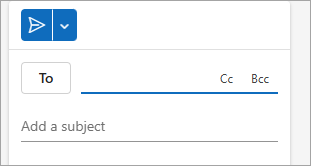
Send en mail til en kontakt i dit adressekartotek fra skærmbilledet Ny mail .
På fanen Hjem skal du vælge Ny mail og derefter Mail.
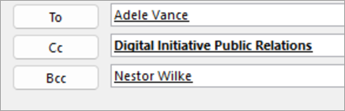
Hvis du vil åbne adressekartoteket, skal du vælge en af knapperne Til, Cc eller Bcc . Feltet Bcc kan findes på samme linje som Til. Vælg Bcc , og vælg derefter den Bcc-knap , der vises.
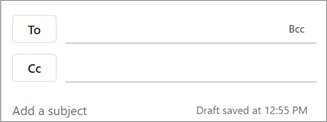
Når dit adressekartotek åbnes, kan du søge efter kontakter på dine lister for at føje dem til din meddelelse.
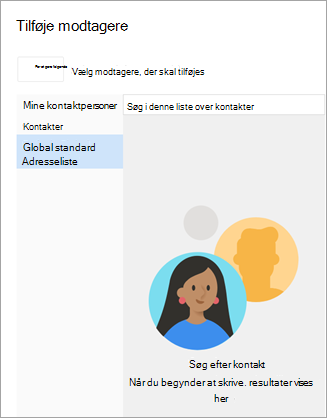
Når du finder den kontakt, du vil sende meddelelsen til, skal du vælge Tilføj
 ud for personens navn.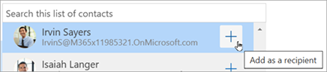
Tilføj andre modtagere via samme fremgangsmåde, og fortsæt derefter med at skrive din meddelelse.
Tilføj et LDAP-adressekartotek i det nye Outlook
Hvis din organisation bruger en LDAP-mappe (Lightweight Directory Access Protocol), kan du konfigurere den nye Outlook til Windows til at søge efter og få adgang til mappeoplysninger, f.eks. medarbejdernavne, mailadresser, telefonnumre og andre kontaktoplysninger, direkte fra virksomhedens adressekartotek. Du kan finde en LDAP-server på internettet, på virksomhedens intranet eller via et andet firma, der hoster en LDAP-server.
- Vælg fanen Filer , vælg derefter Indstillinger.
- I vinduet Indstillinger skal du vælge Mail og derefter LDAP.
- Under LDAP skal du vælge + Tilføj nyt adressekartotek, tilføje eventuelle nødvendige oplysninger som server-URL-adresse og mappedetaljer og derefter vælge Gem.
Bemærk
Mappeindstillinger og understøttede godkendelsesmetoder afhænger af den anvendte LDAP-server. De nøjagtige værdier for server-URL-adresse, port og sikkerhedsindstillinger skal oplyses af den organisation, der administrerer adresselisten.
Fjern et adressekartotek i det nye Outlook.
- Vælg fanen Filer , vælg derefter Indstillinger.
- I vinduet Indstillinger skal du vælge Mail og derefter LDAP.
- Under LDAP skal du vælge knappen Slet ud for biblioteksnavnet og derefter vælge Gem.

Se også
Tilføj, find, rediger eller slet en kontakt i Outlook