Du kan ændre udseendet af tabeller i PowerPoint-præsentationen ved at kombinere eller opdele tabelceller.
Hvis du vil slette en hel række eller kolonne i en tabel, skal du se Tilføje eller slette rækker og kolonner i tabeller.
Flette tabelceller
Hvis du vil kombinere to eller flere tabelceller i samme række eller kolonne i en enkelt celle, skal du gøre følgende:
Markér de celler, du vil kombinere, på sliden.
Tip
Det er ikke muligt at markere flere, ikke-sammenhængende celler.
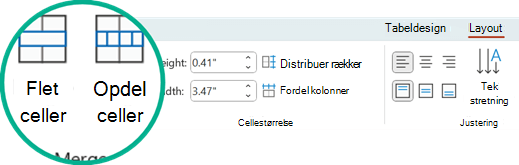
Vælg fanen Layout på båndet.
Klik på Flet celler i gruppen Flet.
Tip
Du kan også slette cellekanter for at flette tabelceller. Klik på Viskelæder i gruppen Tegn kanter under Tabelværktøjer under fanen Design, og klik derefter på de cellekanter, du vil slette. Tryk på Esc, når du er færdig.
Opdel celler i tabeller
Benyt følgende fremgangsmåde for at opdele en tabelcelle i flere celler:
Klik på den tabelcelle, du vil opdele.
Vælg fanen Layout på båndet.
Klik på Opdel celler i gruppen Flet, og benyt derefter en eller flere af følgende fremgangsmåder:
- Hvis du vil opdele en celle lodret, skal du angive det ønskede antal nye celler i feltet Antal kolonner.
- Hvis du vil opdele en celle vandret, skal du angive det ønskede antal nye celler i feltet Antal rækker .
- Hvis du vil opdele en celle både vandret og lodret, skal du angive det ønskede antal nye kolonner i feltet Antal kolonner og derefter angive det ønskede antal nye rækker i feltet Antal rækker .
Manuelt flytte eller føje indhold til den eller de nyoprettede tomme celler.
Derfor er opdelte eller flettede celler et problem med tilgængeligheden
Skærmlæsere holder styr på deres placering i en tabel ved at tælle tabelceller. Hvis en celle flettes eller opdeles, eller hvis en tabel er indlejret i en anden tabel, kan skærmlæseren ikke tælle sammen og give nyttige oplysninger om tabellen efterfølgende.
Tomme celler i en tabel kan også vildlede en person med en skærmlæser til at tro, at der ikke er flere data i tabellen. Brug en simpel tabelstruktur udelukkende til data, og medtag kolonneoverskrifter, hvis det er relevant. (Skærmlæsere bruger også overskriftsoplysninger til at identificere rækker og kolonner).
Opdel indholdet af en tabel over to slides
PowerPoint kan ikke automatisk opdele en tabel, der er for lang til at passe på én slide, men det er en enkel proces at gøre det selv:
1:21
Fjerne indholdet af en celle
Flette tabelceller
Hvis du vil kombinere to eller flere tabelceller i samme række eller kolonne i en enkelt celle, skal du gøre følgende:
Markér de celler, du vil kombinere, på sliden.
Tip
Det er ikke muligt at markere flere, ikke-sammenhængende celler.
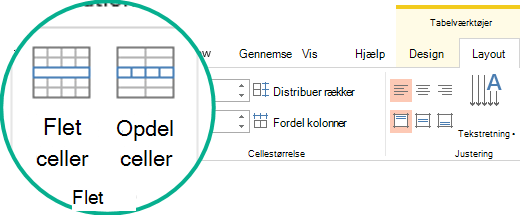
Vælg fanen Layout på båndet.
Klik på Flet celler i gruppen Flet.
Tip
Du kan også slette cellekanter for at flette tabelceller. Klik på Viskelæder i gruppen Tegn kanter under Tabelværktøjer under fanen Design, og klik derefter på de cellekanter, du vil slette. Tryk på Esc, når du er færdig.
Opdel celler i tabeller
Benyt følgende fremgangsmåde for at opdele en tabelcelle i flere celler:
Klik på den tabelcelle, du vil opdele.
Vælg fanen Layout på båndet.
Klik på Opdel celler i gruppen Flet, og benyt derefter en eller flere af følgende fremgangsmåder:
- Hvis du vil opdele en celle lodret, skal du angive det ønskede antal nye celler i feltet Antal kolonner.
- Hvis du vil opdele en celle vandret, skal du angive det ønskede antal nye celler i feltet Antal rækker .
- Hvis du vil opdele en celle både vandret og lodret, skal du angive det ønskede antal nye kolonner i feltet Antal kolonner og derefter angive det ønskede antal nye rækker i feltet Antal rækker .
Manuelt flytte eller føje indhold til den eller de nyoprettede tomme celler.
Derfor er opdelte eller flettede celler et problem med tilgængeligheden
Skærmlæsere holder styr på deres placering i en tabel ved at tælle tabelceller. Hvis en celle flettes eller opdeles, eller hvis en tabel er indlejret i en anden tabel, kan skærmlæseren ikke tælle sammen og give nyttige oplysninger om tabellen efterfølgende.
Tomme celler i en tabel kan også vildlede en person med en skærmlæser til at tro, at der ikke er flere data i tabellen. Brug en simpel tabelstruktur udelukkende til data, og medtag kolonneoverskrifter, hvis det er relevant. (Skærmlæsere bruger også overskriftsoplysninger til at identificere rækker og kolonner).
Opdel indholdet af en tabel over to slides
PowerPoint kan ikke automatisk opdele en tabel, der er for lang til at passe på én slide, men det er en enkel proces at gøre det selv:
1:21
Fjerne indholdet af en celle
Flette celler
- Træk markøren hen over de celler, du vil flette, i tabellen.
- Vælg fanen Tabellayout på båndet.
- Vælg Flet celler.

Opdel celler
Klik på den celle i tabellen, du vil opdele.
Vælg fanen Tabellayout på båndet.
Markér Opdel celler.
I dialogboksen Opdel celler skal du vælge det ønskede antal kolonner og rækker og derefter klikke på Indsæt.
Manuelt flytte eller føje indhold til den eller de nyoprettede tomme celler.
Fjerne indholdet af en celle
Flette tabelceller
Hvis du vil kombinere to eller flere tabelceller i samme række eller kolonne i en enkelt celle, skal du gøre følgende:
Markér de celler, du vil kombinere, på sliden.
Tip
Det er ikke muligt at markere flere ikke-sammenhængende celler.
Vælg fanen Tabellayout (eller bare Tabel), og vælg  Flet.
Flet.
Du kan også højreklikke på de markerede celler og vælge Flet.)
Opdel celler i tabeller
Benyt følgende fremgangsmåde for at opdele en tabelcelle i flere celler:
Markér den eller de tabelceller du vil opdele.
Vælg fanen Tabellayout (eller bare Tabel), og vælg derefter  Opdel.
(Du kan også højreklikke på den eller de markerede celler og vælge Opdel.)
Gør et af følgende:
- Hvis du vil opdele en celle lodret, skal du angive det ønskede antal nye celler i feltet Antal kolonner.
- Hvis du vil opdele en celle vandret, skal du angive det ønskede antal nye celler i feltet Antal rækker .
- Hvis du vil opdele en celle både vandret og lodret, skal du angive det ønskede antal nye kolonner i feltet Antal kolonner og derefter angive det ønskede antal nye rækker i feltet Antal rækker .
Manuelt flytte eller føje indhold til den eller de nyoprettede tomme celler.
Fjerne indholdet i en celle
Se Også
Tilføj eller slet rækker og kolonner i tabeller i PowerPoint
Føj en tabel til en slide
Flet og ophæv fletning af celler i Excel

