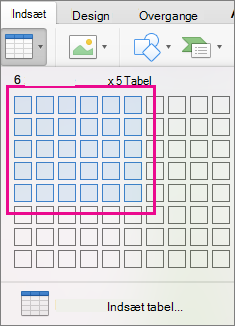
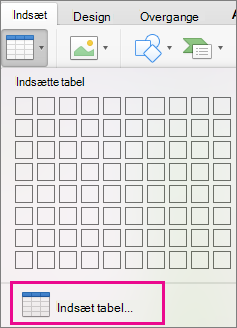
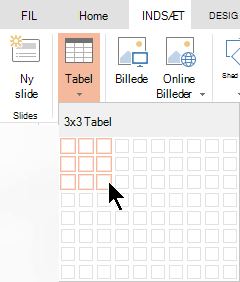
Du kan føje en tabel til en slide ved at oprette den direkte i PowerPoint. Du kan også kopiere og indsætte en tabel fra Word eller Excel.
Det er ikke muligt at konvertere eksisterende slidetekst til en tabel. Indsæt en tom tabel, og føj derefter tekst til den.
53 sekunder
Vælg en overskrift nedenfor for at åbne den og få vist de detaljerede instruktioner.
Oprette og formatere en tabel i PowerPoint
Markér den slide, som du vil føje en tabel til.
Vælg Tabel under fanen Indsæt.
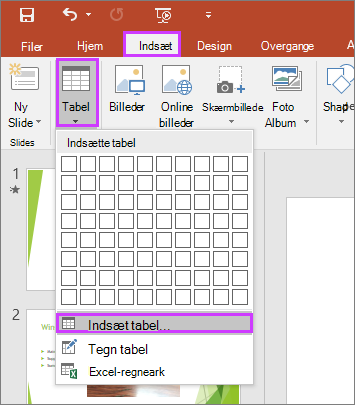
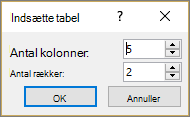
Gør et af følgende i dialogboksen Indsæt tabel:
- Brug musen til at markere det ønskede antal rækker og kolonner.
- Vælg Indsæt tabel, og angiv derefter et tal på listerne Antal kolonner og Antal rækker.
Hvis du vil indsætte tekst i tabelceller, skal du klikke på en celle og derefter skrive teksten. Når du har skrevet teksten, skal du klikke uden for tabellen.
Tip
- Du kan hurtigt indsætte en ny række i slutningen af tabellen ved at klikke i den sidste celle i den sidste række og derefter trykke på tabulatortasten.
- Hvis du vil tilføje rækker eller kolonner, skal du højreklikke på en celle, klikke på Indsæt på miniværktøjslinjen og vælge, hvor du vil indsætte rækken eller kolonnen.
- Hvis du vil slette rækker eller kolonner, skal du højreklikke på Slet på miniværktøjslinjen og vælge, hvad du gerne vil slette.
Kopiere og indsætte en tabel fra Word
- I Word skal du klikke på den tabel, du vil kopiere, og derefter gå til Layout>vælg>Vælg tabel.
- Klik på Kopiér i gruppen Udklipsholder under fanen Hjem.
- Vælg den slide i din PowerPoint-præsentation, som du vil kopiere tabellen til, og klik derefter på Sæt ind under fanen Startside i gruppen Udklipsholder.
Tip
Du kan også kopiere og indsætte en tabel fra præsentationen i et regneark eller et dokument fra PowerPoint-præsentationen til et Excel-regneark eller et Word-dokument.
Kopiere og indsætte en gruppe celler fra Excel
- Hvis du vil kopiere en gruppe celler fra et Excel-regneark, skal du klikke i den øverste celle til venstre i den gruppe, du vil kopiere, og derefter trække for at markere de ønskede rækker og kolonner.
- Klik på Kopiér i gruppen Udklipsholder under fanen Hjem.
- Vælg den slide i din PowerPoint-præsentation, som du vil kopiere gruppen med celler til, og klik derefter på Sæt ind under fanen Startside i gruppen Udklipsholder.
Tip
Du kan også kopiere og indsætte en tabel fra præsentationen i et regneark eller et dokument fra PowerPoint-præsentationen til et Excel-regneark eller et Word-dokument.
Indsætte et Excel-regneark i PowerPoint
Når du indsætter et Excel-regneark i præsentationen, bliver det til et integreret OLE-objekt. Hvis du ændrer temaet (farver, skrifttyper og effekter) i din præsentation, opdaterer temaet ikke det regneark, du har indsat fra Excel. Det er heller ikke muligt at redigere tabellen ved hjælp af indstillinger i PowerPoint.
Markér den slide, hvor du vil indsætte et Excel-regneark.
Gå til Indsæt>tabel, og vælg derefter Excel-regneark.
Hvis du vil indsætte tekst i en tabelcelle, skal du klikke på cellen og derefter skrive teksten.
Når du har skrevet teksten, skal du klikke uden for tabellen.Tip
Du kan redigere Excel-regnearket ved at dobbeltklikke på tabellen, når du har fjernet markeringen af det.
Når du har indsat en tabel i præsentationen, kan du bruge tabelværktøjerne i PowerPoint til at ændre formatering, typografi eller andet i tabellen. Du kan få mere at vide om, hvordan du redigerer det, du har føjet til din PowerPoint-præsentation, under Ændre udseendet af en tabel.