Du kan bruge tabelværktøjerne til nemt at tilføje og slette rækker og kolonner i tabeller.
Tilføj en række
Valgmulighed 1: Brug pegefølsom & klik
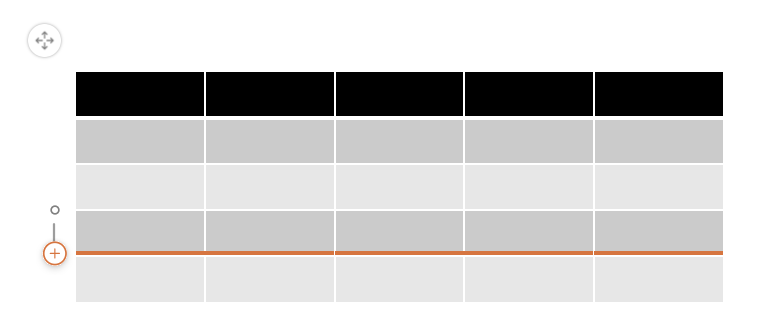
Mulighed 2: Brug båndet
Klik på en tabelcelle i rækken over eller under det sted, hvor den nye række skal placeres.
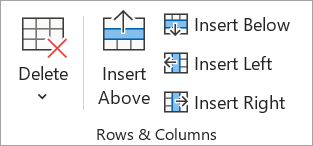
Benyt en af følgende fremgangsmåder i gruppen Rækker & kolonner under fanen Tabellayout:
- Hvis du vil indsætte en række over den markerede celle, skal du klikke på Indsæt ovenfor (eller Indsæt række ovenfor).
- Hvis du vil tilføje en række under den markerede celle, skal du klikke på Indsæt nedenfor (eller Indsæt række nedenfor).
-
Bemærk
- Hvis du vil tilføje flere rækker på én gang, skal du bruge musen til at markere det samme antal rækker som den mængde, du vil tilføje, og derefter skal du klikke på Indsæt over eller Indsæt nedenfor. Markér f.eks. tre eksisterende rækker, klik på Indsæt ovenfor eller Indsæt nedenfor, hvorefter der tilføjes yderligere tre rækker.
- Hvis du vil indsætte en række i slutningen af tabellen, skal du klikke på cellen længst til højre i den sidste række og derefter trykke på tabulatortasten.
Tilføj en kolonne
Klik på en tabelcelle til højre eller venstre for den kolonne, hvor den nye kolonne skal vises.
Benyt en af følgende fremgangsmåder i gruppen Rækker & kolonner under fanen Tabellayout:
Hvis du vil tilføje en kolonne til venstre for den markerede celle, skal du klikke på Indsæt til venstre (eller Indsæt kolonne til venstre).
Hvis du vil tilføje en kolonne til højre for den markerede celle, skal du klikke på Indsæt til højre (eller Indsæt kolonne til højre).
Bemærk
Hvis du vil tilføje flere kolonner på én gang, skal du bruge musen til at markere det samme antal kolonner som den mængde, du vil tilføje, og derefter skal du klikke på Indsæt til venstre eller Indsæt til højre. Markér f.eks. tre eksisterende kolonner, klik på Indsæt til venstre eller Indsæt til højre, hvorefter der tilføjes tre kolonner mere.
- Markér en vilkårlig celle i tabellen.
- Vælg Kolonneoverskrift i gruppen Indstillinger for tabeltypografi på fanen Tabeldesign.
- Angiv kolonneoverskrifterne i tabellens første række.
Slette en række eller en kolonne
- Klik på en tabelcelle i den kolonne eller række, du vil slette.
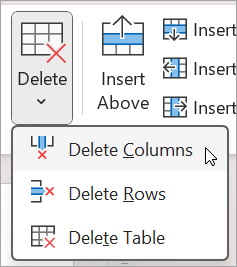
- Klik på Slet i gruppen Rækker & kolonner under fanen Tabellayout, og klik derefter på Slet kolonner eller Slet rækker.
Slette en tabel
- Klik på tabellen for at vælge den.
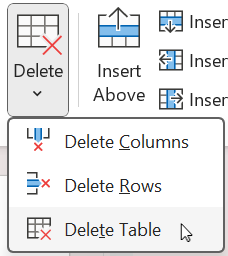
- Klik på Delete i gruppen Rækker & kolonner under fanen Tabellayout, og klik derefter på Delete Tabel, eller tryk på Delete på tastaturet.
Tilføj en række
Klik på en tabelcelle i rækken over eller under det sted, hvor den nye række skal placeres.
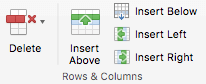
Benyt en af følgende fremgangsmåder i gruppen Rækker & kolonner under fanen Tabellayout:
Hvis du vil indsætte en række over den markerede celle, skal du klikke på Indsæt ovenfor (eller Indsæt række ovenfor).
Hvis du vil tilføje en række under den markerede celle, skal du klikke på Indsæt nedenfor (eller Indsæt række nedenfor).
Bemærk
- Hvis du vil tilføje flere rækker på én gang, skal du bruge musen til at markere samme antal rækker som den mængde, du vil tilføje, og derefter skal du klikke på Indsæt række over eller Indsæt række under. Markér f.eks. tre eksisterende rækker, klik på Indsæt række over eller Indsæt række under, hvorefter der tilføjes yderligere tre rækker.
- Hvis du vil indsætte en række i slutningen af tabellen, skal du klikke på cellen længst til højre i den sidste række og derefter trykke på tabulatortasten.
Tilføj en kolonne
Klik på en tabelcelle til højre eller venstre for den kolonne, hvor den nye kolonne skal vises.
Benyt en af følgende fremgangsmåder i gruppen Rækker & kolonner under fanen Tabellayout:
Hvis du vil tilføje en kolonne til venstre for den markerede celle, skal du klikke på Indsæt til venstre (eller Indsæt kolonne til venstre).
Hvis du vil tilføje en kolonne til højre for den markerede celle, skal du klikke på Indsæt til højre (eller Indsæt kolonne til højre).
Bemærk
Hvis du vil tilføje flere kolonner på én gang, skal du bruge musen til at markere det samme antal kolonner som den mængde, du vil tilføje, og derefter skal du klikke på Indsæt kolonne venstre eller Indsæt kolonne højre. Markér f.eks. tre eksisterende kolonner, klik på Indsæt kolonne til venstre eller Indsæt kolonne til højre, hvorefter der tilføjes tre kolonner mere.
- Markér en vilkårlig celle i tabellen.
- Vælg Kolonneoverskrift på fanen Tabeldesign.
- Angiv kolonneoverskrifterne i tabellens første række.
Slette en række eller en kolonne
- Klik på en tabelcelle i den kolonne eller række, du vil slette.
- Klik på Slet i gruppen Rækker & kolonner under fanen Tabellayout, og klik derefter på Slet kolonner eller Slet rækker.
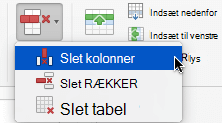
Slette en tabel
- Klik på tabellen for at vælge den.
- Klik på Delete i gruppen Rækker & kolonner under fanen Tabellayout, og klik derefter på Delete Tabel, eller tryk på Delete på tastaturet.
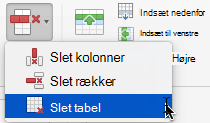
Tilføj en række
Klik på en tabelcelle i rækken over eller under det sted, hvor den nye række skal placeres.
Gør et af følgende under fanen Tabellayout (eller blot Tabel):
Tilføj en kolonne
Klik på en tabelcelle til højre eller venstre for den kolonne, hvor den nye kolonne skal vises.
Gør et af følgende under fanen Tabellayout (eller blot Tabel):
Hvis du vil tilføje en kolonne til venstre for den markerede celle, skal du klikke på Indsæt til venstre.
Hvis du vil tilføje en kolonne til højre for den markerede celle, skal du klikke på Indsæt til højre.
Bemærk
PowerPoint på internettet kan ikke tilføje flere rækker eller kolonner på én gang.
- Markér en vilkårlig celle i tabellen.
- Vælg Kolonneoverskrift i gruppen Indstillinger for tabeltypografi på fanen Tabeldesign.
- Angiv kolonneoverskrifterne i tabellens første række.
Hvis du har fanen Tabel på båndet i stedet for fanen Tabeldesign , betyder det, at du bruger båndet med enkelt linje. Følg i stedet disse instruktioner:
- Markér en vilkårlig celle i tabellen.
- På fanen Tabel skal du vælge Typografiindstillinger og derefter vælge Kolonneoverskrift.
Slette en række eller en kolonne
- Klik på en tabelcelle i den kolonne eller række, du vil slette.
- På fanen Tabellayout (eller blot Tabel) skal du vælge Slet og derefter vælge Slet kolonner eller Slet rækker.
Slette en tabel
- Klik et sted i tabellen.
- På fanen Tabellayout (eller blot Tabel) skal du vælge Slet og derefter vælge Slet tabel.
Se også
Flet eller opdel tabelceller i PowerPoint
Rediger en tabels udseende
Føje en tabel til en slide

