Hvis præsentationen skal indeholde flere temaer (layout, der indeholder farver, skrifttyper og effekter) skal du føje en anden slidemaster til den og anvende et tema på den nye slidemaster.
Brug flere temaer i en præsentation
Din præsentation har i øjeblikket én slidemaster med et bestemt tema. Hvis du vil tilføje et andet tema, skal du tilføje endnu en slidemaster med et andet tema. Sådan gør du:
- På fanen Vis skal du vælge Slidemaster.
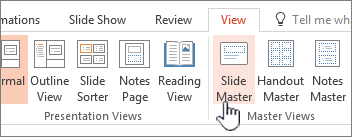
- På fanen Slidemaster skal du vælge Indsæt slidemaster.
En anden slidemaster indsættes i miniatureruden til venstre. - Med den nye slidemaster markeret i miniatureruden på fanen Slidemaster på båndet skal du vælge Temaer og vælge et tema på listen.
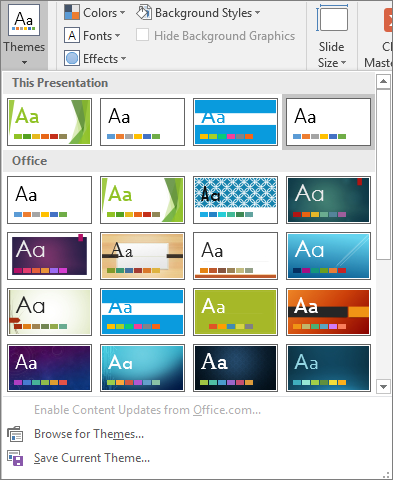
Slidemasteren, du har tilføjet, har nu et andet tema fra den anden Slidemaster i præsentationen. - Når du er færdig med dine markeringer, skal du markere Luk Mastervisning.
Det nye tema, du lige har valgt, er ikke blevet anvendt på slides endnu, men nu har du to forskellige temaer, som du kan anvende på slides. Du kan se to fremgangsmåder nedenfor for at gøre brug af det nye tema og slidemasteren, som du lige har tilføjet.
Sådan anvender du et tema på nye slides
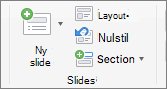
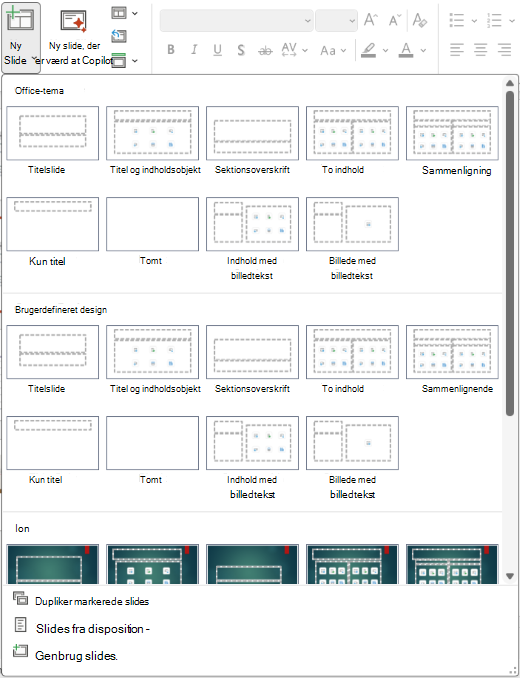
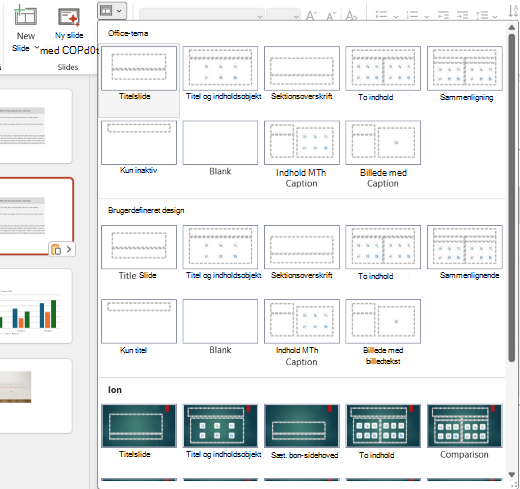
På fanen Hjem på båndet i sektionen Slides skal du klikke på pil ned ud for Ny slide for at åbne et galleri med miniaturer af slidelayout.
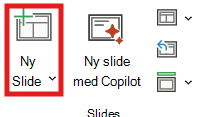
Rul i miniaturerne, og klik på det tema og layout, du vil bruge.
Du kan finde flere oplysninger under Rediger og anvend et slidelayout igen.
Sådan anvender du et tema på eksisterende slides
Vælg den slide, du vil ændre.
I sektionen Slides skal du klikke på pil ned ud for Slidelayout for at rulle et udvalg af miniaturer ned.
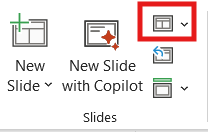
Rul i miniaturerne, og klik på det tema og layout, du vil bruge.
Du kan finde flere oplysninger under Rediger og anvend et slidelayout igen.