
Du kan når som helst ændre en opgaves varighed for at afspejle den faktiske mængde tid, den skal bruge.
- Vælg Vis>Gantt-diagram.
- I kolonnen Varighed for opgaven skal du skrive varigheden i minutter (m), timer (t), dage (d), uger (w) eller måneder (mo).
- Hvis den nye varighed er et skøn, skal du skrive et spørgsmålstegn (?) efter det.
- Tryk på Enter.
Vær forsigtig med at ændre en varighed ved hjælp af kolonnerne Start og slut , især for sammenkædede opgaver eller automatisk planlagte opgaver. Dine ændringer kan konflikte med opgaveafhængigheder eller opgavebegrænsninger , som Project sporer, hvilket kan få en omhyggeligt udarbejdet tidsplan til at køre på afkrydsningssporet.
Denne artikel indeholder også
- Rediger en hovedopgaves varighed
- Brug anslåede varigheder
- Mere om opgavevarigheder
- Afhængigheder af varighed
Rediger en hovedopgaves varighed
Du kan ændre varigheden af en hovedopgave på samme måde, som du ændrer en almindelig opgave. Men pas på – hvis du ændrer varigheden af hovedopgaven, bliver varigheden af underopgaverne ikke nødvendigvis ændret.
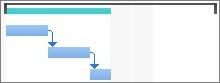
I Gantt-diagrammet viser en hovedopgavesøjle altid hovedopgavens varighed (sort streg) og summen af varigheden af dens underopgaver (blå søjle) som på billedet nedenfor. Du kan hurtigt se forskellen mellem de to.
Brug anslåede varigheder
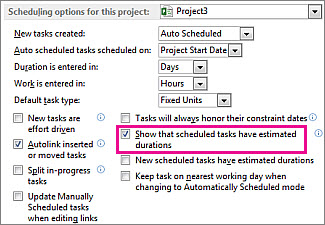
Forsvinder spørgsmålstegnet, når du forsøger at tilføje en anslået opgavevarighed? Anslåede varigheder er sandsynligvis ikke slået til for projektet. Sådan aktiveres de:
- Vælg filindstillinger>.
- Vælg Tidsplan i dialogboksen Projektindstillinger.
- Rul ned til området Planlægningsindstillinger for dette projekt .
- Markér afkrydsningsfeltet Vis, at planlagte opgaver har anslået varighed.
Mere om opgavevarigheder
- Ændre standardenheden for opgavevarighed
- Sådan påvirkes sammenkædede opgaver af en ændring af varigheden
- Sådan kan automatisk planlægning påvirke opgavevarigheder
Afhængigheder af varighed
Der findes følgende to afhængigheder mellem en opgaves varighed og dens start- og slutdatoer:
- En opgaves varighed ændres, når du ændrer dens start- og slutdatoer.
- En opgaves start- og slutdatoer ændres, når du justerer varigheden.
Hvis du angiver en opgaves start- og slutdatoer i stedet for en varighed, beregnes varigheden i Project baseret på arbejdstiden mellem de pågældende datoer. Hvis du senere ændrer start- eller slutdatoen (men ikke ændrer varigheden), genberegnes varigheden.
Hvis du angiver en opgaves varighed, beregner Project på samme måde, hvornår opgaven skal starte og slutte baseret på projektets startdato og varighed samt eventuel fritid, f.eks. weekender. Hvis du senere ændrer opgavens varighed, genberegner Project datoerne, så de svarer til varigheden.
Eksempler:
- Hvis du angiver en startdato på 1. maj og en slutdato på 4. maj, beregner Project varigheden som tre dage. Hvis du ændrer slutdatoen til 5. maj, genberegnes varigheden til fire dage. Men hvis du ændrer slutdatoen til 8. maj i stedet for at redigere varigheden, genberegner Project startdatoen til 4. maj, hvor varigheden holdes konstant på fire dage, fordi de sidste to felter, du ændrede, var for slutdatoen og varigheden.
Hvis du skal angive start- og slutdatoer, og hvis du vil have, at varigheden forbliver konstant, skal du sikre dig, at de nye start- og slutdatoer repræsenterer det samme antal arbejdsdage som de forrige datoer. Varigheden forbliver den samme som før. - Hvis du angiver en varighed på tre dage, og projektets startdato er 1. marts, beregnes opgavens startdato som 1. marts og slutdatoen som 3. marts (medmindre disse datoer falder på en weekend eller anden fritid). Hvis du ændrer varigheden til fire dage, genberegnes slutdatoen til 4. marts.
Hvis du vil angive specifikke start- og slutdatoer for en opgave, skal du angive opgavens start- og slutdatoer, hvorefter varigheden genberegnes i Project. Vær opmærksom på, at angivelse af start- og slutdatoer angiver en datobetingelse for opgaven, som begrænser fleksibiliteten i tidsplanen. Hvis du angiver en startdato og derefter angiver en slutdato, angives betingelsen Afslut tidligst (AT). Eller hvis du angiver en slutdato og derefter angiver en startdato, angives begrænsningen Start tidligst (ST). Hvis du ønsker, at en opgave skal starte eller slutte på en bestemt dato, men du vil bevare fleksibiliteten i tidsplanen, samtidig med at du får besked, hvis en opgave ikke starter eller slutter til tiden, kan du angive en deadlinedato for opgaven. Deadlines begrænser ikke opgaver og påvirker heller ikke betingelser. Når tidsplanen opdateres, vises en indikator, hvis en opgave skubbes ud over dens deadline.