
Alle opgaver er vigtige, men nogle af dem er kritiske. Den kritiske vej er en kæde af sammenkædede opgaver, der direkte påvirker projektets slutdato. Hvis en opgave på den kritiske vej er forsinket, er hele projektet forsinket.
Den kritiske vej er en række opgaver (eller nogle gange kun en enkelt opgave), der styrer den beregnede start- eller slutdato for projektet. De opgaver, der udgør den kritiske vej, er typisk indbyrdes forbundne med opgaveafhængigheder. Der vil sandsynligvis være mange sådanne netværk af opgaver i hele projektplanen. Når den sidste opgave på den kritiske vej er fuldført, er projektet også fuldført.
Få mere at vide om analyse af kritiske veje.
Få vist den kritiske vej i Gantt-diagramvisningen
Gantt-diagramvisningen er sandsynligvis din mest anvendte visning til at vise den kritiske vej.
- Vælg Vis>Gantt-diagramformat.
- Vælg Formatér, og markér derefter afkrydsningsfeltet Kritiske opgaver .
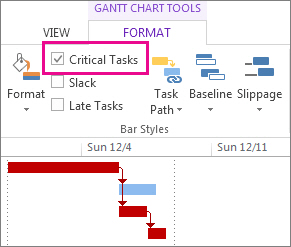
Opgaver på den kritiske vej har nu røde Gantt-søjler.
Vise den kritiske vej i andre opgavevisninger
Du kan se den kritiske vej i en opgavevisning ved at fremhæve den.
- Vælg en visning i gruppen Opgaveforbrugunder fanen Vis.
- Bliv på fanen Vis, og vælg Kritisk på listen Fremhæv.
Den kritiske vej vises i gult. - Hvis du kun vil se opgaverne på den kritiske vej, skal du vælge pilen Filter og derefter vælge Kritisk.

Tip
I et netværksdiagram vises opgaver på den kritiske vej automatisk i rødt. Der kræves ingen fremhævning.
Video: Vise den kritiske vej
Denne video viser, hvordan du viser den kritiske vej i dit projekt både i Gantt-diagramvisningen og andre visninger.
Vise den kritiske vej i et hovedprojekt
Når du administrerer et hovedprojekt, kan der være hele underprojekter på den kritiske vej. Du kan se, om dette er tilfældet, ved at lade Project behandle underprojekterne, som om de er hovedopgaver.
- Vælg Filindstillinger>.
- Vælg Tidsplan, og rul derefter ned til området Beregningsindstillinger for dette projekt .
- Kontrollér, at afkrydsningsfeltet Indsatte projekter beregnes som hovedopgaver er markeret.
Tip
Denne indstilling påvirker ikke andre projekter. Det vil sige, at det kun gælder for det hovedprojekt, du arbejder på.
Ændre, hvilke opgaver der vises på den kritiske vej
I kritiske opgaver er der typisk ikke noget slæk. Men du kan få Project til at medtage opgaver med en eller flere dages slæk på den kritiske vej, så du kan se mulige problemer på god afstand.
- Vælg Filindstillinger>.
- Vælg Avanceret, og rul derefter ned til området Beregningsindstillinger for dette projekt .
- Føj et tal til feltet Opgaver er kritiske, hvis slæk er mindre end eller lig med.
Få vist flere kritiske veje
Du kan konfigurere din projektplan til at vise så mange kritiske veje, som du har brug for at holde styr på projektet.
- Vælg Filindstillinger>.
- Vælg Avanceret, rul ned til bunden, og markér derefter afkrydsningsfeltet Beregn flere kritiske veje .
- Vælg OK.
- Vælg Vis>Gantt-diagram.
- Vælg Gantt-diagramformat, og markér derefter afkrydsningsfeltet Kritiske opgaver .
Som standard viser Project kun én kritisk vej, nemlig den, der påvirker projektets slutdato. Der er imidlertid flere grunde til, at du skal se mere end én:
- At sikre, at hvert underprojekt i et hovedprojekt leveres til tiden.
- Til at registrere status for forskellige faser eller milepæle.
- For at holde øje med en serie af opgaver uanset årsag.
Tip til projektstyring: Når du får vist flere kritiske veje, skal du huske, at der stadig kun er én kritisk hovedvej. Hvis det er bagud i forhold til tidsplanen, er hele projektet bagud i forhold til tidsplanen. Prøv disse tip for at gøre bedre brug af flere kritiske veje i et projekt, når du har konfigureret dem.
| Prøv dette | Sådan gør du |
|---|---|
| Arbejde med flere projekter i én tidsplan | 1. Vælg Filindstillinger>. 2. Vælg Tidsplan, rul til bunden, og vælg derefter Indsatte projekter beregnes som hovedopgaver. |
| Vis kun kritiske opgaver | I Gantt-diagrammet skal du vælge Vis>filter>kritisk. Hvis du vil have vist alle opgaver igen, skal du vælge Intet filter på filtreringslisten. |
| Gruppér kritiske opgaver | Vælg Vis>gruppe efter>kritisk i Gantt-diagrammet. Hvis du vil have vist alle opgaver igen, skal du vælge Ingen gruppe på gruppelisten. |
Mere om analyse af kritisk vej
Hvis du har gemt en oprindelig plan for projektet, kan den kritiske vej vise dig, om projektet bliver færdigt til tiden, og hvor der er farepunkter. Sådan får du mest muligt ud af analysen af den kritiske vej:
- Få regelmæssigt vist den kritiske vej. Vær opmærksom på, at den kritiske vej kan ændre sig fra én serie af opgaver til en anden, efterhånden som du arbejder dig gennem tidsplanen. Den kritiske vej kan ændres, efterhånden som kritiske opgaver er udført, eller i takt med at andre serier af opgaver forsinkes.
- Overvåg kritiske opgaver nøje. Enhver opgave på den kritiske vej er en kritisk opgave. Overvåg disse opgaver regelmæssigt for at se, om nogen af dem forsinkes. Hvis en kritisk opgave forsinkes, forsinkes slutdatoen også. Gem en oprindelig plan, og brug visningen Opfølgning – Gantt til at se forsinkede opgaver.
- Gennemgå serier af opgaver, der kan blive den kritiske vej. Hvis en ikke-kritisk serie af sammenkædede opgaver overskrider sin dato nok, bliver den pågældende serie af opgaver den kritiske vej. Du kan få vist andre potentielt risikable opgaver ved at vise flere kritiske veje i et projekt.
- Beskyt dig selv ved at se opgaver, der kan glide uden at påvirke den kritiske vej. Som standard viser den kritiske vej de opgaver, der slet ikke kan forsinkes, ellers vil projektdatoen forsinkes. Du kan få vist opgaver, der i øjeblikket kan forsinkes med én dag, uden at det påvirker den kritiske vej, for hvis de forsinkes med mere end en dag, bliver de kritiske opgaver. Hvis du får vist disse opgaver med slæk, får du besked om opgaver, der bliver kritiske, mens du stadig har en vis buffer.
Tip
Hvis du vil ændre følsomheden af kritiske opgaver, skal du vælgeAvanceredefilindstillinger>>. På listen Opgaver er kritiske, hvis slæk er mindre end eller lig med skal du angive antallet af dage, en opgave betragtes som kritisk.
Når du får vist projektets kritiske vej, viser Project kun en enkelt, overordnet kritisk vej, som er den eneste kritiske vej, der styrer projektets slutdato. Du kan dog konfigurere din plan, så du også kan se en ekstra kritisk vej for hvert uafhængigt netværk eller hver serie af opgaver. Dette kan være nyttige til at holde styr på hvert af underprojekterne i et hovedprojekt eller hver fase eller milepæl i et projekt, der er opdelt i flere faser.
Ved at kende og registrere den kritiske vej for projektet, og de ressourcer, der er tildelt hver kritiske opgave, kan du identificere de opgaver, der kan påvirke projektets slutdato og dermed se, om dit projekt bliver færdigt til tiden.
Få mere at vide ved at læse Administrere projektets kritiske vej.