Find og tilføj en kontakt
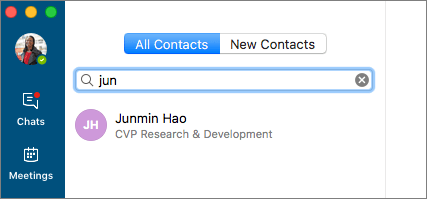
- Skriv et navn i Søg efter kontakter, og vælg kontaktens liste, når det vises.
- Vælg kontakten, og vælg Grupper for at føje personen til en gruppe eller til Favoritter.
Når du føjer en person til listen over kontakter, modtager den pågældende en besked. Eksterne kontakter skal acceptere din invitation, før du kan se deres tilgængelighed.
Start en chatbesked (IM)
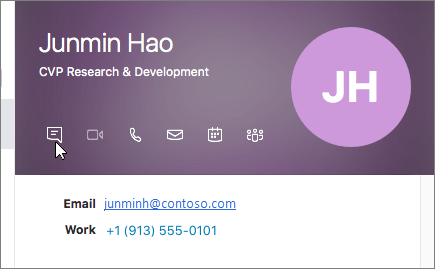
- Vælg en kontakt, og vælg derefter Send en chatbesked
 .
. - Skriv din besked i feltet Skriv en besked her..., og tryk på Enter, eller vælg
 .
.
Start et stemme- eller videoopkald
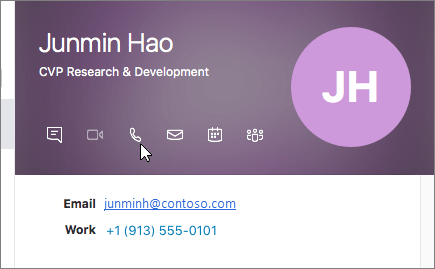
Vælg en kontakt, og vælg derefter på personens visitkort, vælg eller Start et opkald,  eller Start et videoopkald
 .
.
Bemærk
Hvis du ikke har et kamera, er indstillingerne for videoopkald ikke tilgængelige.
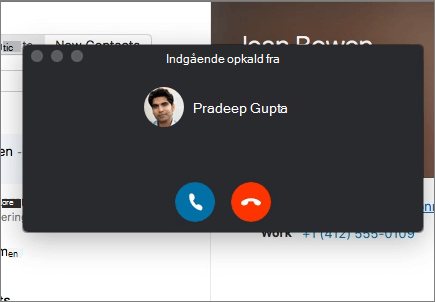
Modtag et opkald
Vælg Besvar for at acceptere opkaldet, eller Ignorer
 for at afvise opkaldet og sende det til telefonsvareren, hvis den er tilgængelig.
Afslut et opkald
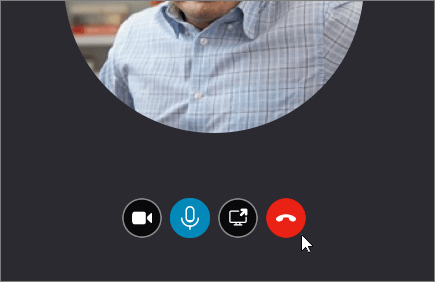
Vælg Læg på , eller tryk på Ctrl+Enter.
Bemærk
For at afslutte en chatbesked skal du lukke samtalevinduet.