Bemærk
Dette gælder kun for arbejds- eller skolekonti. Disse handlinger kan ikke udføres ved hjælp af en personlig konto. Få mere at vide: skype udfases i maj 2025: Hvad du bør vide.
Næste trin
Del dit skrivebord
- Vælg Del skærm
 for at dele dit skrivebord under et møde, opkald eller chatsamtale.
 - Vær opmærksom på, at du skal være præsentationsvært i et møde for at dele din skærm. Hvis indstillingen er nedtonet, skal du bede en af præsentationsværterne om at give dig adgang som præsentationsvært.
- Vælg Stop deling, når du er færdig.
Send en fil i en chatbesked
- Vælg en kontakt, og vælg derefter Send fil
 i feltet Skriv en besked her.
Skift status for din tilstedeværelse
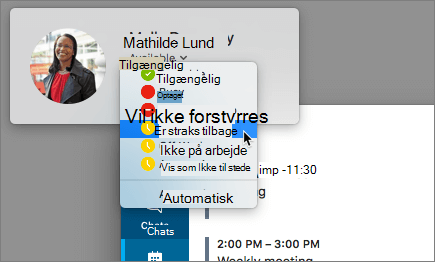
- Vælg dit foto eller din avatar, og vælg derefter statusmenupilen under dit navn.
- Vælg den tilgængelighed, du vil have vist.
- Hvis du vil fortryde din ændring, og vil have Skype for Business til automatisk at opdatere din status, skal du vælge Automatisk.
Deltag i et Skype for Business-møde
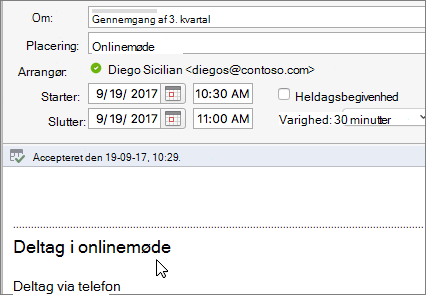
I Outlook Kalender skal du åbne begivenheden og vælge linket Deltag i onlinemøde.
Planlæg et Skype for Business-møde
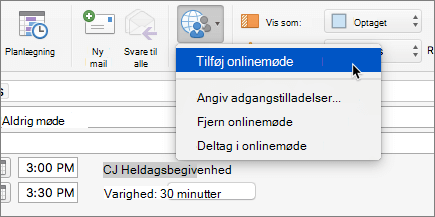
Mens du skriver en mødeindkaldelse i Outlook, skal du vælge Organiser onlinemøde>>i Outlook.