

Du kan holde dine partnere, team og kolleger informeret samt engagere dem med vigtige eller interessante historier ved hjælp af funktionen Nyheder på dit teamwebsted. Du kan hurtigt oprette iøjnefaldende indlæg som f.eks. meddelelser, nyheder om personer, statusopdateringer og meget mere, som kan omfatte grafik og avanceret formatering. Udover weboplevelsen, der er beskrevet nedenfor, kan du også oprette og få vist nyheder fra SharePoint-mobilappen til iOS.

Bemærk
Nogle af funktionerne introduceres gradvist til organisationer, der har tilmeldt sig programmet for målrettet udgivelsesversion. Det betyder, at du muligvis ikke har set funktionen endnu, eller at den ser anderledes ud end det, der beskrives i Hjælp-artiklerne.
Se denne video for at få en kort introduktion til at skabe nyheder:
Hvis du vil have en visuel oversigt over nyheder, kan du se infografikken, Læs alt om det: Microsoft SharePoint-nyheder, som kan downloades som en .PDF- eller PowerPoint-skabelon på måder at arbejde med SharePoint på.
Denne artikel indeholder:
- Hvor nyheder vises
- Tilføj et nyhedsindlæg, der starter fra SharePoints startside
- Tilføj et nyhedsindlæg på et teamwebsted eller kommunikationswebsted
- Opret kopi af nyhedsindlæg
- Tilføj en nyhedsmeddelelse ved hjælp af et link
- Opbyg siden med nyhedsindlæg
- Rediger et nyhedsindlæg
- Fjern et nyhedsindlæg
- Fjern webdelen Nyheder fra din side
- Tilføj webdelen Nyheder tilbage på din side eller på en anden side
- Fejlfinding
Hvor nyheder vises
Nyheder vises som et personligt tilpasset feed på SharePoint-startsiden og i mobilappen. Den kan også vises på teamwebsteder, kommunikationswebsteder og hubwebsteder. Du kan også vælge at vise nyheder i en kanal i Teams.

Tilpasset nyhedsfeed
SharePoint-nyhedssystemet viser en personlig nyhedsstrøm et par steder, og et af dem er øverst på SharePoint-startsiden i sektionen med titlen Nyheder fra websteder.

SharePoint-startsiden åbnes fra Microsoft 365-appstarteren, når du vælger SharePoint.
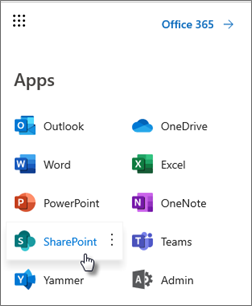
Det tilpassede nyhedsfeed er også tilgængeligt i SharePoint-mobilappen til iOS og Android på fanen til venstre under titlen Nyheder. Et personligt tilpasset nyhedsfeed kan også blive vist på en side, når en sideforfatter har konfigureret webdelen Nyheder til at bruge indstillingen Anbefalet til den aktuelle bruger som en nyhedskilde.
Sådan bestemmes nyhedsindlæg til den tilpassede feed
Ved hjælp af mulighederne i Microsoft Graph blander SharePoint nyheder i dit tilpassede feed fra:- People you collaborate with
- Dine fulgte websteder
- Dine ofte besøgte websteder
Bemærk
Du kan få vist nyheder i dit tilpassede feed fra et websted, du kun har besøgt én gang for nylig. Medmindre du ofte bruger eller følger dette websted, vil det med tiden gå ud af dit feed, efterhånden som nye nyhedsindlæg fylder dit feed.
Meddelelser på mobil
Når en vigtig og relevant nyhedsartikel postes af en person i din nære arbejdssfære eller på et websted, hvor du er aktiv, modtager du en meddelelse på din mobilenhed "fra SharePoint" i enhedens meddelelseslinje. Når du klikker på en meddelelse, føres du direkte ind i SharePoint-mobilappen for at se nyhedsartiklen og alt dens datarige, interaktive indhold.
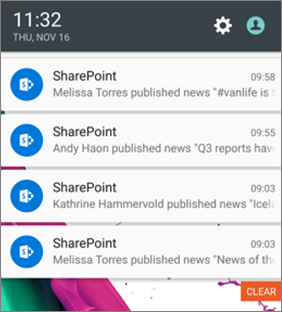
Meddelelser på Teams
Viva connection Nyhedsmeddelelser leveres til dig via Microsoft Teams. Du modtager disse meddelelser på desktop-, mobil- og webmiljøer. Meddelelser udløses, når:
- Et nyhedsindlæg udgives på et SharePoint-team eller et kommunikationswebsted, som du følger.
- Hvis en person, du arbejder tæt med, udgiver en artikel.
- Når nogen kommenterer et nyhedsindlæg, du har skrevet
- Hvis nogen @mentions du i en kommentar til et nyhedsindlæg.
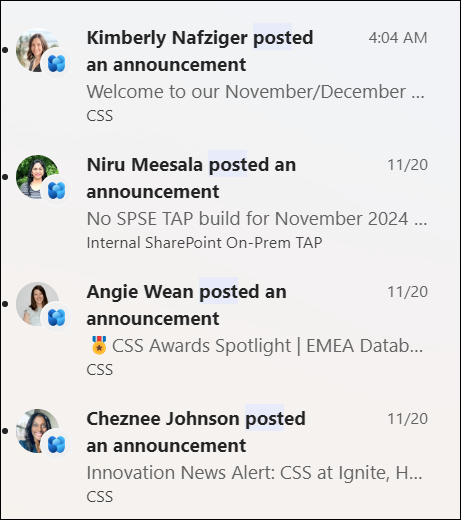
Sådan bestemmes meddelelser om nyhedsindlæg
Ved hjælp af styrken i Microsoft Graph sender SharePoint meddelelser baseret på:
- People you collaborate with
- Dine fulgte websteder
Bemærk
Viva Connections-nyhedsmeddelelser er nu tilgængelige som et alternativt distributionsslutpunkt.
Nyheder for organisationen
Nyheder kan komme fra mange forskellige websteder. Men der kan være "officielle" eller "autoritative" websteder til organisationsnyheder. Nyheder fra disse websteder udmærker sig ved hjælp af en farveblok på titlen som et visuelt vink og er flettet ind i alle nyhedsmeddelelser, der vises for brugere på SharePoint-startsiden. Følgende billede viser nyheder på SharePoint-startsiden, hvor News@Contoso er organisationens nyhedswebsted.
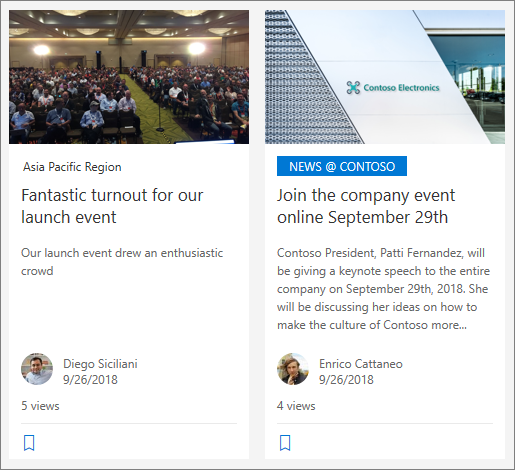 Hvis du vil aktivere denne funktion og angive webstederne til organisationsnyheder, skal en global SharePoint administrator bruge SharePoint Powershell-kommandoerne :
SharePoint-administratorer kan angive et vilkårligt antal nyhedswebsteder for organisationen. For lejere med flere geografiske netværk skulle der konfigureres nyhedswebsteder for organisationen for hver geografiske placering. Hver geografisk placering kan bruge det samme centrale nyhedswebsted for organisationen og/eller have sit eget unikke websted, der viser organisationsnyheder, der er specifikke for det pågældende område.
Du kan få flere oplysninger om, hvordan du konfigurerer et nyhedswebsted for organisationen, under Oprette et nyhedswebsted for organisationen.
Tilføj et nyhedsindlæg, der starter fra SharePoint-startsiden
I SharePoint kan du tilføje nyhedsindlæg fra din SharePoint-startside.
- Klik på Opret nyhedsindlæg øverst på SharePoint-startsiden.
- Vælg det websted, hvor du vil publicere dit nyhedsindlæg.
- Du får en tom side med et nyhedsindlæg på det websted, du har valgt, klar til at blive udfyldt.
- Opret dit nyhedsindlæg ved hjælp af instruktionerne Opret nyhedsindlægget.
Tilføj et nyhedsindlæg på et teamwebsted eller kommunikationswebsted
Du finder som standard Nyheder øverst på dit teamwebsted og under helten på et kommunikationswebsted.
Bemærk
Hvis du ikke kan se nyheder, skal du muligvis føje en webdel til nyheder til siden.
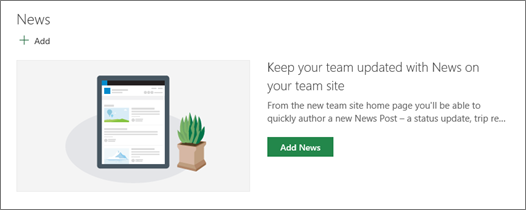
- Klik på + Tilføj i sektionen Nyheder for at begynde at oprette dit opslag. Du får en tom side med et nyhedsindlæg klar, som du kan begynde at udfylde.
- Opret nyhedsindlægget ved hjælp af vejledningen Opbyg siden med nyhedsindlæg.
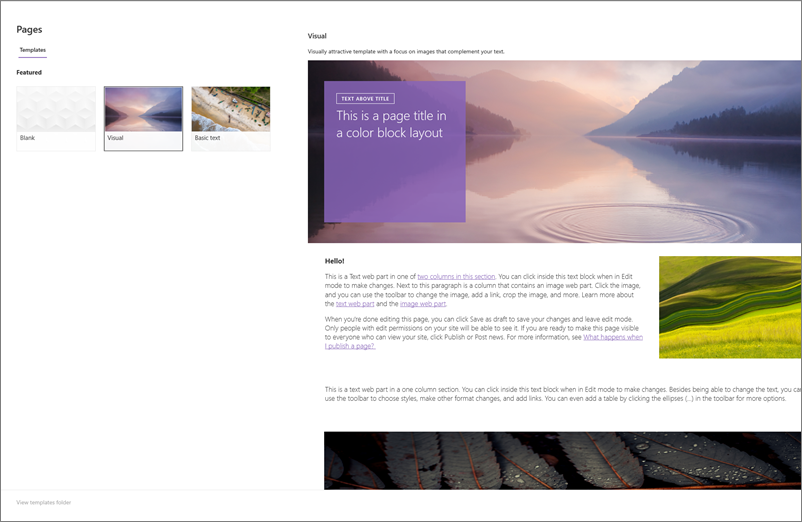
Du kan også oprette en nyhedsmeddelelse ved at klikke på + Ny øverst på dit websted og derefter på Nyhedsindlæg. Vælg derefter en sideskabelon , og begynd at opbygge nyhedsindlægget.
Lave en kopi af eksisterende nyhedsindlæg
Hvis du vil bruge et eksisterende nyhedsindlæg, f.eks. en skabelon, til at oprette et nyt indlæg, skal du lave en kopi fra selve nyhedsindlægget.
Bemærk
Brug ikke funktionen Kopiér til fra biblioteket Websider til at tage kopier af eksisterende nyhedsmeddelelser, der derefter kan bruges igen som nye nyhedsindlæg. Denne generiske kopieringsfunktion bevarer ikke de nødvendige metadata, der er nødvendige for nyhedsudgivelse.
- Gå til det nyhedsindlæg, du vil kopiere.
- Klik på + Ny , og klik derefter på Kopi af dette nyhedsindlæg.
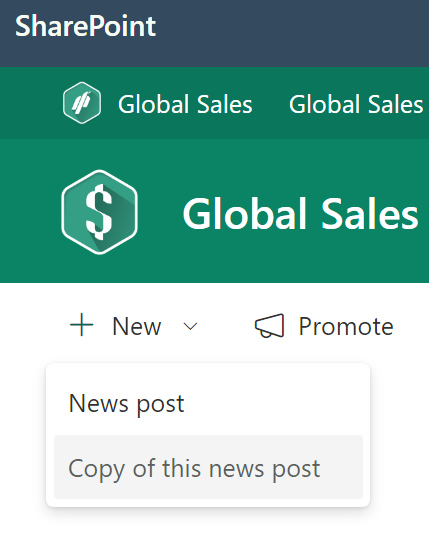
- Du får en kopi af nyhedsindlægget på samme websted som det oprindelige nyhedsindlæg, klar til, at du kan redigere og slå det op.
- Opret dit nyhedsindlæg ved hjælp af instruktionerne Opret nyhedsindlægget.
Tilføj en nyhedsmeddelelse ved hjælp af et link
I SharePoint kan du tilføje et link til indhold fra dit websted eller fra et andet websted med linket Nyheder. Det linkede indhold vises som et nyhedsindlæg.
Bemærk
Ikke tilgængelig i SharePoint Server 2019.
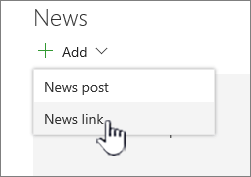
Gå til webstedet med nyheder, hvor du vil tilføje indlægget. Fra startsiden skal du klikke på + Ny og derefter klikke på Nyhedslink.
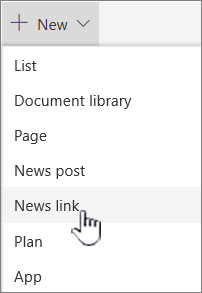
Hvis du er på en anden side og ikke kan se link til Nyheder som en menuindstilling, skal du først tilføje en webdel af typen Nyheder på siden og derefter klikke på + Tilføj under Nyheder.
I feltet Link skal du indsætte webadressen til et eksisterende nyhedselement. Du vil se mange flere felter.
I feltet Titelbillede skal du tilføje en titel, der vises for nyhedselementet på siden. Feltet er obligatorisk.
Klik på Tilføj miniature eller Rediger for at tilføje eller ændre et valgfrit miniaturebillede. Du kan vælge mellem en af de følgende kilder til billedet:
Klik på Åbn for at bruge et markeret billede.- Seneste Billeder returnerer billeder, du for nylig har brugt eller føjet til SharePoint-webstedet.
- Websøgning foretager en Bing-søgning efter billeder på internettet i et udvalg af kategorier. Du kan angive filtre for størrelse (lille, mellem, stor, x-stor eller alle), layout (kvadratisk, bred, høj eller alle) eller Creative Commons eller alle billeder.
- OneDrive viser dig den OneDrive-mappe, der er knyttet til webstedet, hvor du kan navigere og vælge billeder.
- Webstedet indeholder dokumentbiblioteker på SharePoint-webstedet, hvor du kan vælge billeder, der skal bruges.
- Upload åbner et vindue, hvor du kan vælge et billede fra din lokale computer.
- Fra et link leveres en fil, der skal indsættes i et link til et billede i OneDrive til arbejde, skole eller dit SharePoint-websted. Du kan ikke linke til billeder fra andre websteder eller internettet.
Tilføj eller rediger beskrivelsen i feltet Beskrivelse . Dette er valgfrit.

Klik på Slå op for at føje linket til dine nyheder.
Bemærk
- For det meste genereres der automatisk en linkforhåndsvisning for dig. I nogle tilfælde kan miniaturen, titlen og beskrivelsen af linket, der udgør eksemplet, ikke vises automatisk. I sådanne tilfælde kan du ved at tilføje en miniature og angive den titel og beskrivelse, du vil have vist, ved at følge ovenstående trin.
- For at få vist nyhedslinks skal brugerne vælge at åbne linket i et nyt browservindue, når de bliver bedt om det. Nogle browsere, f.eks. Safari, er konfigureret til at blokere pop op-vinduer som standard, hvilket forhindrer, at et nyt browservindue åbnes. Brugere skal sikre, at pop op-vinduer er tilladt til omdirigering.
Opbyg siden med nyhedsindlæg
Begynd med at tilføje et navn, der vil tjene som din overskrift. Du kan bruge værktøjslinjen øverst til at tilføje eller ændre et billede.
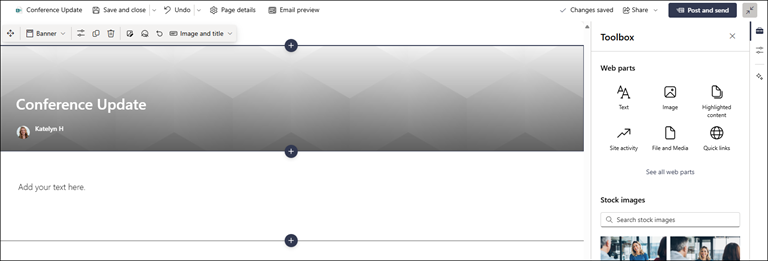
Hvis indholdsruden er aktiveret:
Vælg for at tilføje indhold som f.eks. tekst, dokumenter, video og meget mere.
Hvis indholdsruden ikke er aktiveret:
Klik på + for at tilføje webdele som tekst, billeder, video og meget mere.Når du er færdig med at oprette din side, skal du klikke på Slå nyheder op øverst til højre, hvorefter historien vil blive vist i sektionen Nyheder som den seneste historie. Nyhederne vises også på SharePoint-startsiden og kan blive vist andre steder, du vælger. Desuden får de personer, du arbejder sammen med, og de personer, der rapporterer til dig, besked om, at du har publiceret nyheder i SharePoint-mobilappen.
Bemærk
- Når dine nyhedsmeddelelser er publiceret, gemmes de i biblioteket Sider på dit websted. Hvis du vil se en liste over alle dine nyhedsindlæg, skal du se alt øverst til højre i nyhedssektionen på den publicerede side.
- Som standard vises historier i kronologisk rækkefølge fra nyeste til ældste, baseret på deres oprindelige udgivelsesdato (redigering af en historie ændrer ikke dens rækkefølge). Du kan ændre rækkefølgen af indlæg ved hjælp af funktionen Organiser i webdelen Nyheder.
Rediger et nyhedsindlæg
- Gå til webstedet, der indeholder nyhedsindlægget, du vil redigere.
- Klik på Se alle øverst til højre i nyhedssektionen. Hvis du ikke kan se indstillingen Se alle , skal du klikke på Sider i venstre navigationsrude og vælge den nyhedsside, du vil redigere, på listen.
- Foretag dine ændringer, og klik derefter på Opdater nyheder. Dette vil genudgive din nyhedsside, så alle, der kan se dit nyhedsindlæg, kan se ændringerne. Det ændrer ikke den rækkefølge, nyhedsindlægget er i.
Slet et nyhedsindlæg eller nyhedslink
Til SharePoint:
- Gå til det websted, der indeholder det nyhedsindlæg, du vil fjerne.
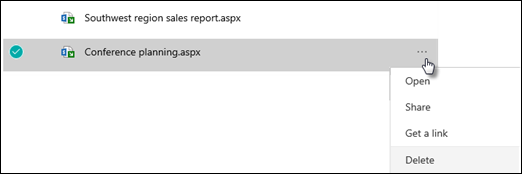
- Gå til biblioteket Sider ved at vælge Sider i venstre navigationsrude. Hvis du ikke kan se Sider til venstre, skal du vælge Indstillinger, vælge Webstedsindhold og derefter vælge Webstedssider.
- Vælg det nyhedsindlæg, du vil fjerne, på listen over sider.
- Klik på ellipsen (...) til højre for siden, og klik derefter på Slet.
Til SharePoint Server 2019 skal du følge disse trin:
- Klik på Sider på værktøjslinjen Hurtig start, og vælg derefter det nyhedselement, du vil slette.
- Klik på ellipserne (...), og klik derefter på Slet.
- Klik på Slet i bekræftelsesdialogboksen.
Fjern webdelen Nyheder
- Gå til siden med nyhedssektionen, du vil fjerne.
- Klik på Rediger øverst på siden.
- Vælg sektionen Nyheder, og klik derefter på Slet
 til venstre.
Tilføj webdelen Nyheder tilbage på din side eller på en anden side
Hvis du har fjernet Nyheder fra din side, kan du tilføje sektionen igen. Du kan også vælge at føje den til en anden side. Det kan du gøre ved hjælp af webdelen Nyheder .
Klik på Rediger øverst på siden.
Klik på +- tegnet.
Vælg webdelen Nyheder. Du kan finde flere oplysninger om brug af webdelen Nyheder i Brug webdelen Nyheder på en SharePoint-side.
Bemærk
Du kan finde flere oplysninger om at arbejde med webdele ved at læse Brug webdele på sider.
Fejlfinding
Hvis dit nyhedsindlæg ikke er synligt, hvor nyheder vises:
- Sørg for, at nyhedsindlægget, der blev oprettet, er et indlæg og ikke en side. Du kan se, om du kan se en knap for Send eller Genopslag øverst til højre. Sider har i stedet en knap til Udgiv eller Genudgiv.
- Kontrollér, at kilden til nyheden (som du kan finde i egenskabsruden for webdelen Nyheder) er korrekt, og at folk har adgang til den.
- Sørg for, at indlægget ikke stadig er i kladdetilstand; Det vil sige, at du skal sørge for, at du har valgt knappen Slå op, når du har oprettet indlægget.