
Når du tilføjer en moderne side til et websted, tilføjer og tilpasser du webdele, der er byggeblokkene på din side.
I denne artikel beskrives webdelen Fremhævet indhold.
Brug denne webdel til på dynamisk vis at vise indhold (dokumenter, sider, nyheder, videoer, billeder osv.) fra et dokumentbibliotek, et websted, et sæt af websteder, en gruppe af websteder eller alle websteder. Denne webdel viser som standard dine seneste dokumenter. Hvis du ikke har nogen dokumenter, filer eller sider på dit websted, skal du først oprette eller uploade dem.
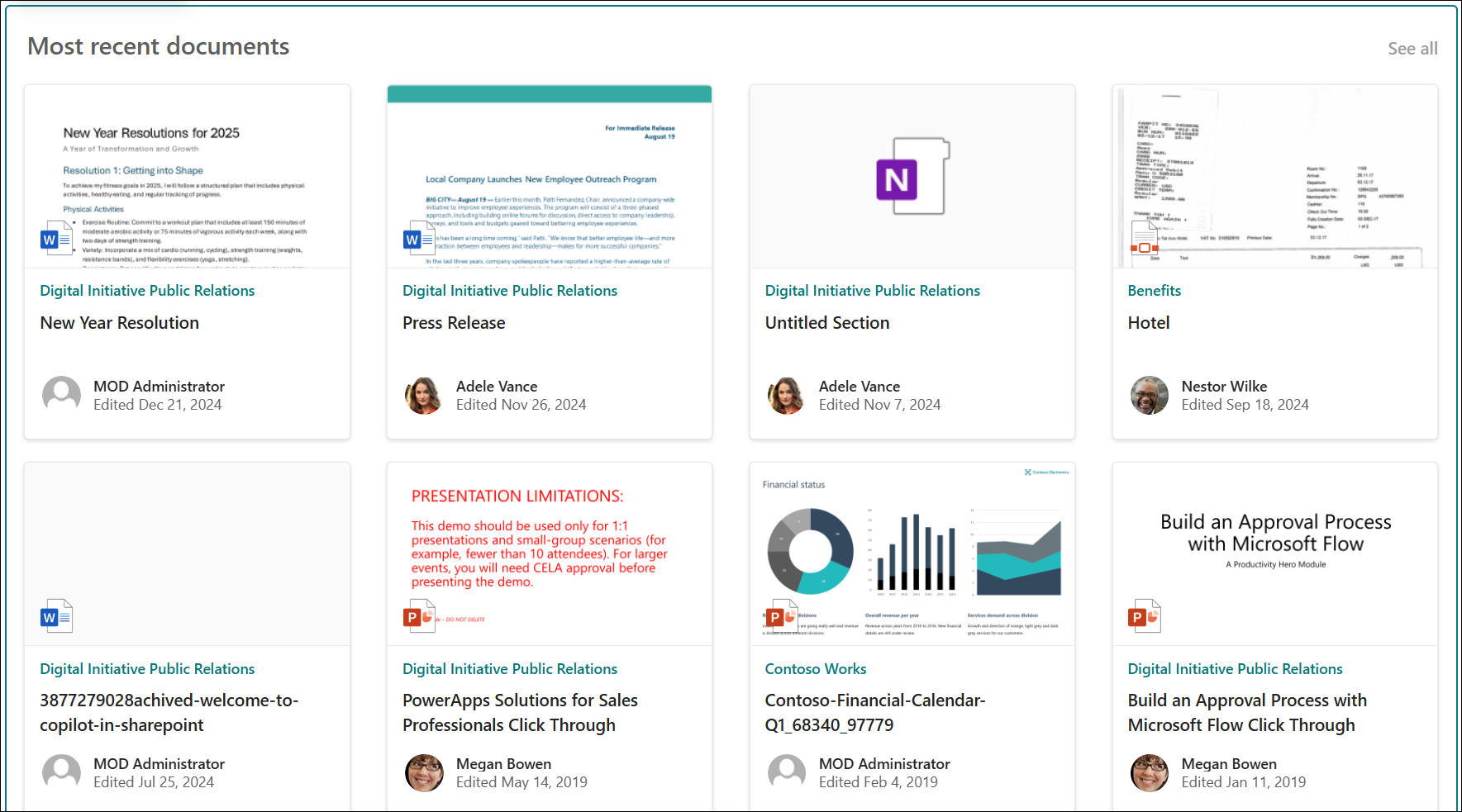
Føj webdelen Fremhævet indhold til en side
Hvordan fungerer det?
Tilføj webdelen Fremhævet indhold: Start med at føje webdelen til din side.
Vælg indhold: Vælg kildeplaceringen (f.eks. et websted eller dokumentbibliotek) og typen af indhold, der skal vises (f.eks. dokumenter, sider, nyheder, videoer, billeder osv.).
Filtrere, sortere og forespørge: Angiv filtre for at indskrænke det indhold, der skal vises (f.eks. dokumenter, der er ændret af den aktuelle bruger) og en sorteringsrækkefølge. Hvis du er fortrolig med forespørgselssprog, kan du også oprette en brugerdefineret forespørgsel.
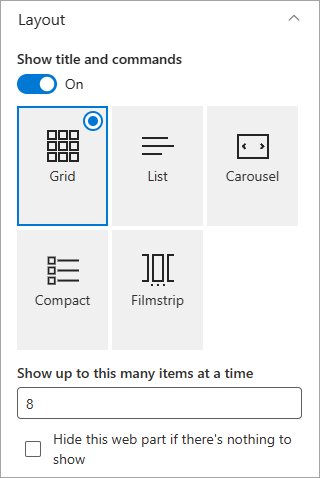
Vælg et layout: Vælg mellem layouttyperne Kort, Liste, Karrusel, Kompakt eller Filmstrimmel.
Bemærk
Der kan maksimalt returneres 200 elementer.
Føj webdelen Fremhævet indhold til en side
- Hvis du ikke allerede er i redigeringstilstand, skal du vælge Rediger øverst til højre på siden. Find værktøjskassen (
 ) til højre.
 - Vælg Se alle webdele, og vælg eller træk og slip fremhævet indhold på listen over webdele.
Når webdelen er på siden, kan du ændre titlen ved at overskrive standardtitlen Seneste dokumenter. - Vælg Rediger egenskaber (
 ), og vælg indstillingerne.
Vælge indholdet
Når du har tilføjet webdelen, og du ser egenskabsruden for webdelen, skal du gøre følgende:
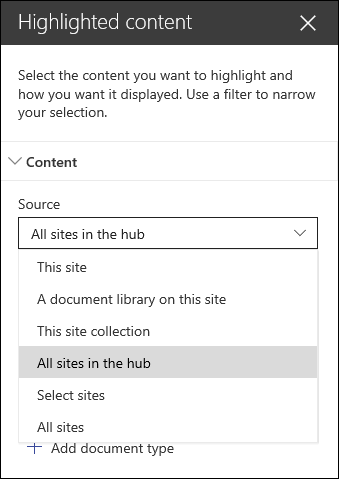
På rullelisten Kilde skal du vælge, hvor du vil have vist indhold fra: Dette websted, Et dokumentbibliotek på dette websted, Denne gruppe af websteder, Sidebiblioteketpå dette websted, Vælg websteder eller Alle websteder. (Dette websted er valgt som standard.) Hvis dit websted er forbundet med et hubwebsted, har du også mulighed for at vælge Alle websteder i hubben.
Når du vælger Vælg websteder, kan du søge efter det websted, du vil tilføje, eller vælge et eller flere websteder fra Hyppigt anvendte websteder eller Seneste websteder. Du kan vælge op til 30 websteder.

Bemærk
- Indstillingen Vælg websteder er ikke tilgængelig i SharePoint Server, den amerikanske regering GCC High og DoD og Microsoft 365, der drives af 21Vianet.
- For SharePoint Server 2019 er valgmulighederne Dette websted, Et dokumentbibliotek på dette websted, Denne gruppe af websteder og Alle websteder.
- Hvis du planlægger at bruge flere filtre, kan du se, hvordan de fungerer sammen, i afsnittet Brug af flere filtre nedenfor.
Vælg den type indhold, du vil vise, på rullelisten Type . Den type indhold, der er tilgængeligt, afhænger af kilden.
Hvis du vil have vist flere indholdstyper, skal du vælge + Tilføj indholdstype.
Filtrer og sortér
Når du har valgt indholdskilde og -type, kan du angive filter- og sorteringsindstillinger for at indskrænke og organisere indholdet.
I rullelisten Filter skal du vælge, hvad du vil filtrere efter, og derefter angive de specifikke detaljer for filteret. De tilgængelige filtre afhænger af indholdstypen.
- Titlen indeholder ordene Skriv søgeordene for de titler, du vil finde.
- Indhold omfatter ordene Skriv søgeordene for det indhold, du vil finde.
- Tilføjet for nylig Angiv tidsperioden siden et element blev tilføjet (f.eks. I dag, I går, Tidligere i denne uge osv.).
- Ændret for nylig Angiv tidsperioden, siden et element blev ændret (f.eks. I dag, I går, Tidligere i denne uge osv.).
- Oprettet af Angiv et brugernavn, hvis du vælger Valgt bruger. Ellers skal du bruge Aktuel bruger, som filtrerer efter elementer, der er oprettet af den person, der fik vist siden på det pågældende tidspunkt.
- Ændret af Angiv et brugernavn, hvis du vælger Valgt bruger. Ellers skal du bruge Aktuel bruger, som filtrerer efter elementer, der er oprettet af den person, der fik vist siden på det pågældende tidspunkt.
-
Administreret egenskab Denne indstilling er tilgængelig for alle kildeindstillinger undtagen Dokumentbibliotek. Administrerede egenskaber kan være indbyggede eller brugerdefinerede, men de skal være søgbare. Skriv et ord for at indskrænke listen over søgbare egenskaber, vælg en egenskab på rullelisten, og angiv kriterierne.
Du kan få generelle oplysninger om administrerede egenskaber under Administrer søgeskemaet i SharePoint. Du kan finde en liste over tilgængelige egenskaber under Oversigt over gennemsøgte og administrerede egenskaber i SharePoint Server.

På rullelisten Sortér efter skal du vælge den ønskede indstilling. Standarden er Seneste.
- Seneste
- Mest set: Viser de mest viste elementer på tværs af dit kildevalg (du kan f.eks. have valgt flere websteder som kilde).
- Trending: Viser elementer, der er en populær blandt en bruger. De viste elementer er baseret på aktiviteten i brugerens nærmeste netværk af personer og omfatter filer, der er gemt i OneDrive og SharePoint. Populære indsigter hjælper brugeren med at finde potentielt brugbart indhold, som brugeren har adgang til, men som brugeren aldrig har set før. Du kan få mere at vide under Office Graph-indsigter.
- Administreret egenskab stigende
- Administreret egenskab faldende

Brug af flere filtre
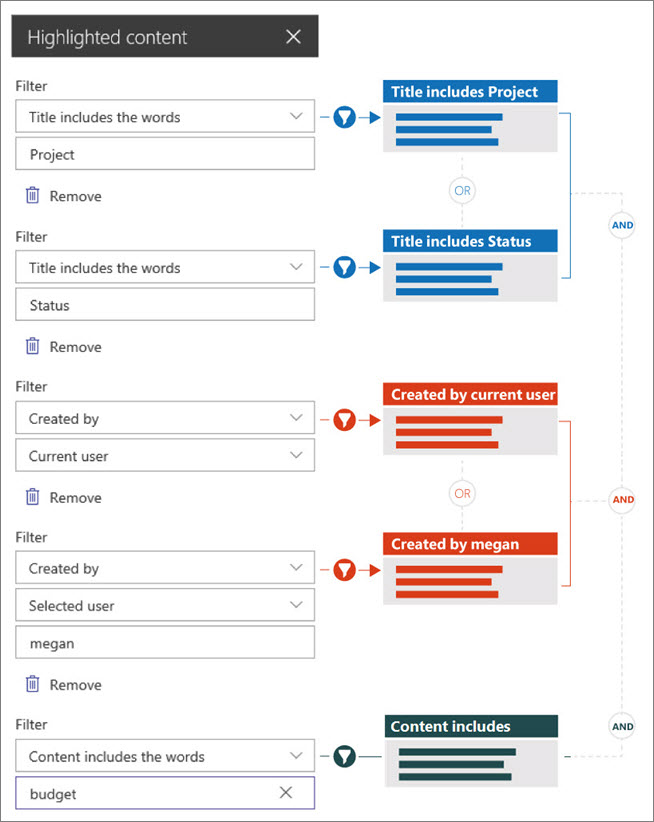
Brug af flere filtre er en god måde at indskrænke dine indholdsresultater på. Når du bruger flere filtre, baseres resultaterne på OR-handlinger for filtre af samme type og AND-handlinger for filtre af forskellige typer.
- Eksempel på brug af samme filtertype:Hvis du vælger to filtre: Titel indeholder ordene >>Projekt, og Titel indeholder ordene >>Status, så bliver resultatet alle filer med Titler, der indeholder ordet Status eller Projekt.
Hvis du vælger filtre af forskellige typer, baseres resultaterne på AND-handlinger.
- Eksempel på brug af to forskellige filtertyper:Hvis du vælger to filtre: Titel indeholder ordene>> Status og Oprettet af >>Megan, så får du kun de filer, der har Status i titlen, og som også er oprettet af megan.
Når du vælger flere filtre af forskellige typer, baseres resultaterne på grupperede OR-handlinger for alle filtre af samme type og AND-handlinger for filtre af forskellige typer, som vist her:
Brugerdefineret forespørgsel
Hvis du er fortrolig med at bruge forespørgselssprog, kan du bruge forespørgselsstrenge af typen Keyword Query Language (KQL) eller CAML (Collaborative Application Markup Language) til yderligere at tilpasse søgningen.

Vælg Brugerdefineret forespørgsel.
Vælg kilden til de elementer, du vil have vist. Kilden bestemmer hvilket sprog der skal bruges i forespørgslen, og hvilke indstillinger i brugergrænsefladen du får vist:
Dette websted, Denne gruppe af websteder og udvalgte websteder bruger KQL-forespørgselsstrenge. Du kan finde flere oplysninger om KQL i syntaksreferencen for Keyword Query Language (KQL).
Et dokumentbibliotek på dette websted og sidebiblioteket på dette websted bruger CAML-forespørgselsstrenge. Du kan finde flere oplysninger om CAML i forespørgselsskemaet for CAML.Bemærk
Når du vælger en webstedskilde, vises et websteds-id og/eller web-id for dig, og det føjes automatisk til din forespørgselsstreng.

Når du er færdig med at indtaste din forespørgselsstreng, skal du vælge Anvend.
Brugerdefineret forespørgsel til at vise Microsoft Teams-mødeoptagelser
Hvis din organisation har aktiveret lagring af Teams-mødeoptagelser på OneDrive og SharePoint, kan du bruge en brugerdefineret forespørgsel i den fremhævede webdel til indhold for kun at vise mødeoptagelser.
- Følg trinnene ovenfor for en brugerdefineret forespørgsel.
- I forespørgselsteksten skal du skrive: ProgID:Media AND ProgID:Meeting
- Når du er færdig med at indtaste din forespørgselsstreng, skal du vælge Anvend.
Målretning til målgruppe
Ved at bruge målretning efter målgruppe kan du fremhæve indhold til bestemte grupper af personer. Dette er nyttigt, hvis du vil præsentere oplysninger, der er relevante for en bestemt gruppe personer. Du kan f.eks. målrette filer, der omhandler et bestemt projekt, til teammedlemmer og interessenter i projektet.
Hvis du vil bruge målretning til målgrupper, skal du først aktivere målretning af målgruppe for det bibliotek, der indeholder elementerne til målretning, vælge din målgruppe og derefter aktivere Målretning af målgruppe i webdelen Fremhævet indhold.
Bemærk
Hvis du har valgt en målgruppegruppe, som du for nylig har oprettet eller ændret, kan det tage lidt tid, før målretning anvendes for den pågældende gruppe.
Aktivere målretning af målgrupper i et bibliotek
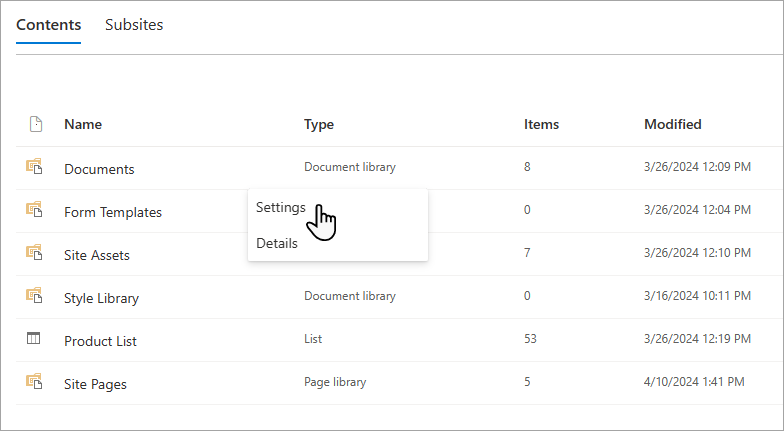
- Vælg Webstedsindhold fra dit websteds startside.
- Hold markøren over Dokumenter, vælg ellipserne (...), og vælg derefter Indstillinger.
- Vælg Indstillinger for målretning til målgruppe på listen over indstillinger.
- Markér afkrydsningsfeltet for Aktivér målretning til målgrupper, og vælg derefter OK.

- Gå tilbage til biblioteket ved at vælge Dokumenter (eller navnet på det bibliotek, du bruger) i menuen til venstre på siden. Hvis du ikke kan se dit bibliotek til venstre på siden, skal du gå til Indstillinger øverst til højre og derefter vælge Webstedsindhold , hvor du bør kunne finde dit bibliotek.
- For hver fil, du vil målrette mod bestemte målgrupper, skal du vælge ellipsen (...) på SharePoint-værktøjslinjen.
- Vælg Rediger alle i egenskabsruden.
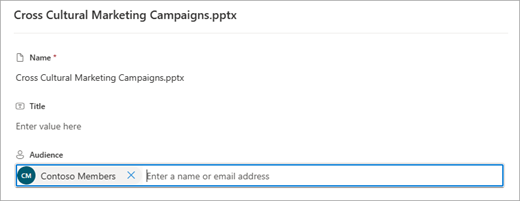
- Angiv op til 50 målgrupper i sektionen Målgruppe . Vælg derefter Gem.
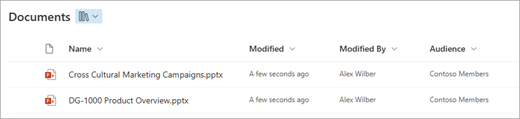
Der vises derefter målgrupper i biblioteket Dokumenter.
Aktivér målretning til målgruppe i webdelen
- Hvis din side ikke allerede er i redigeringstilstand, skal du vælge Rediger øverst til højre på siden og vælge webdelen Fremhævet indhold.
- Vælg Rediger egenskaber ( ).
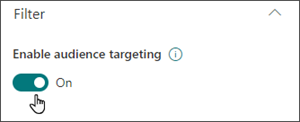
- Slå Aktivér målretning mod målgruppe til i sektionen Filtrer.
Cachelagring af søgeresultater
Det anbefales at aktivere cachelagring på gruppeniveau af søgeanmodninger for webdele af typen Begivenheder eller Fremhævet indhold, især for populære startsider eller på kategorisider, der er udgangspunktet for navigation til mere detaljerede sider. Når webdelen er blevet aktiveret, søger den først i cachen efter eksisterende søgeresultater, der svarer til forespørgslen og sikkerhedsgrupperne. Hvis den ikke finder nogen søgeresultater i cachen, leder den i søgeindekset.
Gå til den webstedsside, der indeholder webdelen Fremhævet indhold.
Vælg Rediger for at redigere webstedssiden.
Vælg webdelen Fremhævet indhold, og vælg derefter Rediger egenskaber (
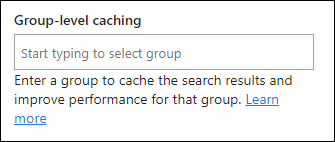
).I ruden webdelsindstillinger skal du rulle til indstillingen for cachelagring på gruppeniveau .
Angiv sikkerhedsgrupperne ved at indtaste et gruppenavn eller en mailadresse. Søgeresultaterne cachelagres for alle brugere, der tilhører den eller de samme sikkerhedsgrupper, og vil forbedre sidens ydeevne.
Genudgiv din SharePoint-webstedsside.
Vælg layoutet
Vælg Kort, Liste, Karrusel, Kompakt eller Filmstrimmel, og angiv derefter antallet af elementer, du vil vise, og om webdelen skal vises, når der ikke findes nogen elementer.
Bemærk
Hvis du kender til tidligere versioner af SharePoint, er Fremhævet indhold den nyere, forenklede version af webdelen Indholdssøgning.