
Få vist indhold på dine klassiske SharePoint-sider ved at konfigurere enkle og avancerede forespørgsler i en webdel til indholdssøgning.
Denne webdel er designet til klassiske sider. Hvis du ikke bruger klassiske sider, kan du se webdelen Fremhævet indhold.
Om webdelen Indholdssøgning (CSWP)
Når besøgende navigerer til en side, der indeholder en webdel til indholdssøgning, udsteder webdelen automatisk en forespørgsel. Søgeresultaterne vises i webdelen til indholdssøgning. I de fleste tilfælde ved besøgende ikke engang, at søgeteknologien bruges til at vise det indhold, de får vist. For dem vil det se ud og føles som enhver anden webside.
Ved at konfigurere en forespørgsel i en webdel til indholdssøgning kan du definere, hvilket indhold besøgende får vist, når de navigerer til en side, der indeholder en webdel til indholdssøgning. Som standard er forespørgslen i webdelen til indholdssøgning konfigureret til at vise de tre senest ændrede elementer på webstedet. Ved at konfigurere forespørgslen kan du ændre antallet af elementer, der vises i webdelen til indholdssøgning, og hvilket indhold der vises. Du kan f.eks. konfigurere forespørgslen, så webdelen til indholdssøgning viser ni listeelementer fra en bestemt liste eller de sidste seks dokumenter, som den besøgende har oprettet i et dokumentbibliotek.
Tilføj en webdel til indholdssøgning
- Sørg for, at du er medlem af SharePoint-gruppen Designere på det websted, hvor du vil tilføje webdelen.
- Gå til den side, hvor du vil tilføje webdelen.
- Fra Tandhjulet Indstillinger
 , vælg Rediger side.
 - I den zone, hvor du vil tilføje webdelen, skal du vælge Tilføj en webdel.
- Vælg Opløft indhold på listen Kategorier.
- VælgTilføjindholdssøgning> på listen Dele.
Vise indhold ved at konfigurere en simpel forespørgsel i webdelen Indholdssøgning
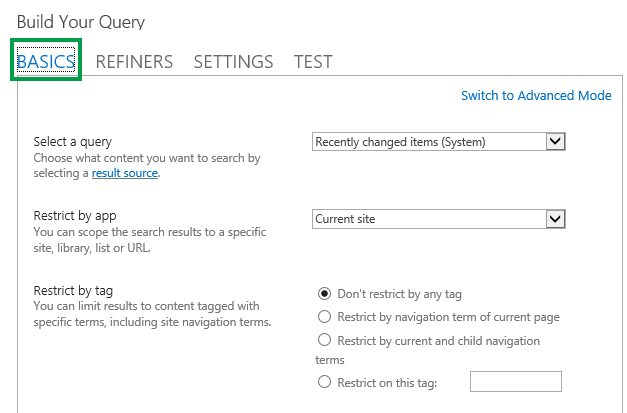
Hvis den forespørgsel, du vil have webdelen til indholdssøgning til at udstede, er enkel, f.eks. hvis du vil begrænse søgeresultaterne til en resultatkilde eller til et bestemt mærke, skal du sandsynligvis kun bruge konfigurationsindstillingerne under fanen GRUNDLÆGGENDE .
- Kontrollér, at du er medlem af SharePoint-gruppen Designere på det websted, der indeholder webdelen Indholdssøgning.
- Gå til den side, der indeholder den webdel til indholdssøgning, du vil redigere.
- Fra Tandhjulet Indstillinger , vælg Rediger side.
- Vælg menupilen > Rediger webdel for webdelen Indholdssøgning i webdelen.
- I værktøjsruden for webdelen skal du vælge Skift forespørgsel i sektionen Søgekriterier i sektionen Egenskaber.
Der åbnes en dialogboks som vist på billedet ovenfor. Her kan du konfigurere forespørgslen som beskrevet i følgende tabel.
| Vælg en forespørgsel | Vælg administrer resultatkilder for at angive, hvilket indhold der skal søges i. |
|---|---|
| Begræns resultater efter app | Vælg en indstilling på listen for at begrænse resultaterne til et bestemt websted, bibliotek, liste eller URL-adresse. |
| Begræns efter mærke | Du kan begrænse resultaterne til indhold, der er mærket med et ord. Vælg en af følgende:Begræns ikke ved nogen kodeSøgeresultater er ikke begrænset af et ord. Begræns efter navigationsord for den aktuelle sideSøgeresultaterne er begrænset til indhold, der er mærket med navigationsudtryk på den aktuelle side. Navigationsordet vises som den sidste del af den brugervenlige URL-adresse. Denne indstilling giver kun mening for websteder, der bruger administreret navigation. Begræns efter aktuel og underordnet navigationSøgeresultaterne er begrænset til indhold, der er mærket med navigationsudtryk på den aktuelle side (vises som den sidste del af den brugervenlige URL-adresse), og indhold, der er mærket med undervilkår for det aktuelle navigationsudtryk. Denne indstilling giver kun mening for websteder, der bruger administreret navigation. Bemærk: I et publiceringsscenarie på tværs af websteder fungerer dette valg kun, når den resultatkilde, du valgte i menuen Vælg en forespørgsel , er katalogresultatkilden, der blev oprettet, da du oprettede forbindelse mellem publiceringswebstedet og et katalog. Begræns for dette mærkeSøgeresultaterne er begrænset til indhold, der er mærket med det mærke, du skriver i feltet. |
Vise indhold ved at konfigurere en avanceret forespørgsel i webdelen Indholdssøgning
Hvis den forespørgsel, du vil have, at webdelen til indholdssøgning skal udstede, er avanceret, f.eks. hvis du vil bruge Keyword Query Language (KQL) Syntaksreference, skal du bruge de konfigurationsindstillinger, der er tilgængelige i avanceret tilstand, under fanen GRUNDLÆGGENDE.
Når du konfigurerer forespørgslen i avanceret tilstand, kan du også bruge forespørgselsvariabler . Forespørgselsvariabler er pladsholdere, der erstattes med værdier, når en forespørgsel køres. Eksempler på forespørgselsvariabler er {User.Name}, som er en pladsholder for navnet på den bruger, der får vist siden, eller {URLToken.1}, som er en pladsholder for den første værdi i URL-adressen, som tælles fra højre mod venstre.
- Kontrollér, at du er medlem af SharePoint-gruppen Designere på det websted, der indeholder webdelen Indholdssøgning.
- Gå til den side, der indeholder den webdel til indholdssøgning, du vil redigere.
- Fra Tandhjulet Indstillinger , vælg Rediger side.
- I værktøjsruden for webdelen skal du vælge Skift forespørgsel i sektionen Søgekriterier i sektionen Egenskaber.
- I den dialogboks, der åbnes, skal du vælge Skift til avanceret tilstand.
- Konfigurer din forespørgsel som beskrevet i følgende tabeller:
| Fanen GRUNDLÆGGENDE |
|---|
| Vælg en forespørgsel |
| Nøgleordsfilter |
| Egenskabsfilter |
| Forespørgselstekst |
| Fanen AFGRÆNSNINGER |
|---|
| Brug denne fane, hvis søgeresultaterne skal være begrænset til elementer, der har en eller flere afgrænsninger. De administrerede egenskaber, der er aktiveret som afgrænsninger i søgeskemaet, vises i sektionen Vælg afgrænsninger . Vælg en afgrænsningersværdi på listen, og vælg derefter Tilføj for at føje den til forespørgslen. Hvis søgeresultaterne skal vises som en gruppe på en eller flere administrerede egenskaber, skal du vælge Vis flere. Dette er nyttigt for at få vist flere varianter for en given vare og vil gruppere dem under et enkelt resultat. |
| Fanen SORTERING |
|---|
| På denne fane kan du angive, hvordan søgeresultaterne skal sorteres. De administrerede egenskaber, der er angivet som sorterbare i søgeskemaet, vises på rullelisten Sortér efter . Vælg en administreret egenskab på denne liste, og vælg derefter Faldende eller Stigende. Hvis du vil tilføje flere sorteringsniveauer, skal du vælge Tilføj sorteringsniveau. Hvis du har valgt Rang på listen Sortér efter , kan du tilføje flere regler og betingelser ved at vælge Tilføj dynamisk sorteringsregel. |
| Fanen INDSTILLINGER |
|---|
| Forespørgselsregler |
| URL-omskrivning |
| Indlæser funktionsmåde |
| Priority |
| Caching |
| Fanen TEST | |
|---|---|
| På denne fane kan du få vist forespørgselsoplysninger, der er sendt af webdelen til indholdssøgning. | |
| Forespørgselstekst | Viser den forespørgsel, der køres af webdelen til indholdssøgning. |
| Vælg Vis flere for at få vist flere oplysninger. | |
| Forespørgselsskabelon | Viser indholdet af forespørgselsskabelonen, der anvendes på forespørgslen. |
| Afgrænset af | Viser de afgrænsninger, der er anvendt på forespørgslen, som defineret under fanen AFGRÆNSNINGER . |
| Grupperet efter | Viser søgeresultater, der er grupperet efter administreret egenskab som defineret under fanen AFGRÆNSNINGER . |
| Anvendte forespørgselsregler | Viser, hvilke forespørgselsregler der anvendes på forespørgslen. |
| Variabler til forespørgselsskabelon | Viser de forespørgselsvariabler, der anvendes på forespørgslen, og værdierne af disse variabler, som de gælder for den aktuelle side. Vælg Test forespørgsel for at få vist resultaterne. |
| Hvis du vil teste, hvordan forespørgslen fungerer for forskellige brugersegmentudtryk, skal du vælge Tilføj brugersegmentudtryk . Vælg Test forespørgsel for at få vist resultaterne. | |
| Forespørgselstekst | Viser den forespørgsel, der udstedes af webdelen til indholdssøgning. |
Styre, hvordan indhold vises i en webdel til indholdssøgning
Hvis du vil styre, hvordan indhold vises i en webdel til indholdssøgning, skal du tilpasse visningsskabeloner. Du kan få mere at vide om, hvordan du opretter en brugerdefineret visningsskabelon, i SharePoint 2013 Designadministrator-visningsskabeloner
Tip til, hvordan du konfigurerer webdelen Indholdssøgning for at reducere sideindlæsningstiden
Webdelen til indholdssøgning giver stor fleksibilitet til konfiguration af forespørgslen. Men hvis du konfigurerer webdelen til at bruge en meget kompleks forespørgsel, skal SharePoint arbejde hårdere for at løse forespørgslen, hvilket igen kan føre til øget sideindlæsningstid. I søgejargon er dette det samme som øget forespørgselsventetid.
Følgende tip kan hjælpe dig med at reducere forespørgslens kompleksitet og sideindlæsningstiden:
- Undgå at bruge flere OR-operatorer. ELLER-operatorer øger forespørgslens kompleksitet mere end OG-operatorer. Hvis forespørgslen indeholder OR-operatorer, kan du prøve at ændre forespørgslen til at bruge AND-operatorer i stedet.
- Undgå at bruge jokertegnoperatoren (*). Prøv i stedet at konfigurere forespørgslen til at bruge nøjagtig matchning.
- Undgå at bruge nøgleordsudtryk. Prøv i stedet at bruge et enkelt nøgleord.
- Undgå at bruge forespørgselsvariabler, der indeholder brugeregenskaber eller egenskaber for ord og ordsæt. Se Forespørgselsvariabler i SharePoint Server 2013 for oplysninger og eksempler på disse egenskaber.
- Undgå at tilføje brugerdefineret sortering, f.eks. sorteringsniveauer og dynamiske sorteringsregler. Prøv i stedet at bruge standardsorteringsindstillingerne fra rullemenuen Sortér efter under fanen SORTERING
- Hvis du ikke bruger forespørgselsregler, skal du vælge Brug ikke forespørgselsregler på fanen INDSTILLINGER .
- Hvis du ikke bruger webdelen til indholdssøgning til at vise indhold fra et produktkatalog, skal du vælge Omskriv ikke URL-adresser på fanen INDSTILLINGER .