
I SharePoint kan du oprette forskellige typer websteder, der passer til dit forretningsmål. SharePoint har grundlæggende to forskellige typer websteder i den moderne oplevelse – kommunikationswebsteder og teamwebsteder. Hver type websted har sit eget sæt af skabeloner, der indeholder forududfyldt indhold, sider og webdele, som kan tilpasses, så de passer til organisationens behov.
Arbejdet med og tilgængeligheden af webstedsskabelonen afhænger af den version af SharePoint, du bruger. Udvalget af webstedsskabeloner, der som standard er tilgængelige for dig, afhænger af de funktioner, der er angivet af administratoren.
Bemærk
I tidligere versioner af SharePoint blev der kaldt webstedsskabeloner for underordnede webstedsskabeloner og sidelayout. Tredjepartsskabeloner kaldes for skabeloner som webstedsdesign. Få mere at vide om, hvordan webstedsskabeloner har ændret sig over tid i ofte stillede spørgsmål til webstedsskabeloner.
SharePoint tilbyder nu adskillige webstedsskabeloner, der indeholder forududfyldte sider, sideskabeloner, skabeloner til nyhedsindlæg og webdele, der kan tilpasses, så de passer til organisationens behov.
Lær, hvordan du anvender og tilpasser en webstedsskabelon til SharePoint.
SharePoint i Microsoft 365 og SharePoint Server 2019-websteder på øverste niveau
Som standard tilbyder SharePoint i Microsoft 365 og SharePoint Server 2019 teamwebsteder til at samarbejde med medlemmer af dit team eller dem, der arbejder sammen på et projekt, og kommunikationswebsteder til at dele nyheder, rapporter, statusser osv. med andre. Når du starter SharePoint og klikker på + Opret websted, kan du vælge mellem en af disse to skabeloner.
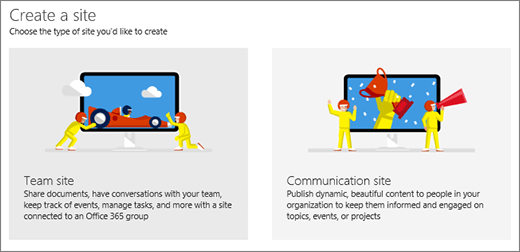
Bemærk
Administratoren kan aktivere eller deaktivere oprettelse af websteder eller erstatte oprettelse af brugerdefinerede eller klassiske teamwebsteder.
Du kan få mere at vide om SharePoint i Microsoft 365- og SharePoint Server 2019-teamwebsteder under Oprette et teamwebsted i SharePoint eller Hvad er et SharePoint-teamwebsted? Du kan finde kommunikationswebsteder under Opret et kommunikationswebsted i SharePoint eller Hvad er et SharePoint-kommunikationswebsted?
SharePoint i underordnede websteder i Microsoft 365 og SharePoint Server 2019
Når du har oprettet et teamwebsted eller kommunikationswebsted på øverste niveau, kan du oprette underordnede websteder. Med underordnede websteder kan du bruge flere skabeloner, f.eks. klassiske team-, udgivelses-, blog- eller dokumentcenterwebsteder. Beskrivelserne nedenfor hjælper dig med at vælge den skabelon, du har brug for.
Bemærk
SharePoint i Microsoft 365-websteder på øverste niveau, f.eks. Team- eller Kommunikationswebsted, er ikke tilgængelige som underordnede webstedsskabeloner, kun som websteder på øverste niveau. SharePoint Server 2019 tilbyder nye teamwebsteder som underordnet websted.
I SharePoint i Microsoft 365 kan du kun oprette underordnede websteder med klassiske skabeloner. Fanen Publicering er kun tilgængelig, når du aktiverer SharePoint-publiceringsinfrastrukturen, og kun som et underordnet websted fra et gruppeforbundet teamwebsted på øverste niveau. Publiceringsinfrastrukturen og de underordnede publiceringswebsteder er ikke tilgængelige på kommunikationswebsteder på øverste niveau.
Når du opretter et underordnet websted fra et teamwebsted, der er tilknyttet en gruppe, kan det underordnede websted nedarve tilladelser fra det overordnede websted, og medlemmer af teamet vil have adgang. Nogle webstedsfunktioner på øverste niveau i SharePoint i Microsoft 365 vil ikke være tilgængelige på klassiske underordnede websteder, f.eks. Flyt til og Kopiér til.
SharePoint Server-websteder og underordnede websteder
Med SharePoint Server 2013 og 2016 kan du oprette websteder på øverste niveau eller underordnede websteder ved hjælp af nedenstående klassiske skabeloner. Følgende beskrivelser viser tilgængeligheden af skabeloner baseret på den version og plan af SharePoint Server, du bruger.
SharePoint Server 2013 Foundation understøtter kun samarbejde om teamwebsteder og blogge. Den understøtter ikke andre skabeloner.
Bemærk
Hvis du har et websted eller underordnet websted, du ikke længere har brug for, kan du se Slet et SharePoint-websted eller underordnet websted.
Skabeloner til samarbejdswebsteder til SharePoint i Microsoft 365 (kun underordnede websteder) og SharePoint Server
Skabeloner til samarbejdswebsteder opretter websteder, hvor du kan kommunikere oplysninger om dit team og dine projekter, oprette en blog eller et communitywebsted. Alle er understøttet i SharePoint 2013 og 2016 samt som underordnede websteder i SharePoint i Microsoft 365. Kun teamwebsteder og blogge understøttes i SharePoint 2013 Foundation.
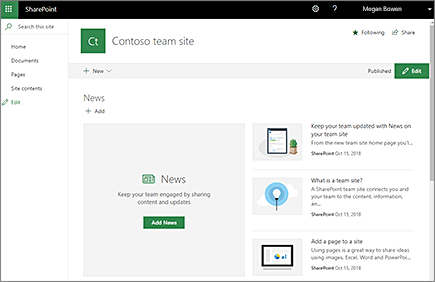
Moderne teamwebsted
SharePoint Server 2019 tilbyder moderne teamwebsteder som underordnede websteder, men uden forbindelse til en Microsoft 365-gruppe. Du kan få mere at vide under Hvad er et SharePoint-teamwebsted?
Klassisk teamwebsted
Brug det klassiske teamwebsted til hurtigt at oprette, organisere og dele oplysninger for teamet eller projektet. Webstedet indeholder: Biblioteker og lister til:
- Delte dokumenter
- Meddelelser
- Kalendere
- Links
- Opgaver
- Diskussionsforum
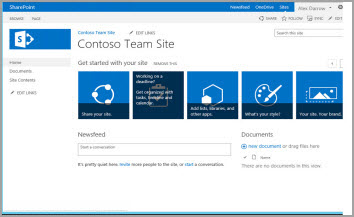
Et teamwebsted kan bruges som et enkelt miljø til at oprette, organisere og dele indhold. Du kan f.eks. bruge meddelelseslisten til at udsende vigtige oplysninger, nye værktøjer eller ressourcer til teammedlemmer. Brug kalenderen til at dele planlægningsoplysninger, f.eks. teambegivenheder, deadlines eller fridage. Du kan også prøve listen med links for at hjælpe dit team med at oprette forbindelse til partnerwebsteder eller finde vigtige oplysninger om deres job.
Bemærk
For et underordnet SharePoint i Microsoft 365-websted oprettes et klassisk teamwebsted ved hjælp af teamwebstedsskabelonen.
Blogwebsted
Bemærk
SharePoint klassiske blogge trækkes tilbage. Fra og med den 18. januar 2020 ændres navnet på webstedsskabelonen for den klassiske blog til "Blogge (udgået)". Fra og med den 17. juli 2020 er muligheden for at oprette nye klassiske blogwebsteder via brugergrænsefladen deaktiveret.
Du kan få et alternativ til klassiske blogge ved at gå til Opret en blog med kommunikationswebsteder og nyhedsindlæg.
Brug blogwebstedet til hurtigt at bekendtgøre firmameddelelser eller til at fremlægge ideer, observationer og viden i dit team eller din organisation. Webstedet indeholder Blogmeddelelser, Kommentarer og Links. Blogværktøjer hjælper dig med at godkende eller afvise kladdemeddelelser og redigere eller slette gamle meddelelser. Du kan endda modtage beskeder, når bloggen opdateres.
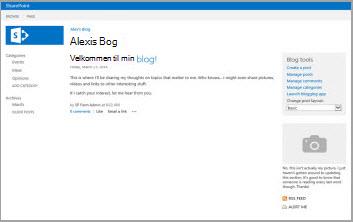
Du kan hjælpe brugerne med at finde indhold, der interesserer dem, ved at tildele de indlæg, du opretter, til én eller flere kategorier. På blogwebsteder er det muligt at kommentere på indlæg, som er en god måde at bevare læsernes opmærksomhed på.
Projektwebsted
Projektwebstedsskabelonen gør det nemt at administrere projekter. Webstedet har de samme samarbejdsfunktioner som teamwebstedet og omfatter webdelen Projektoversigt, som er knyttet til standardopgavelisten. Elementer, der føjes til opgavelisten, vises automatisk i projektoversigten.
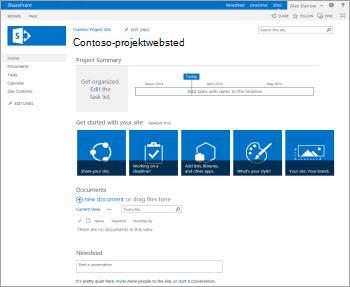
Andre fordele ved at bruge projektwebstedet:
- Visuel tidslinje med projektets opgaver.
- Skema med projektopgaver.
- Bibliotek til lagring af relevante projektdokumenter.
- Notesbog til hurtigt at indsamle og organisere oplysninger om projektet
- Delt kalender for teambegivenheder
- Mulighed for at oprette forbindelse til Project Professional, Project Server 2016 eller Project Online.
Du kan få mere at vide under Oprette et projektwebsted.
Communitywebsted
Brug communitywebstedet som et sted, hvor medlemmerne kan diskutere emner, de har til fælles.
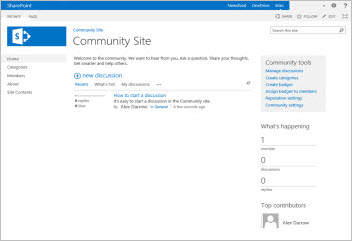
Communitywebsteder giver adskillige fordele i forbindelse med mail, chat eller andre kommunikationsmetoder, herunder:
- Tilgængelighed af alt webstedsindhold for alle communityets medlemmer.
- Komplet bevaring af diskussionshistorik i overensstemmelse med retningslinjer for virksomheder.
- Indbygget søgning, så medlemmerne kan søge i alle communityindlæg.
- Kategorisering af indhold for at forbedre synligheden af indhold og forenkle vedligeholdelsen.
- Vedligeholdelse af websteder vha. SharePoint-lister, som gør det muligt at udnytte ledelse, datastyring og funktioner til integration af arbejdsprocesser i SharePoint.
Bemærk
Oprettelse af et underordnet websted ved hjælp af skabelonen kommunikationswebsted under et communitywebsted understøttes ikke.
Du kan få flere oplysninger i Oprette en communityportal.
Virksomhedswebstedsskabeloner til SharePoint i Microsoft 365 (kun underordnede websteder) og SharePoint Server
Virksomhedswebstedsskabeloner giver dig websteder til lagring og sporing af dokumenter eller poster, Business Intelligence til dataanalyse eller søgefunktioner for hele webstedet. Alle er understøttet i SharePoint 2013 og 2016 og som underordnede websteder i SharePoint i Microsoft 365 eller SharePoint Server 2019, medmindre andet er angivet. . Ingen understøttes af SharePoint 2013 Foundation.
Websted til dokumentcenter
Brug webstedsskabelonen til dokumentcenter til at administrere et stort antal dokumenter. Du kan bruge et dokumentcenter som et oprettelsesmiljø eller et indholdsarkiv.
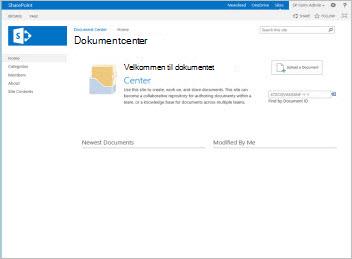
I et oprettelsesmiljø kan brugere tjekke filer ind og ud og oprette mappestrukturer for de pågældende filer. Du kan bruge versionsstyring for at beholde ti eller flere tidligere versioner af hvert dokument. Du kan også bruge arbejdsprocesser til at styre dokumenternes livscyklus.
Det er ikke muligt at redigere dokumenter i et indholdsarkiv. Brugerne kan kun få vist eller uploade dokumenter. I et dokumentcenterwebsted kan du oprette en type arkiv, som kaldes vidensbasearkiv. Typisk indeholder vidensbaser enkelte versioner af dokumenter, og et websted kan potentielt indeholde op til 10 millioner filer.
Du kan få mere at vide under Brug af et websted dokumentcenter.
Datacenterwebsted
Brug datacenterwebstedet til at organisere, lagre og administrere poster, f.eks. juridiske eller økonomiske dokumenter. Datacentret understøtter hele processen med datastyring fra indsamling af data til datastyring og disposition af data.
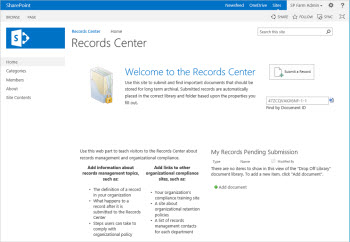
Versionsstyring, overvågning, administration af metadata, eDiscovery og routing af data, der kan tilpasses, er indbyggede funktioner, som kan hjælpe dig med at administrere data mere effektivt.
Bemærk
Oprettelse af et underordnet websted ved hjælp af skabelonen kommunikationswebsted under et datacenterwebsted understøttes ikke.
Du kan få mere at vide i Oprette et datacenter.
Business Intelligence Center-websted (BI)
Brug et BI-websted til at lagre, administrere, dele og få vist virksomhedsrapporter, scorecards og dashboards. Et BI Center-websted har visse karakteristika, der adskiller det fra andre typer websteder, herunder indbyggede lister og biblioteker, der er designet specielt til BI-indhold, adgang til PerformancePoint Services-indhold (for kunder i det lokale miljø), eksempelfiler og links til nyttige oplysninger om BI-værktøjer.
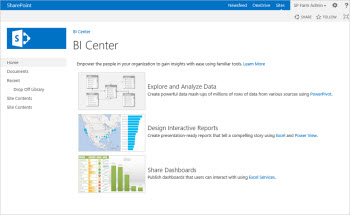
Du kan få mere at vide i Opret, del og brug BI-indhold på et BI Center-websted.
Søgecenterwebsted (Enterprise eller Basic)
Brug søgecenterwebstedet til at give brugerne mulighed for at søge på webstedet og få vist søgeresultater. Et søgecenterwebsted er webstedet på øverste niveau i en gruppe af websteder, som en farmadministrator opretter.
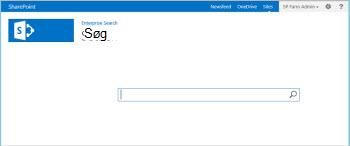
SharePoint Online leveres som standard med et grundlæggende søgecenterwebsted, som har en startside for standardsøgning og en standardside til søgeresultater. Hvis du udskifter dit grundlæggende søgecenter med et Enterprise Search Center, oprettes der sider kaldet søgevertikaler , som kan tilpasses til at søge i bestemt indhold, f.eks. personer, samtaler og videoer. Disse sider viser søgeresultater, der er filtreret og formateret til en bestemt indholdstype eller klasse.
Du kan få flere oplysninger i Administrer Søgecenter i SharePoint Online.
Visio-proceslager
Kun SharePoint Server 2019.
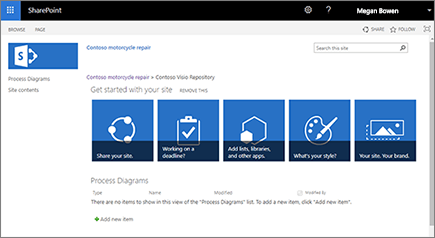
Et Visio-proceslager er et websted til visning, deling og lagring af Visio-procesdiagrammer. Det indeholder et versionsbaseret dokumentbibliotek og skabeloner til standardrutediagrammer, tværfunktionelle rutediagrammer og BPMN-diagrammer.
Skabeloner til publiceringswebsteder til SharePoint i Microsoft 365 (kun underordnede websteder) og SharePoint Server
Skabeloner til publiceringswebsteder tilbyder webstedspublicering med eller uden godkendelsesarbejdsproces og en virksomhedswiki til virksomhedens viden, som medlemmerne kan bidrage til. Du kan finde flere oplysninger under Om publiceringsaktiverede webstedsskabeloner
Hvis du vil oprette underordnede publiceringswebsteder, skal administratoren først aktivere SharePoint-publiceringsinfrastrukturen. Når den er aktiveret, vil fanen Publicering være tilgængelig.
Alle er understøttet i SharePoint 2013 og 2016 og som underordnede websteder fra SharePoint i Microsoft 365 eller SharePoint Server 2019-teamwebsteder. Ingen understøttes af SharePoint 2013 Foundation eller som underordnede websteder på SharePoint i Microsoft 365- eller SharePoint Server 2019-kommunikationswebsteder.
Publiceringswebsted
Brug et publiceringswebsted til at oprette virksomhedsintranet og kommunikationsportaler og offentlige websteder i SharePoint Server. I SharePoint Server kan de også bruges til at udvide dit websted og hurtigt publicere websider. Bidragydere kan arbejde på kladdeversioner af sider og publicere dem for at gøre dem synlige for læserne.
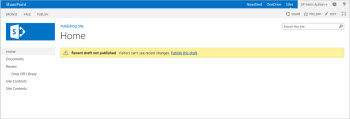
Publiceringswebsteder har unikke funktioner, som forenkler processerne i forbindelse med oprettelse, godkendelse og publicering af websider. Disse funktioner aktiveres automatisk, når du opretter et publiceringswebsted, og de omfatter:
- Sidelayout
- Kolonnetyper
- Webdele
- Lister
- Dokument- og billedbiblioteker til lagring af webudgivelsesaktiver.
Du kan finde flere oplysninger i Funktioner, der er aktiveret på et SharePoint-publiceringswebsted.
Udgivelseswebsted med arbejdsprocesser
Brug publiceringswebstedet med arbejdsprocesser til at publicere websider efter en tidsplan vha. arbejdsprocesser til godkendelse. Det omfatter dokument- og billedbiblioteker til lagring af webudgivelsesaktiver. Som standard kan du kun oprette websteder ud fra denne skabelon under dette websted.
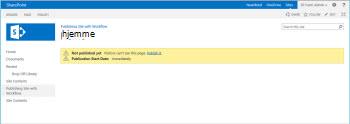
En arbejdsproces til godkendelse af publicering automatiserer dirigeringen af indhold til gennemgang og godkendelse. Publiceringen af nye og opdaterede websider er strengt kontrolleret. Der kan ikke publiceres nyt indhold, før det er blevet godkendt af hver eneste godkender i arbejdsprocessen.
Du kan få mere at vide i Arbejde med en godkendelsesarbejdsproces til publicering.
Virksomhedswiki
En virksomhedswiki er et websted til deling og opdatering af store mænger oplysninger på tværs af en virksomhed. Hvis din organisation har brug for en stor og centraliseret vidensbase, der kan bruges til både at lagre og dele store mængder oplysninger, er det værd at overveje at bruge en virksomhedswiki.
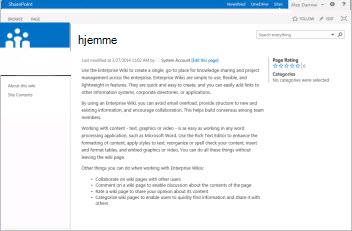
En virksomhedswiki er ofte et lager til en organisations viden, som måske ikke ellers ville blive gemt til senere brug. Du kan bruge en virksomhedswiki til at fremme uformel læring og dele tips med andre brugere, hvilket kan reducere behovet for formel uddannelse eller fortløbende it-support.
Du kan få flere oplysninger i Opret og rediger en wiki.
Opret et websted fra en SharePoint i Microsoft 365-gruppe af websteder (kun administratorer)
SharePoint i Microsoft 365-lejeradministratorer kan bruge Administration til at oprette nye grupper af websteder. Når du opretter en ny gruppe af websteder, kan du vælge en klassisk skabelon til brug på et nyt websted på øverste niveau. Du kan dog ikke oprette et gruppetilknyttet teamwebsted eller kommunikationswebsted. Udvalget svarer til de skabeloner, der er tilgængelige for SharePoint i underordnede Microsoft 365-websteder. Når webstedet åbnes, skal du konfigurere brugere, tilladelser, format, indhold og mange andre funktioner. Du kan få mere at vide under Opret en gruppe af websteder.