
Hvis din overflade-enhed indeholder en USB-C-port, kan du tilslutte en overflade USB-C til skærm-adapter til en ekstern skærm eller en anden skærm for at få en større skærmoplevelse.
Du skal bruge følgende
En Designed for overflade-adapter eller en af disse overflade USB-C til skærm-adaptere:
Adaptere Support til serieforbundne skærme Understøttelse af lyd Maksimal opløsning overflade USB-C til DisplayPort
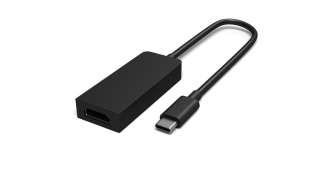

3840 x 2160 @ 60 Hz overflade USB-C til HDMI
3840 x 2160 @ 60 Hz overflade USB-C til VGA
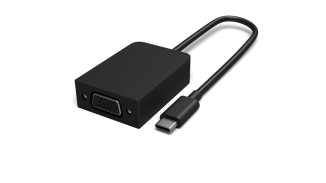

1920 x 1200 @ 60Hz En ekstern skærm og et videokabel. Hvilket videokabel og hvilken overflade-adapter du har brug for, afhænger af hvilken type videoport der er på den eksterne skærm. Hvis f.eks. den eksterne skærm har en DisplayPort, skal du have et DisplayPort-videokabel og overflade USB-C til DisplayPort-adapteren.
Tilslut adapteren til din overflade og den eksterne skærm
- Tag det videokabel, der er sluttet til den eksterne skærm, og sæt derefter den anden ende af den i adapteren.
- Sæt USB-C-enden af adapteren i en USB-C-port på din overflade.
- Tryk på ikonet med Windows-tasten
 + P , og vælg, hvordan du vil projicere til den eksterne skærm.
Få mere hjælp til at tilslutte din eksterne skærm under Slut overflade til en ekstern skærm.
Relateret emne
Har du brug for mere hjælp?
Teknisk support

Hvis du har brug for teknisk support, skal du åbne overflade-appen, beskrive dit problem og vælge Få hjælp.
Community-support

Communities kan hjælpe dig med at stille spørgsmål og høre fra eksperter med omfattende viden. Spørg community'et.
Anden support

Hvis du ikke kan bruge din overflade eller har spørgsmål om noget andet, skal du åbne Få hjælp for at få anden support online.


