
Sådan udskifter du gummifødderne på overflade-enheder.
Følg disse trin i anbefalet rækkefølge, for at holde din overflade flot og velfungerende.
- Trin 1: Forbered din overflade
- Trin 2: Fjern overflade-fødder
- Trin 3: Anbefalinger til fjernelse af klæbemiddel og rengøring
- Trin 4: Installér overflade Feet
Hvor kan det købes
Du kan få erstatningsfødder i Microsoft Store eller iFixit.
Trin 1: Forbered din overflade
- Sluk din overflade. Sørg for, at du lukker overflade helt ned og kobler den fra strømforsyningen.
- Konfigurer. Placer enheden på en ren overflade uden snavs og bendelen opad for at forhindre skader som f.eks. ridser.
Trin 2: Fjern overflade-fødder
Bemærk
Fjern kun de fødder, du vil udskifte. Fjern ikke fødderne på din nuværende bærbare computer, før du har modtaget dine erstatningsfødder. Du skal bruge følgende værktøj - plastikpincet og et plastikværktøj kaldet en spudger (værktøj, der ikke følger med udskiftningsfødder).
Hvis du vil fjerne overflade-fødder, skal du følge trinnene nedenfor for din model. Find ud af, hvilken overflade-model du har.
Instruktioner om fjernelse af fødder efter overflade-model
Fjern fødder på Surface Laptop 3, Surface Laptop 4, Surface Laptop 5, Surface Laptop 6 til virksomheder, Surface Laptop (7. udgave), Surface Laptop 5G til virksomheder
- Indsæt den spidse ende af spudgeren i midten af foden startende fra forkanten, og skub den mod midten af din bærbare computer.
- Brug en pincet til at tage fat i den løse ende af foden, og træk derefter i foden for at fjerne den fra din bærbare computer.
- Gentag trin 1-2 for at fjerne de andre fødder.

Fjern fødder på Surface Laptop Studio, Surface Laptop Studio 2
- Løft kanten af foden med spudgeren.
- Brug en pincet til at tage fat i den løse ende af foden, og træk derefter i foden for at fjerne den fra din bærbare computer.
- Gentag trin 1-2 for at fjerne den anden fod.


Fjern fødder på Surface Laptop Go 2, Surface Laptop Go 3
- Løft kanten af foden med spudgeren.
- Brug en pincet til at tage fat i den løse ende af foden, og træk derefter i foden for at fjerne den fra din bærbare computer.
- Gentag trin 1-2 for at fjerne den anden fod.


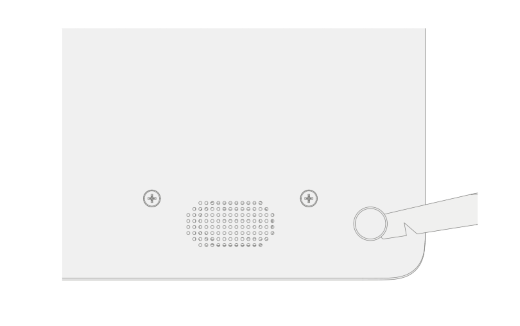
Fjern fødder på Surface Laptop SE
Hvis du vil fjerne fødderne på Surface Laptop SE, skal du løfte kanten af hver fod med spudgeren og fjerne den.
Trin 3: Anbefalinger til fjernelse af klæbemiddel og rengøring
For at fjerne klæbeforinger eller rester af klæbebånd fra fodfordybningerne på din overflade skal du kun bruge en isopropylalkoholopløsning, 70 %. Fugt en rensepind let med IPA-opløsningen, før du tørrer fodfordybningerne af. Sørg for, at alle limrester er fjernet, og at IPA-opløsningen er tørret af, før du installerer udskiftningsfødderne.
Trin 4: Installér overflade Feet
Hvis du vil installere erstatningsfødder på bærbare overflade-computere, skal du følge trinnene for din model.
Surface Laptop 3, Surface Laptop 4, Surface Laptop 5, Surface Laptop 6 til virksomheder, Surface Laptop (7. udgave), Surface Laptop 5G til virksomheder
Installer erstatningsfødder på Surface Laptop 3, Surface Laptop 4, Surface Laptop 5, Surface Laptop 6 til virksomheder, Surface Laptop (7. udgave), Surface Laptop 5G til virksomheder
Bemærk
Udfør eventuelle reparationer på din overflade, før du installerer de nye fødder. Du må ikke installere tidligere fjernede eller brugte fødder på din overflade.
Bemærk
Sørg for at kontrollere udskiftningsfødderne, før du installerer dem. For- og bagfødderne på Surface Laptop 3 og Surface Laptop 4 er forskellige.
Når du har fundet ud af, hvilke fødder der hører til for- og bagsiden af din overflade, skal du følge de tilsvarende trin.
Sådan monteres de forreste fødder:
Placer din bærbare computer på en ren overflade med bunden opad.
Fjern foringen fra en af udskiftningsfødderne. Sørg for, at den klæbende side vender mod fodplaceringen. Juster de tre stikben på foden med lommen i bunden af din bærbare computer.
Tryk foden ind med hånden, indtil den sidder fladt.
Gentag trin 2-3 for at installere den anden forreste fod på den tilstødende side.
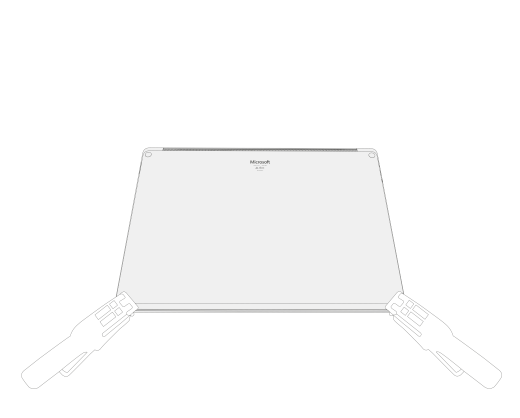
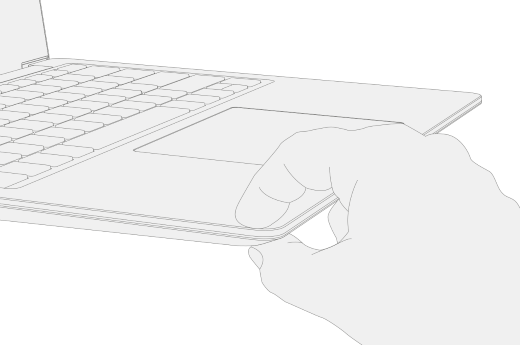
Sørg for, at de forreste fødder er sikre. Gør et af følgende:
Brug en klemme: Juster og centrer klemmen på de forreste fødder. Klem begge forreste fødder fast i 4 minutter.
Brug din hånd: Placer tastaturet og foden mellem tommel- og pegefingeren, knib derefter foden hårdt med tommelfingeren, og hold den nede i 20 sekunder.

Kig efter skader eller mellemrum mellem fødderne og bunden af din bærbare computer. Hvis der er et mellemrum, der er større end 0,05 mm, skal du udskifte foden.
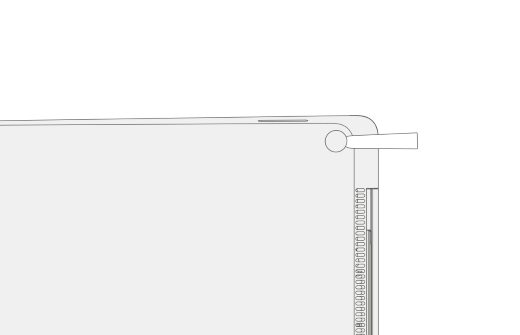
Sådan indsættes de bagerste fødder:
Fjern foringen fra en af udskiftningsfødderne. Sørg for, at den klæbende side vender mod fodplaceringen. Juster stiften på foden med lommen i bunden af din bærbare computer.
Tryk foden ind med hånden, indtil den sidder fladt.
Gentag trin 1-2 for at montere den anden bagerste fod på den tilstødende side.
Sørg for, at de bagerste fødder sidder godt fast. Gør et af følgende:
Brug en klemme: Juster og centrer klemmen på de forreste fødder. Klem begge forreste fødder fast i 4 minutter.
Brug din hånd: Placer tastaturet og foden mellem tommel- og pegefingeren, knib derefter foden hårdt med tommelfingeren, og hold den nede i 20 sekunder.
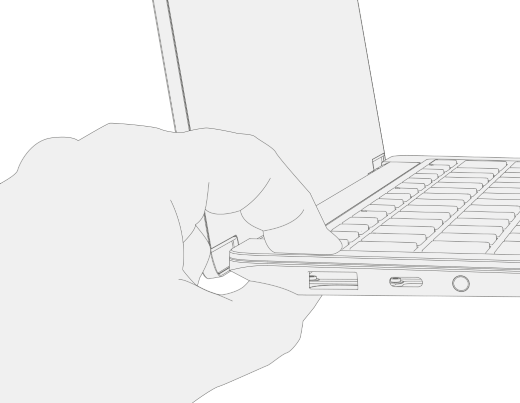
Kig efter skader eller mellemrum mellem fødderne og bunden af din bærbare computer. Hvis der er et mellemrum, der er større end 0,05 mm, skal du udskifte foden.
Vigtig
Når du har installeret erstatningsfødderne, skal du lade din bærbare computer sidde med fødderne nedad på en bordplade i mindst 12 timer. Hvis dette ikke er muligt, skal du undgå at lægge den i en rygsæk, pung eller anden transportkasse i mindst 12 timer.
Surface Laptop Studio, Surface Laptop Studio 2
Installer erstatningsfødder på Surface Laptop Studio og Surface Laptop Studio 2
Placer din bærbare computer på en ren overflade med bunden opad.
Fjern foringen fra en af udskiftningsfødderne. Sørg for, at den klæbende side vender mod rillen nederst på din bærbare computer.
Sæt højre side af foden ind i rillen, og sørg for, at justeringsstolpen passer ind i hullet. Sæt derefter resten af foden løst ned, og sørg for, at den venstre justeringsstolpe passer i det tilsvarende hul.

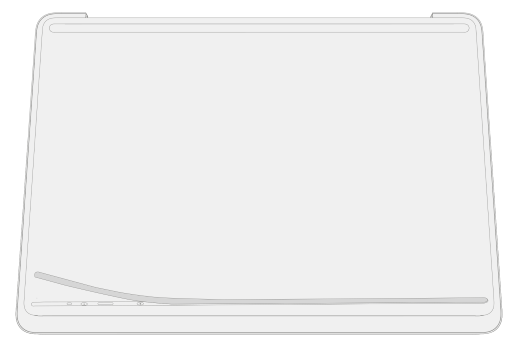
Gentag trin 2-3 for at installere den anden fod.
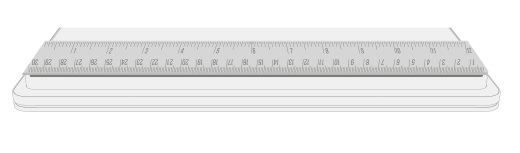
Sørg for, at fødderne sidder godt fast. Placer en lineal over en af fødderne, og tryk ned med flere fingre langs linealens længde i 30 sekunder. Gentag processen for den resterende fod.

Surface Laptop Go 2, Surface Laptop Go 3
Installer erstatningsfødder på Surface Laptop Go 2 og Surface Laptop Go 3
Bemærk
Udfør eventuelle reparationer på din overflade, før du installerer de nye fødder. Du må ikke installere tidligere fjernede eller brugte fødder på din overflade.
Bemærk
Sørg for at kontrollere udskiftningsfødderne, før du installerer dem. For- og bagfødderne på Surface Laptop Go 2 og Surface Laptop Go 3 er forskellige.
Når du har fundet ud af, hvilke fødder der hører til for- og bagsiden af din overflade, skal du følge de tilsvarende trin.
Sådan indsættes den forreste fod:
Placer din bærbare computer på en ren overflade med bunden opad.
Fjern foringen fra udskiftningsfoden. Sørg for, at den klæbende side vender mod fodplaceringen i bunden af din bærbare computer. Juster de to lokaliseringsstolper på den forreste fod.
Tryk foden godt ind.

Sørg for, at foden er sikker. Lad hånden glide op og ned langs foden.
Kig efter skader eller mellemrum mellem foden og bunden af din bærbare computer.
Sådan indsættes den bagerste fod:
Fjern beskyttelsesarket fra udskiftningsfoden. Sørg for, at den klæbende side vender mod fodplaceringen i bunden af din bærbare computer. Juster lokaliseringssøjlen fra den bagerste fod.
Tryk foden godt ind.
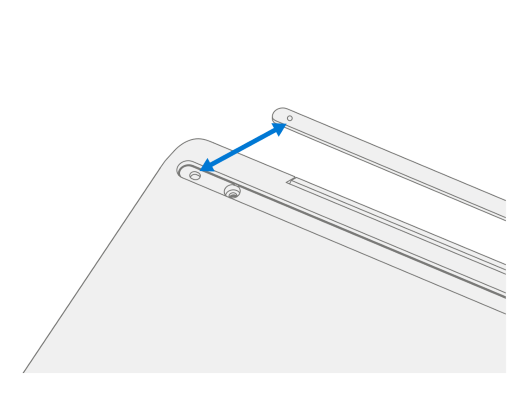
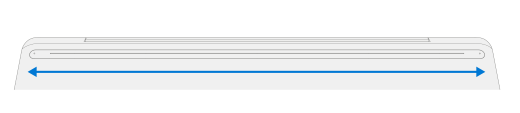
Sørg for, at foden er sikker. Lad hånden glide op og ned langs foden.
Kig efter skader eller mellemrum mellem foden og bunden af din bærbare computer.
Vigtig
Når du har installeret erstatningsfødderne, skal du lade din bærbare computer sidde med fødderne nedad på en bordplade i mindst 12 timer. Hvis dette ikke er muligt, skal du undgå at lægge den i en rygsæk, pung eller anden transportkasse i mindst 12 timer.
Surface Laptop SE
Installer erstatningsfødder til Surface Laptop SE
Bemærk
Sørg for at kontrollere udskiftningsfødderne, før du installerer dem. For- og bagfødderne på Surface Laptop SE har forskellige størrelser.
Når du har fundet ud af, hvilke fødder der hører til for- og bagsiden af enheden, skal du fortsætte til trinnene.
Placer din bærbare computer på en ren overflade med bunden opad.
Fjern foringen fra en af udskiftningsfødderne. Sørg for, at den klæbende side vender mod lommen i bunden af din bærbare computer.
Tryk foden ind i hulrummet.
Gentag trin 2-3 for at installere de andre erstatningsfødder.

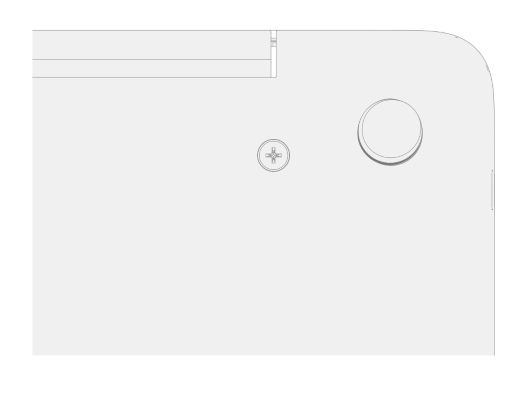
Kig efter skader eller mellemrum mellem fødderne og bunden af din bærbare computer.
Relaterede emner
Har du brug for mere hjælp?
Teknisk support

Hvis du har brug for teknisk support, skal du åbne overflade-appen, beskrive dit problem og vælge Få hjælp.
Community-support

Communities kan hjælpe dig med at stille spørgsmål og høre fra eksperter med omfattende viden. Spørg community'et.
Anden support

Hvis du ikke kan bruge din overflade eller har spørgsmål om noget andet, skal du åbne Få hjælp for at få anden support online.


