
Bemærk
- Mød de nye overflade-pc'er
- Utrolig hastighed og batterilevetid er kombineret med AI-oplevelser på næste niveau og signatur i overflade-design.
- Udforsk de nyeste overflade-pc'er
Der er et par nemme måder at identificere, hvilken Surface Pro, Surface Laptop eller anden overflade-enhed du har—enten direkte på enheden eller online, efter at du har registreret dit serienummer.
Brug din Microsoft-konto online
Med et registreret serienummer kan du få vist enhedsoplysninger online.
Log på Microsoft-konto | Enheder med din konto.
Find enheden, og vælg derefter Oplysninger & support.

Hvis din overflade-enhed ikke vises, skal du vælge Registrer enhed og følge trinnene for at registrere dit serienummer.
Tip
Hvis du har brug for hjælp til at finde serienummeret, kan du se Find serienummeret til din overflade-enhed og dit overflade-tilbehør eller Microsoft-tilbehør
Tjek på din overflade-enhed
Du kan finde oplysninger om din enhedsmodel ved hjælp af en af disse metoder: overflade-app eller Systemoplysninger.
Se i overflade-appen
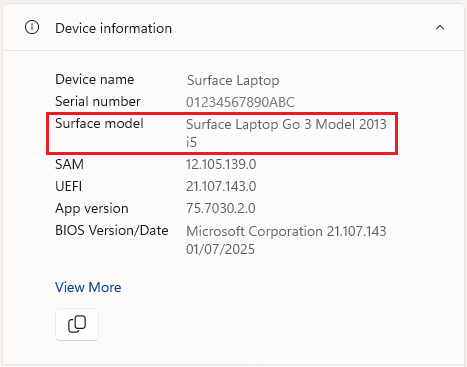
Den nemmeste måde at finde ud af, hvilken overflade-model du har, er at bruge overflade-appen. Den viser modeloplysningerne for din overflade-enhed.
I overflade-appen skal du udvide enhedsoplysningerne og se på værdien ud for overflade-modellen.
Bemærk
Hvis du ikke har overflade-appen installeret, kan du downloade overflade-appen fra Microsoft Store. Når den er downloadet, skal du vælge ikonet Start , søge efter overflade og derefter vælge appen på listen over resultater.
Søg i Systemoplysninger
- Vælg ikonet Start , skriv system i søgefeltet, og vælg derefter Systemoplysninger på listen over resultater.
- Se efter systemmodel eller system-varenummer i ruden til højre.

Relaterede emner
- Reference til overflade-system-SKU
- Find serienummeret til din overflade-enhed og dit overflade-tilbehør eller Microsoft-tilbehør
- Find oplysninger om din Windows-enhed
Har du brug for mere hjælp?
Teknisk support

Hvis du har brug for teknisk support, skal du åbne overflade-appen, beskrive dit problem og vælge Få hjælp.
Community-support

Communities kan hjælpe dig med at stille spørgsmål og høre fra eksperter med omfattende viden. Spørg community'et.
Anden support

Hvis du ikke kan bruge din overflade eller har spørgsmål om noget andet, skal du åbne Få hjælp for at få anden support online.


