
Surface Headphones 2+ er certificeret til Microsoft Teams-enheder, når du bruger dem på din Windows 11-pc. Når du har parret dem via Bluetooth eller tilsluttet det medfølgende Microsoft overflade USB Link, skal du trykke på tænd/sluk-knappen og slippe den for at tænde hovedtelefonerne og oprette forbindelse.
Du kan derefter bruge touch-styrefunktionerne og knapperne på Surface Headphones 2+ til at styre møder og opkald i Microsoft Teams – alt sammen med god lyd, der kan hjælpe dig med at høre og gengive din tale på bedst mulig vis.
Bemærk
- Hvis du vil bruge dine Surface Headphones 2+ i Microsoft Teams, når du har forbindelse via Bluetooth på din Windows 11-pc, skal du have den nyeste firmwareopdatering installeret. Du kan få mere at vide om, hvordan du opdaterer dine hovedtelefoner, under Opdater Surface Headphones.
- På en Mac er Surface Headphones 2+ en enhed, der er certificeret til Microsoft Teams, når du bruger det inkluderede Microsoft overflade USB Link.
Bliv informeret om Surface Headphones 2+
Brug dette diagram til at finde de touch-styrefunktioner og knapper, du kan bruge under møder og opkald i Teams på din pc eller Mac.
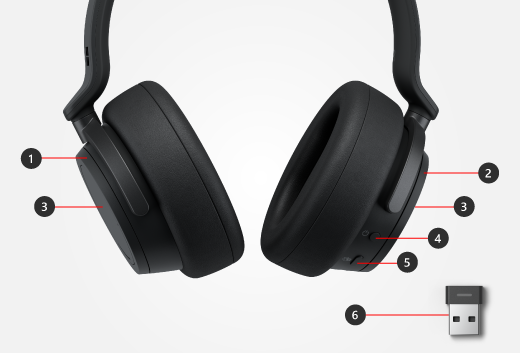
- Venstre drejeknap er til aktiv støjreduktion
- Højre drejeknap er til lydstyrken
- Berøringsområde
- Tænd/sluk-knap
- Knappen Microsoft Teams
- Microsoft overflade USB Link
Konfigurer Surface Headphones 2+ i Microsoft Teams
Når du har parret Surface Headphones 2+ over Bluetooth eller tilsluttet Microsoft overflade USB Link til din Windows 11-pc, kan du åbne Microsoft Teams og konfigurere dine Surface Headphones 2+ der.
Vælg Surface Headphones 2+ som lydenhed
Tryk på tænd/sluk-knappen på Surface Headphones 2+, og slip den for at tænde og oprette forbindelse.
I Microsoft Teams skal du vælge Indstillinger med mere (...) til venstre for dit profilbillede og derefter vælge Indstillinger>for enheder.
Afhængigt af den forbindelse, du vil bruge, skal du gøre et af følgende under Lydenheder:
-
Brug Bluetooth: Vælg Surface Headphones.
Når du har valgt Surface Headphones, skal du bekræfte, at de er valgt til Højttaler og Mikrofon i afsnittet Lydenheder. For Højttaler skal den indeholde (Bluetooth) i navnet. -
Brug Microsoft overflade USB Link: Vælg Microsoft overflade USB Link.
Når du har valgt Microsoft overflade USB Link, skal du bekræfte, at det er valgt for Højttaler og Mikrofon i afsnittet Lydenheder.
-
Brug Bluetooth: Vælg Surface Headphones.
Brug Surface Headphones 2+ ved opkald eller møder i Teams
Når du har åbnet Microsoft Teams på din Windows 11-pc eller Mac, kan du bruge touch-styrefunktionerne og knapperne på Surface Headphones 2+ under opkald og møder i Teams.
| For at gøre følgende | Skal du gøre følgende |
|---|---|
| Foretag et opkald | Tryk på knappen Microsoft Teams på hovedtelefonerne for at få vinduet Teams forrest. Dernæst markér Opkald i Teams, og markér derefter den person, du vil ringe til. Hvis du har nogen ubesvarede opkald eller nye voicemails, skal du gå til skærmbilledet Opkald i Teams. |
| Deltag i et møde | Tryk på knappen Microsoft Teams på Surface Headphones 2+ for at få vinduet Teams forrest. Dernæst markér Deltag nu i Teams for at deltage i mødet. |
| Besvar et opkald | Tryk på berøringsområdet på et af ørerne to gange. Hvis du bruger overflade USB Link, blinker lyset på det grønt, når der er et indgående opkald i Teams. |
| Afvise et opkald | Tryk på og hold berøringsområdet nede på et af ørerne, når du modtager et opkald. |
| Du kan selv slå lyden fra under et opkald eller møde | Tryk på berøringsområdet på et af ørerne. Hvis du bruger overflade USB Link, bliver lyset på det rødt. Hvis du vil slå lyden fra skal du trykke på berøringsområdet på et af ørerne igen. Hvis du bruger overflade USB Link, lyser lyset på det grønt. |
| Juster lydstyrken under et opkald eller møde | Drej den højre drejeknap fremad for at skrue op for lyden. Drej den bagud for at skrue ned for lyden. |
| Juster støjreduktion under et opkald eller møde | Drej den venstre drejeknap fremad for at øge støjreduktion, hvorefter du kan høre mindre lyd omkring dig. Drej drejeknappen tilbage for at formindske støjreduktion, hvorefter du kan høre mere lyd omkring dig. |
| Afslut et opkald eller forlad et møde | Tryk på berøringsområdet to gange på et af ørerne under et opkald eller møde. |
Hvad betyder lyset på overflade USB Link?
Hvis du bruger Microsoft overflade USB Link, kan lyset på det fortælle dig meget. Det kan oplyse dig om, når du modtager et indgående opkald i Teams, hvornår du har slået lyden fra og meget mere.
Du kan finde oplysninger om, hvad lyset på Surface Headphones 2+ betyder i Bruge Surface Headphones.
| Når lyset på Microsoft overflade USB Link er | Betyder det, at |
|---|---|
| Fra, når Microsoft overflade USB Link er tilsluttet | Microsoft overflade USB Link er ikke tilsluttet Surface Headphones 2+. Tryk på og slip tænd/sluk-knappen hurtigt på hovedtelefonerne for at tænde hovedtelefonerne og blive tilsluttet. |
| Hvidt | Microsoft overflade USB Link er tilsluttet Surface Headphones 2+, og du er klar til at bruge det i Teams. Lyset på Surface Headphones 2+ bliver også hvidt. |
| Blinker grønt | Du modtager et indgående opkald i Teams. |
| Grønt | De er tilsluttet, og Surface Headphones 2+ bruges i et opkald eller et møde i Teams. Lyden er slået til. |
| Rødt | Lyden er slået fra under et møde eller et opkald i Teams. |
Relaterede emner
Har du brug for mere hjælp?
Teknisk support

Hvis du har brug for teknisk support, skal du åbne overflade-appen eller webbrowseren, beskrive dit problem og vælge Få hjælp.
Community-support

Communities kan hjælpe dig med at stille spørgsmål og høre fra eksperter med omfattende viden. Spørg community'et.
Anden support

Hvis du ikke kan bruge din overflade eller har spørgsmål om noget andet, skal du åbne Få hjælp for at få anden support online.


