Surface Headphones 2
Musik lyder fantastisk med Surface Headphones 2, men der er meget mere at udforske. Sådan kan du lytte, foretage opkald og meget mere.
Sådan bruger du dine Surface Headphones
Brug dette diagram til at se de mange funktioner på dine Surface Headphones.
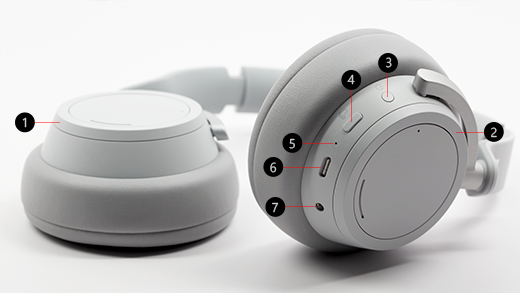
- Venstre skive
- Højre skive
- Tænd/sluk-knap
- Knappen til at slå mikrofon fra
- LED-lampe
- USB-C-port
- 5 mm port
Video: Skiver- og touchfunktioner
Hvis du vil se, om undertekster til video er tilgængelig på dit sprog, skal du vælge ikonet Undertekster, når videoen begynder.
Afspil musik
Afspil musik med dine Surface Headphones via din foretrukne musikapp på din Windows 10/11-pc, iOS-enhed eller Android-enhed.
Her er de touchbevægelser, du kan bruge til at afspille musik. Du får de bedste resultater ved at trykke på midten af berøringspladen på et af ørerne. Berøringsbevægelser fungerer kun sammen med understøttede musikapps.
|
For at |
Skal du gøre følgende |
| Afspil eller sæt musik på pause |
Tryk på berøringsområdet på et af ørerne. |
| Afspil næste nummer |
Tryk på berøringsområdet på et af ørerne to gange. |
| Afspil forrige nummer |
Tryk på berøringsområdet på et af ørerne tre gange. |
Tip
Vil du automatisk afspille eller pause musik? Tag blot dine hovedtelefoner af, og musikken sættes på pause. Afspilningen starter igen, når du tager hovedtelefonerne på.
Foretag opkald
Foretag og modtag opkald på Surface Headphones, når du har forbindelse til din iPhone eller Android-telefon.
Her kan du se, hvordan man bruger berøringsbevægelser til telefonopkald.
|
For at |
Skal du gøre følgende |
| Besvar et opkald |
Tryk på berøringsområdet på et af ørerne to gange. |
| Afslut et opkald |
Tryk på berøringspladen to gange på et af ørerne under et opkald. |
| Slå lyden fra under opkald |
Tryk på knappen til at slå lyden fra på højre øre. |
| Afvise et opkald |
Tryk på og hold berøringsområdet nede på et af ørerne, når du modtager et opkald. |
Skru lydstyrken op/ned
Når du lytter til musik eller er midt i et opkald, kan du justere lydstyrken ved at dreje på skiven på højre øre.
|
For at |
Skal du gøre følgende |
| Skrue op for lydstyrken |
Drej skiven til højre fremad. |
| Skrue ned for lydstyrken |
Drej skiven til venstre tilbage. |
Du kan når som helst kontrollere lydstyrken på din pc eller mobilenhed.
-
På din iOS- eller Android-enhed: Åbn overflade-appen , og tryk derefter på Konto>Surface Headphones. Lydstyrkeniveauet vises under Lydstyrkeniveau, når du har tilsluttet dine Surface Headphones. Tryk på Lydstyrkeniveau, og træk derefter mærket for at justere lydstyrken.
-
På din Windows 10/11-pc: Vælg knappen Start, og vælg derefter overflade på applisten. Vælg Surface Headphones på startskærmen. Lydstyrkeniveauet vises, når du har oprettet forbindelse, og du kan justere lydstyrken i appen.
Justere støjreduktion
Surface Headphones har aktiv støjreduktion til at blokere ekstern lyd, så du bedre kan fokusere eller slappe af. For eksempel kan du øge støjreduktionen, når du lytter til musik på et fly eller en bus, og reducere den, når du vil have en hurtig samtale uden at tage hovedtelefonerne af.
|
For at |
Skal du gøre følgende |
| Øge støjreduktion |
Drej skiven til venstre fremad for at høre mindre lyd omkring dig. |
| Reducere støjreduktion |
Drej skiven til venstre tilbage. Når du slår støjreduktion fra, bliver den eksterne lyd forstærket. |
Du kan kontrollere støjreduktionsniveauet når som helst på din Windows 10/11-pc eller mobilenhed.
På en Windows 10/11-pc
- Åbn overflade-appen , og vælg derefter Surface Headphones.
- For Støjreduktion skal du vælge det ønskede niveau for støjreduktion.
På en iOS- eller Android-enhed
- Åbn overflade-appen , sørg for, at den er forbundet til dine Surface Headphones, og tryk derefter på Konto>Surface Headphones.
- Tryk på Støjreduktion, og tryk derefter på et nyt støjreduktionsniveau.
Du kan se flere niveauer af støjreduktion i forskellige apps. Her er en hurtig oversigt over de forskellige niveauer:
-
Høj. Du burde kun høre en smule eller ingen omgivende lyd. Dette er det maksimale støjreduktionsniveau, når der er skruet helt op for den.
-
Mellem. Du kan sandsynligvis høre høj støj eller stemmer omkring dig, men du kan ikke høre lavere, omgivende lyde som trafik eller lyd fra en forsamling af mennesker.
-
Lav. Du kan sandsynligvis høre noget omgivende lyd, mens du lytter til musik.
-
Passthrough. Aktiv støjreduktion er slået fra. Du kan høre noget omgivende lyd.
-
Omgivende forhold. Støjreduktion er slået fra, og omgivende lyd vil være forstærket. Du kan sandsynligvis høre mere omgivende lyd, mens du lytter til musik. I overflade-appen på din Windows 10/11-pc hedder denne indstilling Udvidet.
Brug din digitale assistent til at blive håndfri
Når hovedtelefonerne har forbindelse til din Windows 10-pc eller mobilenhed, kan du bruge din digitale assistent til at styre lydstyrken, foretage opkald og meget mere med din stemme.
- Hvis du vil aktivere din digitale assistent, skal du trykke og holde på berøringsområdet på et af ørerne, indtil du hører et bip.
Hvad betyder lyset?
LED-lyset på dine Surface Headphones fortæller dig, hvornår batteriet skal oplades og meget mere.
|
Når lyset er |
Betyder det |
| Blinker hvidt, når hovedtelefonerne er tilsluttet |
Hovedtelefonerne oplader. |
| Konstant hvidt, når hovedtelefonerne er tilsluttet |
Hovedtelefonerne er fuldt opladet. |
| Konstant hvidt, når hovedtelefonerne ikke er tilsluttet |
Hovedtelefonerne er tændt, og du har dem ikke på. Lyset slår fra, når hovedtelefonerne er i brug og taget på. |
| Blinker hvidt, efter du trykker på og holder tænd/sluk-knappen nede i 5 sekunder |
Hovedtelefonerne er i pardannelsestilstand, og du kan parre dem med din Windows 10/11-pc eller mobilenhed via Bluetooth. |
| Konstant ravgul under et opkald |
Mikrofonen er sat på lydløs. Andre personer kan ikke høre dig, når du taler. |
| Blinker ravgult |
Batteriet i dine hovedtelefoner er ved at løbe tørt. Dette starter, når resterende batteritid er under 10 %.
Få flere oplysninger under Oplad Surface Headphones. |
Brug en kabelbaseret lydforbindelse.
Surface Headphones leveres med et 3,5 mm-lydkabel, som du kan bruge til at lytte til musik via en kabelbaseret lydforbindelse. Dette giver dig mulighed for at lytte til musik, selvom batteriet i dine Surface Headphones ikke er opladet.
Hvis du vil bruge lydkablet, skal du sætte den ene ende i 3,5 mm-stikket på hovedtelefonerne og derefter sætte den anden ende i 3,5 mm-lydstikket på din telefon eller pc.
Bemærk
- Støjreduktion og lydstyrkejustering fortsætter med at fungere, sålænge batteriet har strøm.
- Når du tilslutter 3,5 mm-lydkablet, slår Bluetooth fra, og 3,5 mm-lydforbindelsen vil blive brugt til at afspille musik.
- Når du bruger lydkablet under et opkald, bruges mikrofonen i lydkablet.
- Nogle funktioner såsom touchbevægelser og lyd fra-knappen fungerer ikke ved brug af en kabelbaseret lydforbindelse.
Surface Headphones 2+
Musik lyder fantastisk med Surface Headphones 2+, men der er meget mere at udforske. Sådan lytter du til musik, foretager opkald og meget mere.
Sådan bruger du dine Surface Headphones
Brug dette diagram til at se de mange funktioner på dine Surface Headphones.
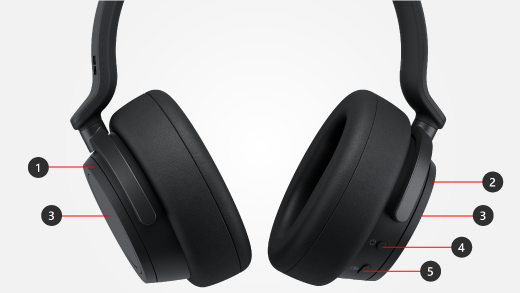
- Venstre drejeknap er til aktiv støjreduktion
- Højre drejeknap er til lydstyrken
- Berøringsområde
- Tænd/sluk-knap
- Knappen Microsoft Teams
Afspil musik
Afspil musik med dine Surface Headphones via din foretrukne musikapp på din Windows 10/11-pc, iOS-enhed eller Android-enhed.
Her er de touchbevægelser, du kan bruge til at afspille musik. Du får de bedste resultater ved at trykke på midten af berøringspladen på et af ørerne. Berøringsbevægelser fungerer kun sammen med understøttede musikapps.
|
For at |
Skal du gøre følgende |
| Afspil eller sæt musik på pause |
Tryk på berøringsområdet på et af ørerne. |
| Afspil næste nummer |
Tryk på berøringsområdet på et af ørerne to gange. |
| Afspil forrige nummer |
Tryk på berøringsområdet på et af ørerne tre gange. |
Tip
Vil du automatisk afspille eller pause musik? Tag blot dine hovedtelefoner af, og musikken sættes på pause. Afspilningen starter igen, når du tager hovedtelefonerne på.
Foretag telefonopkald
Foretag og modtag opkald på Surface Headphones, når du har forbindelse til din iPhone eller Android-telefon.
Her kan du se, hvordan man bruger berøringsbevægelser til telefonopkald.
|
For at |
Skal du gøre følgende |
| Besvar et opkald |
Tryk på berøringsområdet på et af ørerne to gange. |
| Afslut et opkald |
Tryk på berøringspladen to gange på et af ørerne under et opkald. |
| Slå lyden fra under opkald |
Tryk på berøringsområdet på et af ørerne. |
| Afvise et opkald |
Tryk på og hold berøringsområdet nede på et af ørerne, når du modtager et opkald. |
Du kan få mere at vide om, hvordan du bruger Surface Headphones 2+ i Microsoft Teams på din Windows 10/11-pc eller Mac, under Brug Surface Headphones 2+ i Microsoft Teams.
Skru lydstyrken op/ned
Når du lytter til musik eller er midt i et opkald, kan du justere lydstyrken ved at dreje på skiven på højre øre.
|
For at |
Skal du gøre følgende |
| Skrue op for lydstyrken |
Drej skiven til højre fremad. |
| Skrue ned for lydstyrken |
Drej skiven til venstre tilbage. |
Du kan når som helst kontrollere lydstyrken på din pc eller mobilenhed.
-
På din iOS- eller Android-enhed: Åbn overflade-appen , og tryk derefter på Konto>Surface Headphones. Lydstyrkeniveauet vises under Lydstyrkeniveau, når du har tilsluttet dine Surface Headphones. Tryk på Lydstyrkeniveau, og træk derefter mærket for at justere lydstyrken.
-
På din Windows 10/11-pc: Vælg knappen Start, og vælg derefter overflade på applisten. Vælg Surface Headphones på startskærmen. Lydstyrkeniveauet vises, når du har oprettet forbindelse, og du kan justere lydstyrken i appen.
Justere støjreduktion
Surface Headphones har aktiv støjreduktion til at blokere ekstern lyd, så du bedre kan fokusere eller slappe af. For eksempel kan du øge støjreduktionen, når du lytter til musik på et fly eller en bus, og derefter reducere den, når du vil have en hurtig samtale uden at tage hovedtelefonerne af.
|
For at |
Skal du gøre følgende |
| Øge støjreduktion |
Drej skiven til venstre fremad for at høre mindre lyd omkring dig. |
| Reducere støjreduktion |
Drej skiven til venstre tilbage. Når du slår støjreduktion fra, bliver den eksterne lyd forstærket. |
Du kan kontrollere støjreduktionsniveauet når som helst på din Windows 10/11-pc eller mobilenhed.
På en Windows 10/11-pc
- Åbn overflade-appen , og vælg derefter Surface Headphones.
- For Støjreduktion skal du vælge det ønskede niveau for støjreduktion.
På en iOS- eller Android-enhed
- Åbn overflade-appen , sørg for, at den er forbundet til dine Surface Headphones, og tryk derefter på Konto>Surface Headphones.
- Tryk på Støjreduktion, og tryk derefter på et nyt støjreduktionsniveau.
Du kan se flere niveauer af støjreduktion i forskellige apps. Her er en hurtig oversigt over de forskellige niveauer:
-
Høj. Du burde kun høre en smule eller ingen omgivende lyd. Dette er det maksimale støjreduktionsniveau, når der er skruet helt op for den.
-
Mellem. Du kan sandsynligvis høre høj støj eller stemmer omkring dig, men du kan ikke høre lavere, omgivende lyde som trafik eller lyd fra en forsamling af mennesker.
-
Lav. Du kan sandsynligvis høre omgivende lyd, mens du lytter til musik.
-
Passthrough. Aktiv støjreduktion er slået fra. Du kan høre noget omgivende lyd.
-
Omgivende forhold. Støjreduktion er slået fra, og omgivende lyd vil være forstærket. Du kan sandsynligvis høre mere omgivende lyd, mens du lytter til musik. I overflade-appen på din Windows 10/11-pc hedder denne indstilling Udvidet.
Hvad betyder lyset?
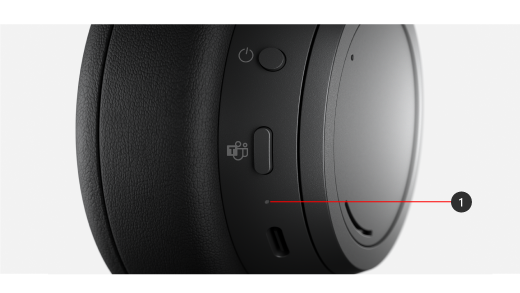
LED-lyset (#1 i følgende diagram) på dine Surface Headphones fortæller dig, hvornår batteriet skal oplades og meget mere.
|
Når lyset er |
Betyder det |
| Blinker hvidt, når hovedtelefonerne er tilsluttet |
Hovedtelefonerne oplader. |
| Konstant hvidt, når hovedtelefonerne er tilsluttet |
Hovedtelefonerne er fuldt opladet. |
| Konstant hvidt, når hovedtelefonerne ikke er tilsluttet |
Hovedtelefonerne er tændt, og du har dem ikke på. Lyset slår fra, når hovedtelefonerne er i brug og taget på. |
| Konstant hvidt, når dine hovedtelefoner er tændt, og dit overflade USB Link er tilsluttet din Windows 10/11-pc eller Mac |
Hovedtelefonerne er forbundet til dit overflade USB Link. Du er klar til at bruge dem i Microsoft Teams på din pc eller Mac.
LED-lyset på overflade USB Link vil også være massivt hvidt. Du kan finde ud af, hvad LED-lyset på dit overflade USB Link betyder, når du bruger Surface Headphones 2+ i Microsoft Teams på din pc, under Brug Surface Headphones 2+ i Microsoft Teams. |
| Blinker hvidt, efter du trykker på og holder tænd/sluk-knappen nede i 5 sekunder |
Hovedtelefonerne er i pardannelsestilstand, og du kan parre dem med din mobilenhed eller en anden Windows 10/11-pc via Bluetooth. |
| Konstant ravgul under et opkald |
Mikrofonen er sat på lydløs. Andre personer kan ikke høre dig, når du taler. |
| Blinker ravgult |
Batteriet i dine hovedtelefoner er ved at løbe tørt. Dette starter, når resterende batteritid er under 10 %.
Få flere oplysninger under Oplad Surface Headphones. |
Brug en kabelbaseret lydforbindelse.
Surface Headphones leveres med et 3,5 mm-lydkabel, som du kan bruge til at lytte til musik via en kabelbaseret lydforbindelse. Dette giver dig mulighed for at lytte til musik, selvom batteriet i dine Surface Headphones ikke er opladet.
Hvis du vil bruge lydkablet, skal du sætte den ene ende i 3,5 mm-stikket på hovedtelefonerne og derefter sætte den anden ende i 3,5 mm-lydstikket på din telefon eller pc.
Bemærk
- Støjreduktion og lydstyrkejustering fortsætter med at fungere, sålænge batteriet har strøm.
- Når du tilslutter 3,5 mm-lydkablet, slår Bluetooth fra, og 3,5 mm-lydforbindelsen vil blive brugt til at afspille musik.
- Når du bruger lydkablet under et opkald, bruges mikrofonen i lydkablet.
- Nogle funktioner såsom touchbevægelser og lyd fra-knappen fungerer ikke ved brug af en kabelbaseret lydforbindelse.
Surface Headphones (første version)
Bemærk
Vigtige bemærkninger
Musik lyder fantastisk med Surface Headphones, men der er meget mere at udforske. Her får du mere at vide om at lytte, foretage opkald, få hjælp fra Cortana og meget mere.
Sådan bruger du dine Surface Headphones
Brug dette diagram til at se de mange funktioner på dine Surface Headphones.
- Venstre skive
- Højre skive
- Tænd/sluk-knap
- Knappen til at slå mikrofon fra
- LED-lampe
- USB-C-port
- 5 mm port
Video: Skiver- og touchfunktioner
Hvis du vil se, om undertekster til video er tilgængelig på dit sprog, skal du vælge ikonet Undertekster, når videoen begynder.
Afspil musik
Afspil musik med dine Surface Headphones via din foretrukne musikapp på din Windows 10/11-pc, iOS-enhed eller Android-enhed.
Her er de touchbevægelser, du kan bruge til at afspille musik. Du får de bedste resultater ved at trykke på midten af berøringspladen på et af ørerne. Berøringsbevægelser fungerer kun sammen med understøttede musikapps.
|
For at |
Skal du gøre følgende |
| Afspil eller sæt musik på pause |
Tryk på berøringspladen på et af ørerne. |
| Afspil næste nummer |
Tryk på berøringspladen to gange på et af ørerne. |
| Afspil forrige nummer |
Tryk på berøringspladen tre gange på et af ørerne. |
Tip
Vil du automatisk afspille eller pause musik? Tag blot dine hovedtelefoner af, og musikken sættes på pause. Afspilningen starter igen, når du tager hovedtelefonerne på.
Foretag opkald
Foretag og modtag opkald med dine Surface Headphones, når du har forbindelse til din iPhone eller Android-telefon, eller brug Surface Headphones til skype-opkald, når du har forbindelse til din mobilenhed eller Windows 10/11-pc.
Her kan du se, hvordan man bruger berøringsbevægelser til telefonopkald.
|
For at |
Skal du gøre følgende |
| Besvar et opkald |
Tryk på berøringspladen to gange på et af ørerne. |
| Afslut et opkald |
Tryk på berøringspladen to gange på et af ørerne under et opkald. |
| Slå lyden fra under opkald |
Tryk på knappen til at slå lyden fra på højre øre. |
| Afvise et opkald |
Tryk på og hold berøringspladen nede på et af ørerne, når du modtager et opkald. |
Skru lydstyrken op/ned
Når du lytter til musik eller er midt i et opkald, kan du justere lydstyrken ved at dreje på skiven på højre øre.
|
For at |
Skal du gøre følgende |
| Skrue op for lydstyrken |
Drej skiven til højre fremad. |
| Skrue ned for lydstyrken |
Drej skiven til venstre tilbage. |
Du kan når som helst kontrollere lydstyrken på din pc eller mobilenhed:
- På din iOS- eller Android-enhed: Åbn overflade-appen , og tryk derefter på Konto>Surface Headphones. Lydstyrkeniveauet vises under Lydstyrkeniveau, når du har tilsluttet dine Surface Headphones. Tryk på Lydstyrkeniveau, og træk derefter mærket for at justere lydstyrken.
- På din Windows 10/11-pc skal du vælge knappen Start og derefter vælge overflade på applisten. Vælg Surface Headphones på startskærmen. Lydstyrkeniveauet vises, når du har oprettet forbindelse, og du kan justere lydstyrken i appen.
Justere støjreduktion
Surface Headphones har aktiv støjreduktion til at blokere ekstern lyd, så du bedre kan fokusere eller slappe af. For eksempel kan du øge støjreduktionen, når du lytter til musik på et fly eller en bus, og reducere den, når du vil have en hurtig samtale uden at tage hovedtelefonerne af.
|
For at |
Skal du gøre følgende |
| Øge støjreduktion |
Drej skiven til venstre fremad for at høre mindre lyd omkring dig. |
| Reducere støjreduktion |
Drej skiven til venstre tilbage. Når du slår støjreduktion fra, bliver den eksterne lyd forstærket. |
Du kan kontrollere støjreduktionsniveauet når som helst på din Windows 10/11-pc eller mobilenhed.
- Åbn overflade-appen på din iOS- eller Android-enhed, sørg for, at den er forbundet til dine Surface Headphones, og tryk derefter på Konto>Surface Headphones. Tryk på Støjreduktion, og tryk derefter på et nyt støjreduktionsniveau.
- Åbn overflade-appen på din Windows 10/11-pc, og vælg derefter Surface Headphones. For Støjreduktion skal du vælge det ønskede niveau.
Du kan se flere niveauer af støjreduktion i forskellige apps. Her er en hurtig oversigt over de forskellige niveauer:
-
Høj. Du burde kun høre en smule eller ingen omgivende lyd. Dette er det maksimale støjreduktionsniveau, når der er skruet helt op for den.
-
Mellem. Du kan sandsynligvis høre høj støj eller stemmer omkring dig, men du kan ikke høre lavere, omgivende lyde som trafik eller lyd fra en forsamling af mennesker.
-
Lav. Du kan sandsynligvis høre omgivende lyd, mens du lytter til musik.
-
Omgivende forhold. Støjreduktion er slået fra, og omgivende lyd vil være forstærket. Du kan sandsynligvis høre mere omgivende lyd, mens du lytter til musik. I overflade-appen på din Windows 10/11-pc hedder denne indstilling Udvidet.
Bliv håndfri
Når dine Surface Headphones (første version) har forbindelse til din Windows 10-pc, kan du bruge Cortana til at få svar på spørgsmål og meget mere med din stemme.
Du kan få Cortanas opmærksomhed ved at benytte en af følgende fremgangsmåder med Surface Headphones, når du bruger dem med din Windows 10-pc:
- Tryk på og hold touchpad'en nede på et af ørerne, indtil du hører et bip.
- Sig "Hey Cortana", og lyt efter et bip.
Stemmeaktivering skal være slået til, for at dette kan fungere. Du kan finde flere oplysninger under Aktivér "Cortana"-tilstand.
Du kan få mere at vide om nogle af de ting, du kan sige til og gøre med Cortana og dine Surface Headphones på din Windows 10-pc, under Hvad kan du gøre med Cortana i Windows?
Hvad betyder lyset?
LED-lyset på dine Surface Headphones fortæller dig, hvornår batteriet skal oplades og meget mere.
|
Når lyset er |
Betyder det |
| Blinker hvidt, når hovedtelefonerne er tilsluttet |
Hovedtelefonerne oplader. |
| Konstant hvidt, når hovedtelefonerne er tilsluttet |
Hovedtelefonerne er fuldt opladet. |
| Konstant hvidt, når hovedtelefonerne ikke er tilsluttet |
Hovedtelefonerne er tændt, og du har dem ikke på. Lyset slår fra, når hovedtelefonerne er i brug og taget på. |
| Blinker hvidt, efter du trykker på og holder tænd/sluk-knappen nede i 5 sekunder |
Hovedtelefonerne er i pardannelsestilstand, og du kan parre dem med din Windows 10/11-pc eller mobilenhed via Bluetooth. |
| Konstant ravgul under et opkald |
Mikrofonen er sat på lydløs. Andre personer kan ikke høre dig, når du taler. |
| Blinker ravgult |
Batteriet i dine hovedtelefoner er ved at løbe tørt. Dette starter, når resterende batteritid er under 10 %.
Få flere oplysninger under Oplad Surface Headphones. |
Brug en kabelbaseret lydforbindelse.
Surface Headphones leveres med et 3,5 mm-lydkabel, som du kan bruge til at lytte til musik via en kabelbaseret lydforbindelse. Dette giver dig mulighed for at lytte til musik, selvom batteriet i dine Surface Headphones ikke er opladet.
Hvis du vil bruge lydkablet, skal du sætte den ene ende i 3,5 mm-stikket på hovedtelefonerne og derefter sætte den anden ende i 3,5 mm-lydstikket på din telefon eller pc.
Bemærk
- Støjreduktion og lydstyrkejustering fortsætter med at fungere, sålænge batteriet har strøm.
- Når du tilslutter 3,5 mm-lydkablet, slår Bluetooth fra, og 3,5 mm-lydforbindelsen vil blive brugt til at afspille musik.
- Når du bruger lydkablet under et opkald, bruges mikrofonen i lydkablet.
- Nogle funktioner såsom touchbevægelser og lyd fra-knappen fungerer ikke ved brug af en kabelbaseret lydforbindelse.






