

Vi ved alle, at det til tider kan være frustrerende at skrive - at håndtere slåfejl, lange ord og den uundgåelige autokorrektur mislykkes. Vi har samlet denne praktiske vejledning, der hjælper dig med at få Microsoft SwiftKey konfigureret og fungerer problemfrit.
- Tilpasning af Microsoft SwiftKey
- Sprog
- Tilpasning og sikkerhedskopiering af dine ord
- Tilpasning af tastaturet
1 – Tilpasning af Microsoft SwiftKey
Et af vores bedste tip til at få Microsoft SwiftKey til at fungere for dig, er virkelig at lære at kende værktøjslinjen og indstillingerne - dvs. kommandocentret.
Værktøjslinje
Toolbar er designet til at være hjemmet for alt det indhold og de funktioner, du bruger oftest.
Værktøjslinjen er let tilgængelig fra dit SwiftKey-tastatur. Du skal blot trykke på ikonet til venstre for forudsigelseslinjen for at åbne/udvide værktøjslinjen.


Du kan finde mere detaljerede oplysninger om Toolbar i denne artikel.
SwiftKey-indstillinger
Mange af de indstillinger, du bruger til dagligt, kan findes på værktøjslinjen. Men hvis du vil have fuld kontrol, skal du åbne de korrekte Microsoft SwiftKey-indstillinger.
Fra værktøjslinjen:
- Tryk på de tre prikker ... og derefter ikonet "Indstillinger".

Eller:
- Åbn Microsoft SwiftKey-appen direkte fra din enhed.
Inden for disse indstillinger kan du virkelig finjustere Microsoft SwiftKey og også konfigurere ting som dine sprogpakker/layouts, dine lyd-/vibrationsindstillinger og dine indstillinger for tekstrettelse.

2 – Sprog
Microsoft SwiftKey understøtter mere end 700 sprog, så selvom du taler mere end ét, er der stor sandsynlighed for, at vi understøtter dit! Du kan også skrive på op til fem sprog på én gang, hvilket betyder færre frustrationer ved at skifte og mere tid brugt på at skrive til dem, du holder af.
Download/aktivering af sprog
Først og fremmest: Hvor skal du downloade og aktivere dine sprog?
- Åbn Microsoft SwiftKey-appen: Tryk på "Sprog"
- Fra værktøjslinjen: Tryk på de tre prikker ... > vælg ikonet > "Layouts" og tryk på ikonet "Globus"
Du får vist en lang liste over tilgængelige sprog. Tryk på et sprog for at downloade det.
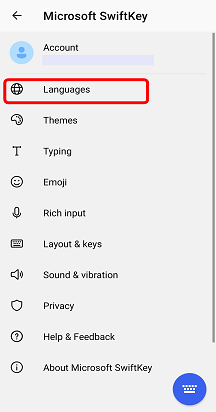
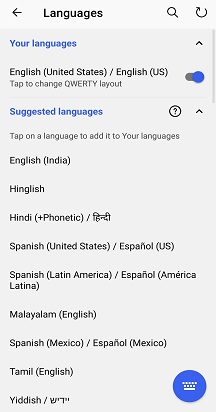
Alle downloadede sprog er som standard aktiveret (op til maksimalt fem på én gang). Du får også mulighed for at ændre dit tastaturlayout, hvis du ønsker det.
Få mere at vide: Hvilke sprog understøttes i øjeblikket i Microsoft SwiftKey på Android?
Indstilling af sproglayout
Det kan være, at du vil skrive på tysk, men med et QWERTY-tastaturlayout, eller på engelsk med et QWERTZ-layout.

Når du har downloadet en sprogpakke, skal du trykke på feltet nedenunder for at få vist en liste over tilgængelige layout og vælge det, du ønsker. Alternativt kan du trykke på ikonet "Layout", som du finder ved at udvide din værktøjslinje.
Læs mere: Hvordan ændrer jeg tastaturlayoutet (f.eks. QWERTY til AZERTY)?
3 – Tilpasning og sikkerhedskopiering af dine ord
Sæt turbo på din SwiftKey-oplevelse lige fra begyndelsen med en Microsoft SwiftKey-konto.
Microsoft SwiftKey-konto
Din Microsoft SwiftKey-konto er en gratis tilmeldingstjeneste, der forbedrer Microsoft SwiftKey-tastaturet ved at udnytte styrken i skyen. Som en del af dette kan du:
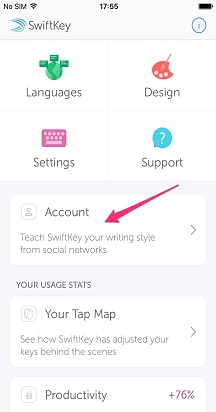
- Skræddersy straks dine forudsigelser til dig ved at lade Microsoft SwiftKey lære af den måde, du skriver på en række sociale netværk (herunder Facebook og Twitter).
- Gem sikkert dine mest brugte ord, og synkroniser dem på tværs af alle dine enheder (mist aldrig dine indlærte ord igen).
Alt du behøver for at udføre denne magi er at:
- Opret en Microsoft SwiftKey-konto ved at åbne appen fra din enhed.
- Sørg for, at 'Sikkerhedskopiering & synkronisering' er aktiveret.
Beskyttelse af personlige oplysninger og datasikkerhed
Det er vigtigt for dig at vide, at vi tager beskyttelse af personlige oplysninger og datasikkerhed meget alvorligt. Microsoft SwiftKey-kontoen er en sikker, krypteret tilvalgstjeneste, som giver dig fuld kontrol over dine data. Vores robuste privatlivspolitik forklarer og beskytter dine rettigheder og privatliv.
Hvis du vil have mere generel læsning om Microsoft SwiftKey konto, tilpasning og sikkerhedskopiering & synkronisering, skal du fortsætte her.
4 – Tilpasning af tastaturet
Microsoft SwiftKey tilbyder mange muligheder, når det kommer til at tilpasse din skriveoplevelse.
Tekstrettelse
Microsoft SwiftKey retter ikke kun dine slåfejl, men det forudsiger også dit *næste* ord (dvs. læser dine tanker!). Mellemrumstasten spiller en stor rolle her, du kan indstille den, så den gør et af følgende:
- Indsætter altid den midterste forudsigelse (markér "Indsæt hurtig forudsigelse")
- Fuldfører altid det aktuelle ord, du skriver (markér "Autokorrektur")
- Indsætter altid et mellemrum (fjern markeringen i "Autokorrektur")
Tip! I hvert tilfælde vil du stadig altid kunne angive forslag direkte fra forudsigelseslinjen.
Disse indstillinger kan findes på indstillingssiden 'Indtastning', når du åbner appen fra din enhed.


Inputmetoder
Hvis du gerne vil skrive ved problemfrit at glide fingeren hen over tastaturet, så er Flow noget, du skal tjekke ud. Hvis du vil prøve det, kan du gøre det fra siden med indstillinger for > skrivebevægelse (du får adgang til ved at åbne appen fra din enhed).
Få mere at vide om Flow her.


Fra indstillingerne for 'Avanceret input' kan du også vælge, om du vil aktivere stemmeinputtasten for at gøre stemmediktering mulig.


Tastaturfunktioner
Du vil også gerne tjekke indstillingssiden 'Layout & taster' - tilgængelig ved at åbne appen fra din enhed og trykke på Layout & taster. Herfra kan du vælge at tilføje indstillinger til tastaturet, f.eks.:
- Piletaster
- Rækken Tal
- Yderligere accenter
Derudover kan du vælge placeringen af det numeriske tastatur (øverst, venstre eller højre), og du kan tilpasse størrelsen på tastaturet.
For alle jer, der har en forkærlighed for præcision, vil I blive glade for at vide, at vi også giver jer mulighed for at vælge varigheden af jeres lange tastetryk (dvs. den tid, du skal bruge for at trykke på en tast for at få adgang til de sekundære tasteindstillinger) - ned til millisekundet.


Lyd og vibration
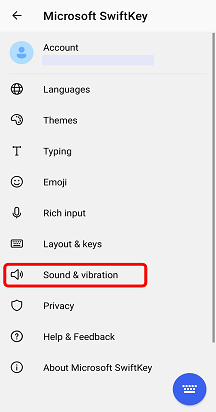
Uanset om du elsker eller hader tanken om at høre en lyd, hver gang du trykker på en tast, kan du justere dine indstillinger for tastetryklyd og vibration under "Lyd & vibration" i Microsoft SwiftKey-indstillingerne. Dette omfatter valg af lydstyrke og varighed af lyden/vibrationen samt deaktivering eller aktivering.

Vil du vide mere? Gå til vores selvstudium "Brug af tastaturet".




Kontakt os
Kontakt support hos Microsoft SwiftKey-support for at få mere hjælp – Kontakt os