
Denne vejledning til "Brug af tastaturet" fører dig gennem følgende:
1. Indtastning med Microsoft SwiftKey tastaturet
2. Tastaturtilstande/størrelse
1 – Indtastning med Microsoft SwiftKey tastaturet
Hvordan fungerer det?
Microsoft SwiftKey er designet til at forbedre brugervenligheden og nøjagtigheden af din indtastning, uanset hvordan (eller hvad) du skriver!
Vi bruger avanceret fejlrettelse til at gøre grammatik- og stavefejl til noget, der hører fortiden til.
Vi forudsiger dit NÆSTE ord, så du ikke behøver at trykke på mere end to bogstaver!
Vi lærer, mens du skriver, og husker, hvordan du skriver. Det betyder, at vores forudsigelsesprogram med tiden skaber en dynamisk kontekstafhængig forståelse af din skrivestil for at øge nøjagtigheden og hastigheden af forudsigelserne.
Læs mere: Hvordan fungerer forudsigelseslinjen?
Tastaturnavigation
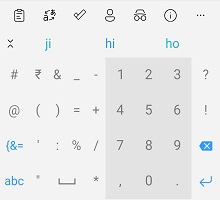
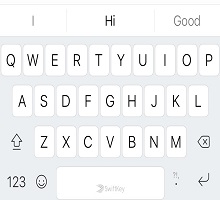
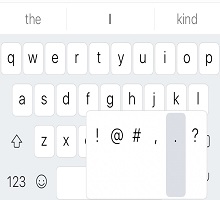
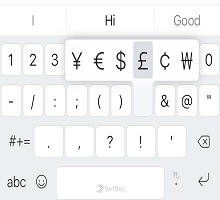
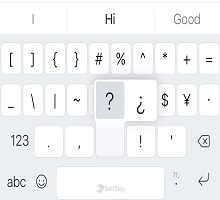
Vi vil ikke have, at du leder efter procentnøglen eller undrer dig over, hvor hashtagget blev af. Så her er en lille rundtur af, hvor ting er placeret på tastaturet til QWERTY-layoutet ved hjælp af engelsk (afhængigt af om du har tilføjet en talrække, piletaster osv.). Dit tastatur kan se anderledes ud).
Første tastaturrude:
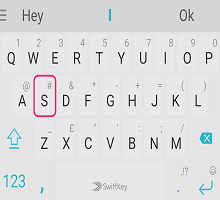


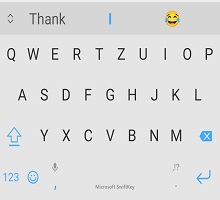

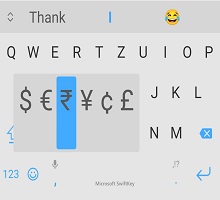
Anden tastaturrude (åbnes ved at trykke på tasten '123'):

Tredje tastaturrude (åbnet ved at trykke på tasten '{&='):

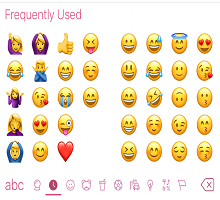
Emojipanel (åbnes ved at trykke på enter/emoji-tasten/lang tid):

Vidste du at? Ved at trykke og holde nede på mellemrumstasten kan du flytte markøren.
Få mere at vide om markørstyring.
Brug af Flow
Flow giver dig i bund og grund mulighed for at skrive ved at glide fingeren hen over tastaturet. Når du glider hen over bogstaverne, får du vist forslag på tekstfuldførelseslinjen – så snart du ser det ord, du er ude efter, skal du blot løfte fingeren, så indsættes ordet!
Flow giver dig også mulighed for at glide gennem rummet, hvilket betyder, at du kan flyde et ord, flytte ned til mellemrumstasten og flyde det næste ord – alt sammen uden at løfte en finger.
Tip! Du kan skifte problemfrit mellem flowing og tryk – der er ingen grund til at ændre tilstande.
Læs mere: Hvad er Flow, og hvordan aktiverer jeg det med Microsoft SwiftKey-tastatur til Android?
Fingerbevægelser
Hvis du ikke er fan af Flow og har deaktiveret det (se, hvordan du gør det her), har du mulighed for at bruge følgende bevægelser med dit Microsoft SwiftKey tastatur i stedet:
1. Skub op på tasterne for at skrive store bogstaver (f.eks. trykke på Skift-tasten).
2. Skub fra højre mod venstre på tasterne for at slette ord for ord.
3. Skub ned på tasterne for at minimere tastaturet.
Hvis mere end ét sprog er i brug, og begge bruger et andet layout eller alfabet, kan du skubbe til venstre eller højre på mellemrumstasten for at ændre layout (f.eks. fra engelsk til græsk). Bemærk! Dette kan stadig bruges med Flow aktiveret.
Tip: Bevægelser aktiveres af bevægelsens hastighed i stedet for afstand. Hvis du har problemer med dine bevægelser, kan du prøve at skubbe fingeren lidt hurtigere hen over tastaturet.
Læs mere: Hvilke bevægelser kan jeg bruge på mit Microsoft SwiftKey-tastatur på Android?
Fjerne/tilføje ord
Klik her for at se vores YouTube-video: Sådan tilføjer eller fjerner du et ord med SwiftKey - YouTube
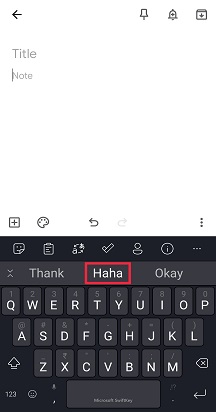
Dit Microsoft SwiftKey-tastatur er smart som standard, men nogle gange er det underligt, stødende eller bare almindelige underlige ord, der glider gennem nettet. Gå ikke i panik – det er nemt at fjerne ord, du ikke vil se.
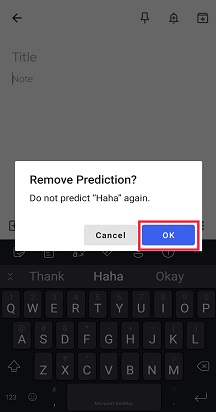
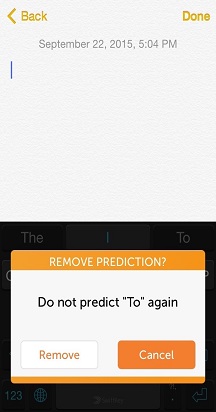
Næste gang dette ord vises som en forudsigelse, skal du blot trykke længe på forudsigelsen, og du får vist en pop op-meddelelse, hvor du bliver spurgt, om du vil fjerne forudsigelsen. Du skal bare trykke på "OK", hvorefter ordet fjernes fra din sprogmodel.
Dette ord forudsiges ikke igen, medmindre du angiver ordet igen.
Flere sprog
Vi ved, at I er en klog flok, og mange af jer taler to, tre eller endnu flere sprog. Med dit Microsoft SwiftKey-tastatur kan du nemt skrive på op til fem sprog på én gang.
Hvis dine valgte sprog bruger det samme alfabet, og du har valgt det samme layout for dem alle (dvs. QWERTY), skal du bare... Type! Det er ligegyldigt, hvilket sprog du begynder at skrive på, Microsoft SwiftKey kan registrere det, du bruger, og give dig forudsigelser/rettelser i overensstemmelse hermed.
Selvom du bruger sprog med forskellige layout eller alfabeter, kan du skifte mellem dem ved blot at stryge med en finger. Du skal blot trykke på mellemrumstasten og derefter skubbe til venstre eller højre for at ændre dit sprog/layout.
Få mere at vide: Kan jeg bruge Microsoft SwiftKey med mere end ét sprog?
Tip! Hvis du vil have nem adgang til alle tegn med accent, skal du blot gå til indstillingssiden "Layout & taster" i appen og markere "Accenttegn".
2 – Tastaturtilstande/størrelse
Microsoft SwiftKey giver dig mulighed for at ændre størrelsen på, flytte og ændre tastaturtilstanden.
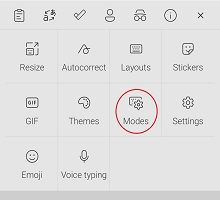
I standardindstillingen præsenterer Microsoft SwiftKey sig selv som et traditionelt tastatur i fuld bredde. Der er andre tastaturtilstande muligheder for dig selv - og for at komme på dem du blot nødt til at åbne din Værktøjslinje, tryk på de tre prikker ... og vælge 'Tilstande'.
Tilstanden Enhåndsbrug
Dette er et kompakt tastatur med reduceret bredde, der er designet til indtastning med én hånd.

Få mere at vide om tilstanden One Handed.
Float/undock-tastatur
Denne indstilling giver dig mulighed for at "flyde" tastaturet fra bunden af skærmen, hvilket giver frihed til at flytte og placere tastaturet, hvor du vil.

Få mere at vide om flydende tilstand/fradockning af tastaturet
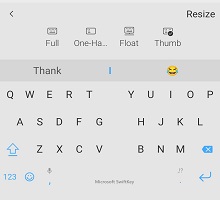
Tommelfinger/delt tastaturtilstand
Tommelfingerlayoutet giver dig et opdelt tastatur.
Få mere at vide om tommelfinger/delt tastatur.
Tabletlayout
Hvis du bruger SwiftKey på en tablet eller storskærmsenhed, har du også de ekstra indstillinger "Udvidet layout" og "Tommelfingerlayout numpad", som du kan få adgang til via dine indstillinger for "Layout & taster".
Få mere at vide om brug af Microsoft SwiftKey på en tablet
Tilpasse størrelsen
Microsoft SwiftKey giver dig mulighed for at angive din egen tastaturstørrelse – bare åbn Værktøjslinje, tryk på de tre prikker ... og vælg "Tilpas størrelse".
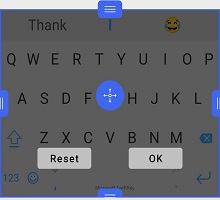
Få mere at vide om tilpasning af dit Microsoft SwiftKey-tastatur
3 – Tastaturtemaer
Om temaer
Vi ønsker virkelig at gøre det nemmere for dig at udtrykke din unikhed, og derfor har vi besluttet at investere i at designe og skabe de allerbedste kvalitetstemaer til dit tastatur.
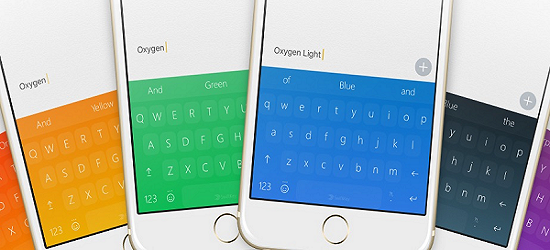
Microsoft SwiftKey har en lang række temaer til dit tastatur, uanset hvilken stil du måtte have! Vi har smukke, stilfulde, minimale, sjove, skøre og alt derimellem.
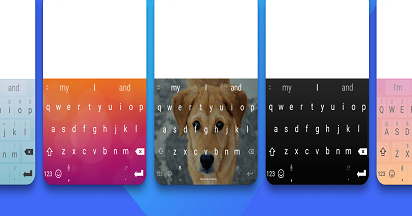
For dem af jer, der allerede har tilmeldt sig en Microsoft SwiftKey-konto, skal du blot åbne Værktøjslinje, gå til ruden "Temaer" og trykke på "Vis flere temaer". Herfra kan du gennemse vores temaer til dit hjertes indhold, og når du ser et, du kan lide, skal du blot trykke for at downloade. Næste gang du åbner tastaturet, skinner dit helt nye tema tilbage til dig i al sin herlighed.
Hvis du endnu ikke har oprettet en Microsoft SwiftKey-konto, er det nu et godt tidspunkt at gøre det – især hvis du gerne vil prøve vores dejlige temaer.
Hvis du vil læse mere om Microsoft SwiftKey-kontoen, før du tilmelder dig, kan du gøre det her.
Ændre tema
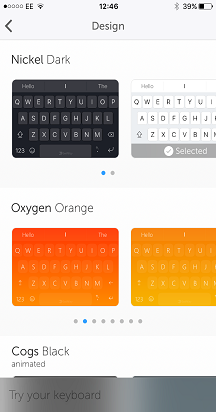
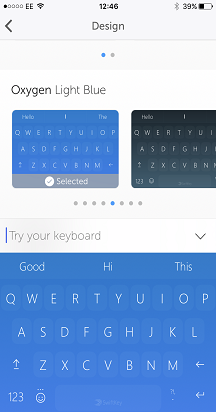
Åbn Værktøjslinje, gå til ruden Temaer, og så får du vist vores temakarrusel. Her kan du rulle gennem nogle af dine downloadede temaer og trykke på et billede for at skifte til et nyt.
- Tryk på de tre prikker ...
- Tryk på indstillingen "Temaer"

Vil du vide mere om dit Microsoft SwiftKey-tastatur? Følg dette praktiske selvstudium.




Kontakt os
Du kan få mere hjælp ved at kontakte support på Microsoft SwiftKey Support – Kontakt os