

- Søg
- Tone
- chat
- GIF-filer
- Klistermærker
- Indstillinger
- Temaer
- Udklipsholder
- Layoutskifter
- Enhånds-, flyde- og tommelfingertilstand
- Oversætter
- Tilpasser.
- Konto
- Tilpasse størrelsen
- Emoji
- Inkognito
- Autokorrektur
- Stemme til tekst
- Meddelelsescenter
1 - Sådan får du adgang til værktøjslinjen
Værktøjslinjen er hjemsted for alle dine foretrukne Microsoft SwiftKey-funktioner og nyttige indstillinger.
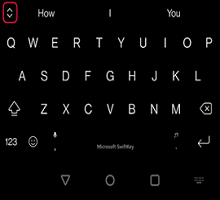
Værktøjslinjen er let tilgængelig fra dit Microsoft SwiftKey-tastatur. Du skal blot trykke på  til venstre for forudsigelseslinjen for at åbne/udvide værktøjslinjen.
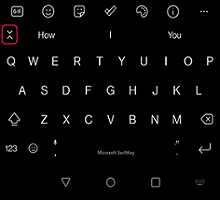
Hvis du vil lukke værktøjslinjen, skal du trykke på  for at skjule den.
2 - Hvad er der i værktøjslinjen?
Toolbar er hjemsted for følgende funktioner:
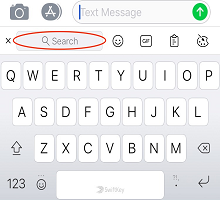
Søg
Vores Bing-søgefunktion giver dig mulighed for at søge og dele direkte fra dit Microsoft SwiftKey-tastatur. Bing sigter mod at give brugerne en bedre søgeoplevelse ved hjælp af teknologier med kunstig intelligens til at forstå brugerens hensigt og levere relevante resultater.
Læs mere: Sådan bruger du søgning i Microsoft SwiftKey til Android
Tone
Vores tonefunktion giver dig mulighed for at ændre tonen i den tekst, du har indtastet i inputfeltet. Den bruger kunstig intelligens til at hjælpe brugerne med at forbedre deres skrivning ved at foreslå alternative ord og omarrangere sætninger.
Vi har toner med "Professionel", "Afslappet", "Høflig" og "Social Post".
Læs mere: Sådan bruger du Tone i Microsoft SwiftKey Keyboard
Chat
Når du bruger den nye Bing chat fra SwiftKey-tastaturet til at søge på internettet, er det som at have en researchassistent, personlig planlægger og kreativ partner ved din side. Nogle gange har du brug for mere end et svar – du har brug for inspiration. Uanset om du skriver en mail, godnathistorie eller madplan, er der ingen grund til at vente - bare kom i gang.
Læs mere: Sådan bruger du Chat i Microsoft SwiftKey Keyboard
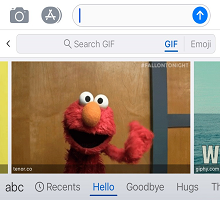
GIF-filer

Tilføj og send animerede billeder fra alle dine foretrukne apps. Brug søgefunktionen til at finde den perfekte GIF til enhver lejlighed.
Læs mere: Sådan tilføjer og søger du efter GIF'er
Klistermærker

Hvis du kan lide GIFS, vil du også elske klistermærker! Føj noget viralitet til dine samtaler med både statiske og animerede klistermærker.
Læs mere: Sådan bruger du Klistermærker
Indstillinger

Hvis du vil ind under motorhjelmen og se, hvordan Microsoft SwiftKey fungerer, er Indstillinger et godt sted at starte.
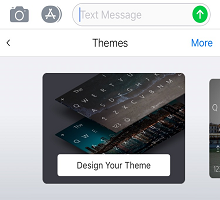
Temaer

Microsoft SwiftKey tilbyder mange temaer, der gør dig i stand til virkelig at gøre dit tastatur til dit eget.
Tryk på fanen "Temaer" (angivet med paletikonet) og klik på Galleri. Vælg det tema, du vil anvende på tastaturet"
Læs mere: Fototemaer til Android
Udklipsholder

Udklipsholder rummer al den tekst, du har kopieret til senere brug. Udklipsholder giver dig mulighed for at kopiere og indsætte klip eller oprette genveje til hurtigere indsættelse.
Læs mere: Hvordan fungerer Udklipsholder?
Layout

Hvis du trykker på layoutikonet, får du frihed til at ændre sprog og layout uden at åbne SwiftKey-appen helt.
Læs mere: Hvordan ændrer jeg tastaturlayoutet (f.eks. QWERTY til AZERTY)?
Enhånds-, flyde- og tommelfingertilstand

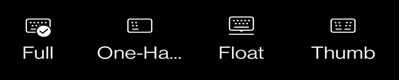
Enhåndstilstand er et kompakt tastatur med reduceret bredde, der er designet til at skrive med én hånd.
Flydetilstand giver dig frihed til at flytte og placere dit Microsoft SwiftKey-tastatur, hvor du vil.
Tommelfingerlayoutet giver dig et delt tastatur.
Læs mere: Sådan ændrer du din tastaturtilstand på Microsoft SwiftKey til Android
Oversætter

Vi har integreret Microsoft Oversætter i Microsoft SwiftKey Keyboard. Dette giver dig en hurtig og problemfri måde at bruge Oversætter-funktioner i sammenhæng med det, du allerede laver. Nu behøver du ikke længere at skifte apps eller kopiere og indsætte frem og tilbage.
Læs mere: Hvordan bruger du Microsoft Oversætter med dit Microsoft SwiftKey-tastatur?
Tilpasser.

Toolbar Customizer giver dig mulighed for at skræddersy din værktøjslinje, præcis som du vil have den; Omarranger rækkefølgen af ikoner, og fungerer som en overløbsmenu for alle de ikoner, du ikke har plads til at vise.
Konto

Få hurtig adgang til dine Microsoft SwiftKey-kontoindstillinger herfra.
Læs mere: Hvad er Microsoft SwiftKey-kontoen?
Tilpasse størrelsen

Træk i grænsefelterne for at ændre størrelsen på og flytte Microsoft SwiftKey-tastaturet.
Læs: Sådan ændrer du størrelsen på dit Microsoft SwiftKey-tastatur på Android
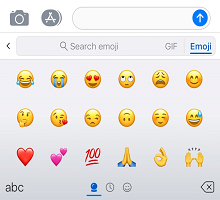
Emoji

Tryk for at få hurtig adgang til alle de emojis, du elsker.
Læs mere: Sådan bruger du Emoji med dit Microsoft SwiftKey-tastatur
Inkognito

Hvis du ikke vil have dit Microsoft SwiftKey-tastatur til at lære dine ord, skal du bare trykke på inkognitoikonet for at slå det til. Hvis du trykker på ikonet igen, afsluttes inkognitotilstanden, og Microsoft SwiftKey kan lære af dig igen.
Læs mere: Hvordan fungerer inkognitotilstand på dit Microsoft SwiftKey-tastatur til Android?
Autokorrektur

En praktisk genvej, der slår autokorrektur til og fra, alt efter eget valg.
Læs mere: Hvordan fungerer mellemrumstasten med Autokorrektur?
Stemme til tekst

Talegenkendelse er slået til som standard. Dit Microsoft SwiftKey-tastatur bruger Google Voice-teknologi til at drive denne funktion.
Læs: Hvordan bruger jeg stemme til tekst med Microsoft SwiftKey på Android?
Meddelelsescenter

Meddelelsescenter er et sted, hvor du kan lære mere om vores nyeste funktioner samt tip, der kan hjælpe dig med at få mest muligt ud af dit Microsoft SwiftKey-tastatur.
Kontakt os
Kontakt support hos Microsoft SwiftKey Support for at få mere hjælp – Kontakt os