
Med grupper i Teams kan du oprette et sted at samarbejde, dele og mødes med andre. Du får et sikkert sted, hvor du kan planlægge aktiviteter, møder og administrere dit community.
Du kan oprette en kanal til bestemte projekter eller opgaver. Kanaler er stedet, hvor medlemmer kan organisere diskussioner baseret på emner eller interesser. Du kan bruge kanaler til at gøre det nemmere for medlemmer af communityet at finde opdateringer og oplysninger. Du kan f.eks. oprette en meddelelseskanal for at slå opdateringer, ændringer eller andre vigtige oplysninger op til medlemmer af dit community.
Bemærk
Grupper i Teams er ikke tilgængelige for mindreårige, herunder oprettelse og deltagelse i grupper. Der er dog mange andre spændende funktioner, du kan bruge og deltage i Gratis Microsoft Teams.
Hvis du vil forhindre spam, skal du aktivere Anmod om at deltage for at forhindre brug af direkte links og forhindre andre fra at deltage i communityet uden godkendelse fra communityejeren.
Når du opretter et community, kan du vælge at tilføje en kanal eller vende tilbage senere for at tilføje den. Hvis du opretter eller tilføjer en kanal , kan du nemmere planlægge og organisere dine projekter.
Oprette et community
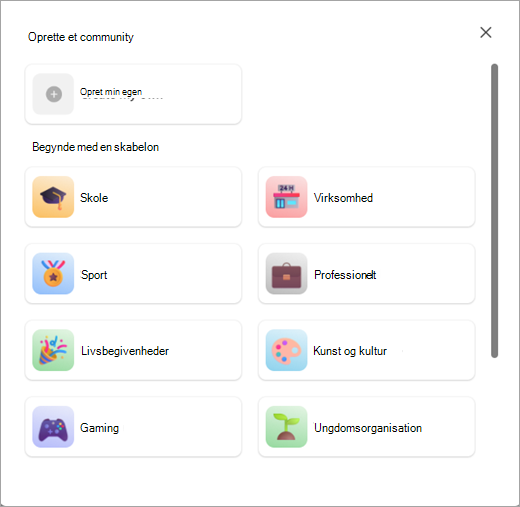
Der er forskellige måder at oprette et community på. Du kan starte dit eget community uden at bruge en skabelon, eller du kan bruge en skabelon, såsom sport, frivilligt arbejde, spil og meget mere.
Opret et community fra bunden
Tryk på fanen Tilføj
 .
.Tryk på Opret nyt community
 .
.Tryk på Opret min egen.
Tryk på emojien for at opdatere med en emoji eller et billede for dit community.
Opdater communitynavnet, som er påkrævet for at oprette dit community.
Bemærk
Community-navne og -beskrivelser må ikke indeholde links, bandeord eller begrænsede ord for at beskytte brugere mod svindel, phishing og malware.
Hvis du vil, kan du trykke på Beskrivelse for at tilføje en for dit community.
Tryk på Opret, når du er færdig.
Når du har oprettet et community, er du ejeren. Du kan søge efter personer at invitere eller dele et link eller en QR-kode, så de kan deltage i dit community.
Bemærk
Hvis du vil forhindre spam, skal du trykke på Oplysninger om  ud for dit communitynavn. Der kan du slå Anmod om at deltage til eller fra for at forhindre brug af direkte links og andre fra at deltage i communityet uden godkendelse fra communityejeren. Alle grupper i Teams Free er som standard private og vises ikke længere i søgninger og anbefalinger. Du kan dele dit community ved at invitere medlemmer direkte.
Brug en skabelon til at oprette et community
Skabeloner anvender et foruddefineret navn og billede til at hjælpe dig med at komme hurtigt i gang med dit community. Du kan f.eks. oprette et nabolag eller et spilcommunity til at dele med andre.
Tryk på fanen Tilføj
.Tryk på Opret nyt community
.Tryk på den skabelon, du vil bruge, for eksempel Sport eller Frivilligt arbejde.
Tryk på emojien for at opdatere med en emoji eller et billede for dit community.
Opdater communitynavnet, som er påkrævet for at oprette dit community.
Bemærk
Community-navne og -beskrivelser må ikke indeholde links, bandeord eller begrænsede ord for at beskytte brugere mod svindel, phishing og malware.
Hvis du vil, kan du trykke på Beskrivelse for at tilføje en for dit community.
Tryk på Opret, når du er færdig.
Når du har oprettet et community, er du ejeren. Du kan søge efter personer at invitere eller dele et link eller en QR-kode, så de kan deltage i dit community.
Bemærk
Hvis du vil forhindre spam, skal du trykke på Oplysninger om ud for dit communitynavn. Der kan du slå Anmod om at deltage til eller fra for at forhindre brug af direkte links og andre fra at deltage i communityet uden godkendelse fra communityejeren. Alle grupper i Teams Free er som standard private og vises ikke længere i søgninger og anbefalinger. Du kan dele dit community ved at invitere medlemmer direkte.
Opret eller tilføj en kanal
Hvis du vil oprette en kanal i et community, skal du være ejer. Du kan oprette en kanal fra bunden eller bruge en skabelon. Hvis du allerede har en kanal i dit community, kan du tilføje op til fem kanaler for at organisere dit community.
Opret en kanal til et community, som du ejer
- Tryk på fanen Tilføj for Communities Teams i Teams-appen.
- Find det community, som du vil oprette en kanal for.
- Tryk på Tilføj kanal
 under community'ets navn.
 - Tryk på Tilføj kanal
 nederst på skærmen.
 - Giv kanalen et navn i feltet Kanalnavn . Tryk på emojivælgeren for at føje en reaktion eller emoji til din titel
- Tryk på afkrydsningsfeltet
 eller Udført for at oprette kanalen til dit community. Hvis du vil afslutte uden at foretage ændringer, skal du vælge Annuller.
Hvis du vil opdatere og administrere indstillinger i en kanal, du ejer, skal du se Opdater communityindstillinger i Gratis Microsoft Teams.


Relaterede emner
Inviter og administrer communitymedlemmer
Opdater communityindstillinger
Kontakt os
Hvis du har brug for mere hjælp, kan du kontakte support eller stille et spørgsmål i Microsoft Teams-community'et.