
Mange arbejdsprocesser kan køres fra meddelelsesområdet i Teams. Nogle giver dig mulighed for at oprette og indsætte rtf-indhold i en ny meddelelse. Andre lader dig gøre ting som f.eks. at planlægge en meddelelse, der skal sendes på et senere tidspunkt. Det, de alle har til fælles, er, at de giver dig mulighed for at tilpasse beskedoplevelsen, så den bliver mere nyttig for dig og dit team.
Er du ny bruger af arbejdsprocesser? Kom i gang med denne oversigt.
Åbne arbejdsprocesser
1. Gå til feltet, hvor du skriver en ny meddelelse i Teams.
2. Vælg Ikonet Handlinger og apps .
.
3. Vælg  i appmenuen, eller vælg Tilføj, hvis det ikke allerede er installeret.
Tilføj en arbejdsproces
Følg disse trin for at tilføje din første arbejdsproces eller for at tilføje flere arbejdsprocesser når som helst.
1. Åbn Arbejdsprocesser fra meddelelsesområdet (se vejledningen ovenfor).
2. Vælg Opret ny handling.
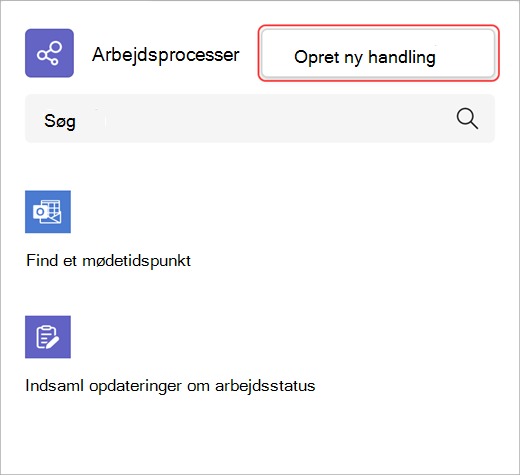
3. Vælg den arbejdsproces, du vil tilføje.
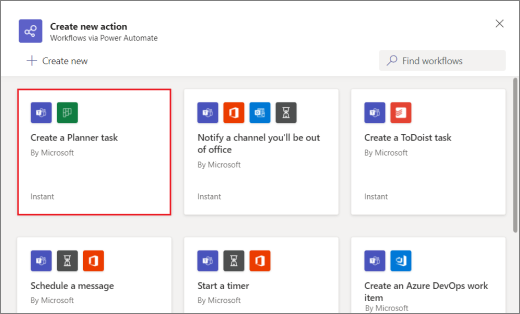
4. Følg de instruktioner, du får.
Når du er færdig, vises der en bekræftelsesdialogboks med muligheden for at køre arbejdsprocessen nu. Eller du kan lukke dialogboksen og køre den fra meddelelsesområdet når som helst i fremtiden.
Tip
Vælg + Opret ny for at oprette en fuldt brugerdefineret arbejdsproces. Du føres direkte til Power Automate, som er den app, der styrer arbejdsprocesoplevelsen i Teams.
Kør en arbejdsproces
1. Åbn Arbejdsprocesser fra ikonet For handlinger og apps (se vejledningen øverst i denne artikel).
2. Vælg den arbejdsproces, du vil køre.
3. Følg de instruktioner, du får.
Administrer arbejdsprocesser
Du kan finde et link til Administrer arbejdsprocesser flere steder i hele oplevelsen: på skærmbilledet Tilføj en arbejdsproces , i dialogboksen, der bekræfter, at arbejdsprocessen blev tilføjet, og fra Appsarbejdsprocesser>. Hvis du får brug for at redigere detaljer i en arbejdsproces eller slette en helt, skal du gå til Administrer arbejdsprocesser.