

april 2026
Fortløbende tolkning i Teams-møder
Med fortløbende tolkning i Tolk begynder oversættelsen, når hver deltager er færdig med at tale, hvilket skaber et turbaseret flow, der nøje afspejler, hvordan folk naturligt kommunikerer i flersprogede samtaler. Du kan få mere at vide under Tolk i Microsoft Teams-møder og -opkald.
Mødenoter er tilgængelige til chatopkald og møder
Teams-mødenoter, der drives af Loop, er nu tilgængelige til øjeblikkelige opkald og møder. Når de er tilføjet, kan deltagerne redigere noterne sammen under og efter mødet. Du kan få mere at vide under Tag mødenoter i Microsoft Teams.
Numerisk tastatur er tilgængeligt, når du fletter opkald til møder
Når du fletter et PSTN-opkald til dit Teams-møde, skal du bruge det numeriske tastatur til totonet DTMF-navigation (totonet multifrekvens) i IVR-menuer (f.eks. "Tryk på 1 for salg, tryk på 2 for support"). Du kan få mere at vide under Inviter personer til et møde i Microsoft Teams.
Marts 2026
Organiser brugerdefinerede begivenheder i Teams-møde
Skræddersy Teams-begivenheder, så de opfylder dine nøjagtige behov i Teams Meet-appen. Gå til Mød i dine Teams-apps, og vælg Opret
 for at komme i gang. Vælg en begivenhedsskabelon, eller vælg Opret en begivenhed fra bunden for at tilpasse hvert element af begivenheden, f.eks. oplevelsestypen, maksimal begivenhedskapacitet og meget mere.
Du kan få mere at vide under Microsoft Teams-begivenheder.
Se meddelelser fra alle dine Teams-konti på ét sted
Meddelelser på tværs af flere Teams-lejere og -konti er nu samlet på ét sted for at hjælpe dig med at holde styr på tingene. Fastgør nøglekonti i dit aktivitetsfeed for at få hurtig adgang. Du kan få mere at vide under Aktivitet på andre konti og i organisationer.
13. oktober 2025
Beskyt møder med beskyttelse af skærmoptagelse
Beskyt fortrolige oplysninger under Teams-møder ved at aktivere Undgå skærmbilleder i mødeindstillinger. Når denne indstilling er aktiveret, bliver mødevinduet sort, hvis nogen forsøger at tage et skærmbillede. Tilgængelig med en Teams Premium-licens.
30. september 2025
Agenter i kanaler
Føj en agent til din Teams-kanal for at hjælpe med almindelige opgaver, f.eks. opsummering af status, tildeling af arbejdsopgaver og besvarelse af spørgsmål. Fås med en Microsoft Copilot-licens. Du kan få mere at vide under Introduktion til Channel Agent til Teams-kanaler.
Arbejdsprocesser, der fungerer for dig
Automatiser daglige opgaver, som f.eks. at hente teamopdateringer, sende dokumenter og meget mere, med den nye oplevelse af arbejdsprocesser. Fås med en Microsoft Copilot-licens. Du kan få mere at vide under Oversigt over arbejdsprocesser i Microsoft Teams.
28. juli 2025
Vær vært for virtuelle 3D-begivenheder med fordybende begivenheder
Transformér onlinebegivenheder til virkningsfulde 3D-oplevelser med moderne Teams-begivenheder. Opret, tilpas og vær vært for interaktive begivenheder, der fanger deltagerne, styrker forbindelserne og øger engagementet.
- Planlæg fordybende begivenheder fra din kalender i Teams.
- Tilpas miljøer med objekter og medier, der tilføjer interesse og hjælper din fordybende begivenhed til at flyde.
- Vær vært for engagerende oplevelser ved at interagere med deltagere, besøge forskellige begivenhedslokaler og præsentere indhold.
- Deltag i fordybende begivenheder via din Teams- og Outlook-kalender.
- Design 3D-områder uden at skulle bruge kodning eller teknisk ekspertise.
Du kan få mere at vide under Kom i gang med fordybende begivenheder i Microsoft Teams.
Maj 19, 2025
Åbn filer konsekvent på tværs af M365-apps
Den måde, du foretrækker at åbne links til cloud-hostede Word-, Excel- eller PowerPoint-filer fra Teams (i en browser, skrivebordsapp osv.), strækker sig nu på tværs af andre M365-apps, startende med klassisk Outlook, Word, Excel og PowerPoint. Du kan få mere at vide under Del filer i Microsoft Teams.
Registrering af følsomt indhold i møder
Undgå utilsigtet deling af personlige oplysninger, når du deler din skærm i et Teams-møde. Teams giver præsentationsværten og arrangøren besked, når private oplysninger som f.eks. bankkonto- eller CPR-numre deles. Du kan få mere at vide under Registrering af følsomt indhold i Microsoft Teams-møder.
Finindstil Copilot-svar i Word og Excel
Eksportér og rediger Copilot-genereret indsigt i Word og Excel for at redigere, omformatere og analysere oplysningerne yderligere. Eksport af Copilot-svar kan være begrænset afhængigt af mødepolitikker og følsomhedsmærkater.
Hold Loop-komponenter sikre
Føj følsomhedsmærkater til Loop-komponenter for at få yderligere sikkerhed og indholdsbeskyttelse baseret på den mærkat, du vælger.
Opret nemt nye kanaler
Opret nye kanaler direkte fra sidehovedmenuen i stedet for at rulle ned til et bestemt team. Du kan få mere at vide under Opret en standardkanal, privat eller delt kanal i Microsoft Teams.
Mere beskyttelse af ekstern chat
Rapportér sikkerhedsrisici og bekymringer i eksterne en-til-en-, gruppe- og mødechats. Du kan få mere at vide under Acceptér eller bloker chatanmodninger fra personer i organisationen i Microsoft Teams.
Gør Teams-opkald mere kompakte
Reducer afbrydelser i Teams ved at åbne opkald i et mindre vindue. Du kan få mere at vide under Besvar et opkald i Microsoft Teams.
Automatisk registrering af videoenheder i BYOD-rum
Microsoft Teams aktiverer nu automatisk videokomponenten for registrerede lydenheder i BYOD-mødelokaler (Bring Your Own Device). Du kan få mere at vide i Brug delt visningstilstand i mødelokaler.
Brug Teams-knappen på tværs af eksterne enheder
Hvis du har forbundet flere certificerede Microsoft Teams-enheder til den samme værtsenhed (f.eks. din bærbare computer), kan du bruge knappen Teams uden manuelt at vælge en enhed i indstillingerne for Teams-enheder. Du kan få mere at vide under Brug certificerede enheder til at hjælpe med at administrere opkald og møder i Microsoft Teams.
Brug tastaturgenveje fra tredjepartsapps
Tastaturgenveje fra tredjepartschat- og mødeapps understøttes nu i Teams. Vælg Indstillinger og mere i Teams, og vælg et kommunikations- eller mødelayout for at få adgang til tastaturgenvejene. Du kan få mere at vide under Tastaturgenveje i Microsoft Teams.
15. april 2025
Vælg din meddelelsesplacering
Tilpas, hvor Teams til webmeddelelser vises. I Teams skal du vælge Indstillinger mv >
 >IndstillingerMeddelelser og
 . Under Visningsposition>på skærmen skal du vælge, hvor du vil have vist meddelelser.
Har du afslået en invitation? Slå lyden fra i mødechatten
Når du afviser en mødeindkaldelse, modtager du ikke meddelelser om mødechatten eller ser den på din chatliste. Acceptér et møde for at holde dig opdateret med al relevant kommunikation. Du kan få mere at vide under Administrer din kalender i Microsoft Teams.
Transskription til flersprogede møder
Mødearrangører kan nu aktivere flersproget talegenkendelse i mødeindstillingerne, så hver deltager kan angive deres talte sprog. Hver deltager kan se afskriften på deres eget sprog. Tilgængelig for arrangører med Copilot- eller Teams Premium-licenser. Du kan få mere at vide under Få vist live afskrift i Microsoft Teams-møder.
Intelligent opsummering til flersprogede møder
Hold dig opdateret om diskussioner, da der blev talt flere sprog, med intelligent opsummering, som nu understøtter flersprogede møder. Opsummeringen vises på det sprog, du har valgt til live transskription og undertekster. Tilgængelig med Copilot- og Teams Premium-licenser. Du kan få mere at vide under Opsummering i Microsoft Teams.
Kontrollér din mikrofons lydstyrke under møder
Den nye indikator for mikrofonens lydstyrke i Teams-møder hjælper dig med at se dine lydniveauer i realtid og sikrer, at mødedeltagerne kan høre dig.
Del filer nemmere og hurtigere
Del hurtigt filer fra chat, fanen Delt eller kanalindlæg til andre chats og kanaler. Filtilladelser bevares, når de deles, så modtagerne altid har den korrekte adgang. Tilføj en meddelelse, og @mention personer for at få ekstra kontekst og justering. Du kan få mere at vide under Del filer i Microsoft Teams.
Ikke flere slåfejl med udvidet stavekontrol
Fang potentielle fejl, mens du skriver i skrivefeltet. Vælg en rettelse i rullemenuen, ignorer, eller føj det markerede ord til din ordbog. Med understøttelse af flere sprog kan du skifte mellem op til tre sprog for at kommunikere effektivt med alle. Du kan få mere at vide under Chat med andre i Microsoft Teams.
Noterude under møder er opdateret
Ruden Noter i Teams-møder er nu mere strømlinet for overskuelighed og organisering. Sidehovedet er nu blot Noter, hvilket svarer til mødekontrolelementet, og indstillinger som f.eks. Åbn i nyt vindue og Kopiér-komponent er samlet i et enkelt sidehoved. Du kan få mere at vide under Tag mødenoter i Microsoft Teams.
Privat coaching i appen Køer
Autoriserede brugere kan starte overvågningssessioner med udvalgte agenter til privat coaching. De kan lytte til kundeopkald, hviske privat til agenter og storme ind i eller overtage opkaldet. Du kan få mere at vide under Brug appen Køer til Microsoft Teams.
Tilpas dit videofeed i Teams-møder
I den nye VDI-løsning til Teams kan du sløre baggrunden, vælge en virtuel baggrund i Teams eller uploade dit eget brugerdefinerede baggrundsbillede. Du kan få mere at vide under Anvend videofiltre i Microsoft Teams-møder.
1. april 2025
Copilot bliver smartere med skærmdelt indhold
Copilot i Teams analyserer nu indhold, der deles på skærmen under optagede møder. Bed Copilot om at opsummere eller finde specifikke detaljer og indsigter fra både samtalen og præsentationen. Copilot kan endda udarbejde indhold baseret på hele mødet. Du kan få mere at vide under Brug Copilot i Microsoft Teams-møder.
11. marts 2025
Rediger dit viste navn under møder
Tilpas din tilstedeværelse under et Teams-møde ved at redigere dit viste navn. Dit redigerede navn forbliver i hele mødets varighed. Hvis du vil ændre dit navn, skal du vælge ikonet i dine mødekontrolelementer. Hold markøren over dit navn i ruden Deltagere , og vælg Flere>Rediger vist navn. Angiv et navn, og vælg Gem.
Marts 4, 2025
DVR i forsamlinger
Det er mere fleksibelt end nogensinde før at deltage i en forsamling med de nye DVR-funktioner. Du behøver ikke at vente på optagelsen – sæt på pause, spol tilbage eller spring frem i tidligere streamet indhold under begivenheden. Du kan få mere at vide under Deltag i en forsamling i Microsoft Teams.
Handlingsforløb i Teams
Opret forbindelse til kolleger og ledelsen fra din organisation direkte i Teams med Storyline. Opdag og udtryk perspektiver i delt indhold, modtag ledelsesmeddelelser og meget mere. Du kan få mere at vide under Storylines i Viva Engage.
Videresende meddelelser med appkort
Del meddelelser, der indeholder appkort, ved at holde markøren over meddelelsen og vælge Flere>Videresend . Du kan få mere at vide under Videresend en meddelelse i Microsoft Teams.
25. februar 2025
Sæt scenen i Sammen-tilstand
Mødearrangører kan nu få vist scener og tildele pladser i Sammen-tilstand, før de anvender dem i mødet. Du kan få mere at vide under Brug video i Microsoft Teams.
Hold delt indhold fortroligt
Hvis en fil med højere følsomhed deles i et møde, kan mødets følsomhed blive opdateret automatisk, eller arrangøren kan få besked. Tilgængelig med M365 E5- og Teams Premium-licenser, når administratorer aktiverer politikker for nedarvning af mærkater. Du kan få mere at vide under Følsomhedsmærkater til Teams-møder.
11. februar 2025
Skræddersy dit aktivitetsfeed til dig
I dit Teams-aktivitetsfeed skal du anvende @Mentions-filteret for at se dine personlige omtaler eller filteret Tagomtaler for at se eventuelle tagomtaler, som inkluderede dig.
Se eksempler på filer, hvor de deles
Vælg Forhåndsvisning for at se en delt fils indhold uden at forlade den chat eller kanal, den blev delt i. Du kan få mere at vide under Del filer i Microsoft Teams.
Forbedringer af mødetransskription
Se disse opdateringer til transskriptionsoplevelsen i møder:
- Enklere indstillinger: Vælg indstillinger> for afskriftssprog >Talesprog for mødesprog og oversættelsesindstillinger.
- Bedre transskriptionsnøjagtighed: People bliver bedt om at vælge det talte sprog, når du slår mødetransskription, optagelse eller Copilot til.
- Adgang til indstillinger for talt sprog: Kun mødearrangøren, medarrangører og den person, der startede transskriptionen, kan ændre det talte sprog.
- Meddelelser om sprog, der ikke stemmer overens: Arrangøren, medarrangørerne og afskriftsinitiativtageren får besked, hvis nogen taler et andet sprog end det, der er valgt i indstillingerne for talt sprog.
Du kan få mere at vide under Få vist live afskrift i Microsoft Teams-møder.
En smartere måde at opsummere begivenheder på
Intelligent opsummering er nu tilgængelig efter Teams-forsamlinger og webinarer. Arrangører, medarrangører og præsentationsværter kan gennemse begivenhedsoptagelsen efter talere og emner og få adgang til AI-genererede noter, opgaver og navneomtaler. Intelligent begivenhedsopsummering er tilgængelig med Teams Premium- og Copilot til M365-licenser. Du kan få mere at vide under Intelligent produktivitet med Microsoft Teams Premium.
Afslut begivenheder for alle med ét klik
Når en arrangør eller præsentationsvært vælger den nye knap Afslut begivenhed under en forsamling, et webinar eller et struktureret møde, får deltagerne vist en meddelelse om, at sessionen er afsluttet, og præsentationsværter vender tilbage til venterummet.
Februar 4, 2025
Nye måder at tilpasse størrelsen på Teams-vinduer på
Mere kompakte vinduesstørrelser og layout er her for at hjælpe dig med at multitaske på tværs af forskellige Teams-apps. Tilpas størrelsen på vinduer, og få dem vist side om side for at prioritere det, der er vigtigst for dig.
Se tydeligt med superopløsning
Gør automatisk indgående videofeeds bedre for mere klarhed ved at slå superopløsning til. I dine mødekontrolelementer skal du vælge rullepilen ud for Kamerateams og vælge Flere videoeffekter og indstillinger>Indstillinger. Slå derefter Til/fra-knappen Forbedre med superopløsning til.
21. januar 2025
Mere multitasking under møder
Når du vælger  ,
 eller Copilot
 * i dine mødekontrolelementer skal du vælge Åbn i nyt
 for at få indholdet vist i et separat vindue. Åbn flere vinduer for at bevare mødeindholdet i visningen uden at skifte mellem dem i dine mødekontrolelementer. Tilpas og flyt vinduerne på skærmen for at opnå bedre fokus og produktivitet.
*Copilot er tilgængelig med Teams Premium- eller Microsoft Copilot-licenser.
Vælg din meddelelsesplacering
Tilpas, hvor meddelelser vises på skærmen i Teams for at reducere afbrydelser, mens du arbejder. I Teams skal du vælge Indstillinger med> Indstillinger >Meddelelser og . Under Visningsposition>på skærmen skal du vælge, hvor dine meddelelser skal vises. Tilgængelig på Teams-skrivebord til Windows.
14. januar 2025
Dit private rum, dit valg
I møder med private rum kan du nu vælge, hvilket privat rum du vil deltage i. Vælg Rum i dine mødekontrolelementer, og vælg Deltag ved siden af et rum for at gå ind i det. Du kan få mere at vide under Brug private rum i Microsoft Teams-møder.
Færre begrænsninger på videresendelse af indhold i Teams
Nu kan du videresende Loop-komponenter og appkort på tværs af Teams samt meddelelser til og fra kanaler. Hold markøren over det, du vil dele, og vælg Flere>Videresend . Du kan få mere at vide under Videresend en meddelelse i en Teams-chat.
Spar tid med øjeblikkelige links
Opret links med færre klik og mindre tid. Når du skriver en meddelelse, skal du markere den tekst, du vil linke til, og indsætte det link, du vil indsætte. Så enkelt er det! Du kan få mere at vide under Send en fil, et billede eller et link i Microsoft Teams.
9. december 2024
Opsummer øjeblikkelige møder og opkald
Se hurtigt højdepunkter fra øjeblikkelige Teams-opkald og -møder med intelligent opsummering. Når opkaldet eller mødet er afsluttet, skal du åbne chatten og vælge Vis opsummering i mødeminiaturen. Intelligent opsummering er tilgængelig med Teams Premium- eller Microsoft Copilot-licenser. Du kan få mere at vide under Opsummering af møde i Microsoft Teams.
Tag kontrol under skærmdeling i Teams til internettet
Når nogen deler sin skærm i et møde på Teams til internettet, skal du vælge Tag kontrol for at interagere direkte med delt indhold. Samarbejd om dokumenter, overgangspræsentationer og meget mere. Du kan få mere at vide under Præsenter indhold i Microsoft Teams-møder.
25. november 2024
Optag udtalen af dit navn i Teams
Hjælp andre med at udtale dit navn korrekt ved at optage udtalen af dit navn i Teams. Når nogen holder musen over dit profilbillede eller navn i Teams, kan de vælge højttalerikonet ud for dit navn for at lytte til optagelsen. Du kan få mere at vide under Registrere og vise dit navns udtale på dit profilkort.
Deltag i møder hurtigere i Teams til internettet
Nye forbedringer af ydeevnen hjælper dig med at deltage i et møde hurtigere, når du deltager i et Teams-møde i webbrowserne Edge eller Chrome.
18. november 2024
Dine foretrukne M365-kalenderfunktioner, nu i Teams
Skift til den nye Teams-kalender for at få en bedre planlægnings- og planlægningsoplevelse. Udforsk nye kalendervisninger, tilpasninger og meget mere. For at komme i gang skal du vælge  i Teams og slå til/fra-knappen Ny Calendar til. Skift mellem den oprindelige og den nye kalenderoplevelse når som helst.
Nyd det friske landskab i Mesh
Skift visningen i Mesh med Project Studio, et nyt miljø, der nu er tilgængeligt i Teams offentlig prøveversion. Du kan få mere at vide under Kom i gang med moderne områder i Teams.

Forbedringer af afskrift af begivenhed
Nu kan begivenhedsarrangører downloade et webinar eller en afskrift af en forsamling fra begivenhedens optagelsesside. Afskrifter inkluderer nu også RTMP-In 708 undertekster fra begivenheden.
Tag kontrol over dine stemme- og ansigtsdata
I stedet for Teams-administratorer har du nu kontrollen over at downloade og dele dine tale- og ansigtsgenkendelsesdata. Hvis du vil eksportere disse data, skal du gå til Indstillinger med>Indstillinger>Ikon for genkendelse af  i Teams. Hvis dataene er tilgængelige, skal du vælge Eksportér.
11. november 2024
Vi præsenterer den nye chat- og kanaloplevelse
Strømlin samarbejdet i Teams med den nye chat- og kanaloplevelse.
Chats, teams og kanaler samlet på ét sted, hvilket gør det nemmere at få adgang til, prioritere og organisere dine samtaler.
Ny @mentions visning for at holde styr på alle dine dirigerede meddelelser og filtre, så du nemt kan komme gennem den daglige prioritering.
Brugerdefinerede sektioner til at samle relevante chats og kanaler og organisere dem.
Tilpas din nye Teams-oplevelse: Vælg Flere
øverst på listen > over chat og kanaler Tilpas visning for at vælge at se chats og kanaler separat, se eksempler på meddelelser og meget mere.
Du kan få mere at vide under Den nye Microsoft Teams-chat- og kanaloplevelse – Microsoft Adoption
Vær vært for Mesh-begivenheder med personer uden for din organisation
Inviter gæster uden for din organisation til Mesh-begivenheder i Teams for at få mere moderne samarbejds- og netværksoplevelser. Gæster med Mesh-licenser, f.eks. Teams Premium, kan deltage i Mesh-begivenheder fra deres pc. Understøttelse af gæster, der deltager anonymt eller fra Mesh-appen på Meta Quest, kommer snart. Du kan få mere at vide under Opret begivenhed i Mesh på internettet.
Opret forbindelse på tværs af rum i Mesh-begivenheder i flere rum
Deltagerne kan nu se deltagernes reaktioner og løftede hænder i forskellige rum under en Mesh-begivenhed i flere rum. Begivenhedsværter kan også bevæge sig mellem alle rummene, hvilket gør det nemmere at komme i kontakt med forskellige grupper. Du kan få mere at vide under Producer en begivenhed i Mesh.
4. november 2024
Chat i Microsoft Teams-forsamlinger
Tilskynd til engagement mellem begivenhedsdeltagere, præsentationsværter og medarrangører ved hjælp af chat, der nu er tilgængelig i Teams forsamlinger. Vælg i mødekontrolelementerne for at deltage i samtalen. Du kan få mere at vide under Chat i en forsamling i Microsoft Teams.
Chat privat i en forsamling med gruppechat til begivenheder
En privat begivenhedsgruppechat mellem arrangører, medarrangører og præsentationsværter er nu tilgængelig i Teams-forsamlinger. Chat i en gruppechat før, under og efter en forsamling. Gruppechats til begivenheder kan ikke ses af deltagerne. Du kan få mere at vide under Chat i en forsamling i Microsoft Teams.
Anvend filtre, når du søger efter indhold, der er relateret til bestemte personer
Søg efter et navn i søgefeltet i Teams, og vælg Beskeder, Files, Gruppechats eller Teams og kanaler under søgefeltet for at filtrere resultater, der er relateret til den pågældende person. Når du vælger et filter, får du kun vist resultater for den indholdstype.

Følsomhedsmærkater i Teams-begivenheder
Tilføj et ekstra lag af sikkerhed til et Teams-webinar eller en forsamling, hvis fortrolige oplysninger deles ved at tilføje et følsomhedsmærkat. Hvis du vil tilføje et navn, skal du åbne begivenheden i din Teams-kalender. I Detaljer skal du vælge Følsomhedog vælge en mærkat i rullemenuen. Du kan få mere at vide under Følsomhedsmærkater til Teams-møder.
Balancer mængden af sprogtolkning
Afbalancer lydstyrken for sprogtolkning for at høre mere fortolket lyd eller original lyd. I dine mødekontrolelementer skal du vælge Flere handlinger>Sprog og tale >Sprogtolkning . Vælg derefter et sprog, og juster skyderen Balancer lydstyrke . Du kan få mere at vide under Brug sprogtolkning i Microsoft Teams-møder.
21. oktober 2024
Deaktiver forsamlings- og webinarmails
Når du planlægger en forsamling eller et webinar, kan du deaktivere Teams-deltagermails, før du publicerer begivenheden. I planlægningsformularen skal du gå til Konfigurationsdetaljer> og slå til/fra-knappen Aktivér deltagermails fra. Denne indstilling kan ikke ændres, efter begivenheden er publiceret. Du kan få mere at vide under Administrer webinarmails i Microsoft Teams eller Planlæg en forsamling i Microsoft Teams.
Intelligente meddelelser om opsummering af møder i Teams
Få besked, når en intelligent mødeopsummering er klar til at blive vist, og vælg meddelelsen for at gå direkte til den. Hvis du vil administrere meddelelsesindstillingerne, skal du vælge Indstillinger med>Indstillinger i Teams. Vælg derefter Meddelelser og>App-mødeopsummering>. Intelligent opsummering er tilgængelige med Teams Premium- eller en Copilot til Microsoft 365-licens. Du kan få mere at vide under Opsummering af møde i Microsoft Teams.
14. oktober 2024
Find personer og indhold hurtigere med forbedret søgning
Skriv en persons navn og et nøgleord i Teams-søgefeltet for at få relevante forslag, der kan hjælpe dig med hurtigt at finde det indhold, du skal bruge.
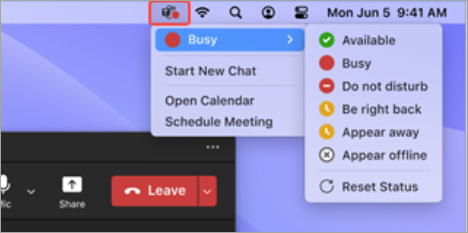
Teams-appikon på Mac-menulinjen
Udfør hurtige handlinger fra det nye Teams-appikon på Mac-menulinjen. Vælg Teams-appikonet for at ændre din tilstedeværelsesstatus, starte en ny chat og meget mere. Du kan få mere at vide under Udfør hurtige handlinger i Microsoft Teams fra en Mac.
9. oktober 2024
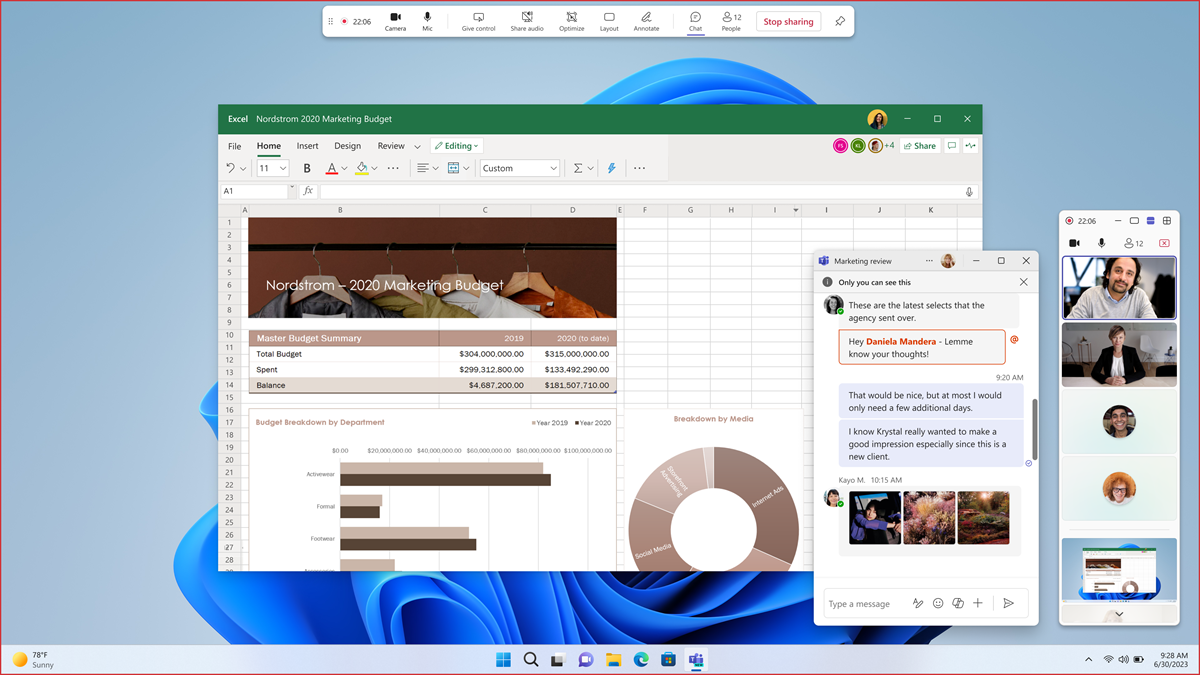
Nyt minimeret præsentationsvindue
Når du deler indhold i et Teams-møde, minimeres dit mødevindue til en mindre visning. Se, hvordan dit delte indhold vises for andre, se løftede hænder og meget mere. Du kan få mere at vide under Præsenter indhold i Microsoft Teams-møder.
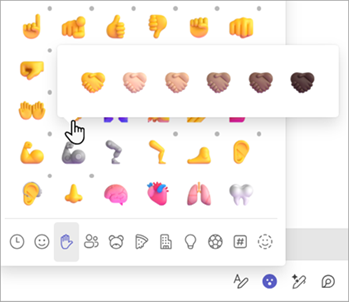
Gør emojien til din egen med din foretrukne hudfarve
I et chat- eller kanalfelt til opslag skal du vælge Emoji, GIF og Klistermærker >Emoji>Håndbevægelser
 Højreklik derefter på en emoji, og vælg en hudtone. Du kan få mere at vide under Send en emoji, GIF-fil eller mærkat i Microsoft Teams.
17. september 2024
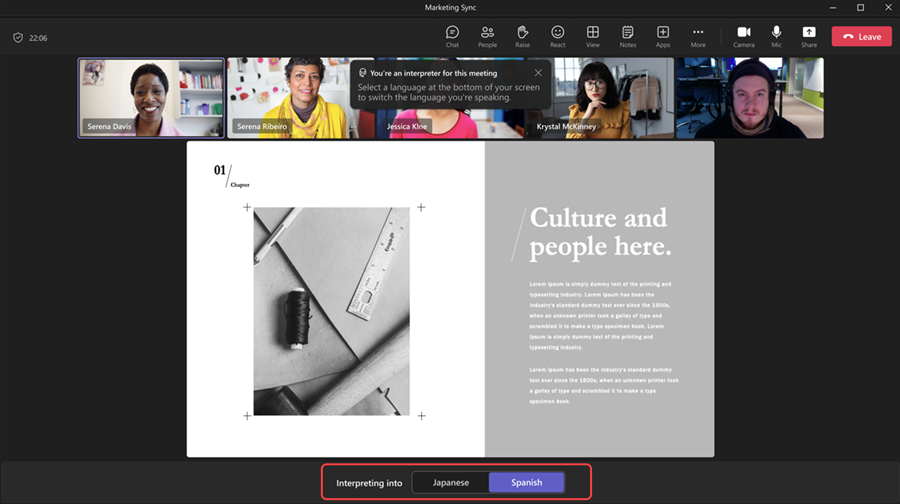
Oversæt frem og tilbage mellem to sprog
Nu kan oversættere skifte oversættelsesretning under et Teams-møde. Tolke kan oversætte mellem to sprog ved at vælge det sprog, de taler i øjeblikket nederst på skærmen. Du kan få mere at vide under Brug sprogtolkning i Microsoft Teams-møder.
9. september 2024
Copilot overvejer nu mødechat i svar
Når du beder Copilot om i et møde, baserer den nu sine svar på både mødetransskriptionen og chatten. Du kan få mere at vide under Brug Copilot i Microsoft Teams-møder.
3. september 2024
Fanen "Files" i chat er nu "Delt"
Vælg Delt, tidligere kaldet Files, i en Teams-chat for at få vist indhold, der er delt i den pågældende samtale. Gennemse filer, optagelser og weblinks, der er sendt til dig eller af dig i den pågældende chat.

19. august 2024
Omdøb et teams generelle kanal
Du kan nu omdøbe dit teams generelle kanal for bedre at afspejle dit teams behov og gøre den nemmere at finde på listen over teams og kanaler. Teamejere og medlemmer med de relevante tilladelser kan omdøbe den generelle kanal. Du kan få mere at vide under Administrer teamindstillinger og tilladelser i Microsoft Teams.
7. august 2024
Samme chat, flere detaljer
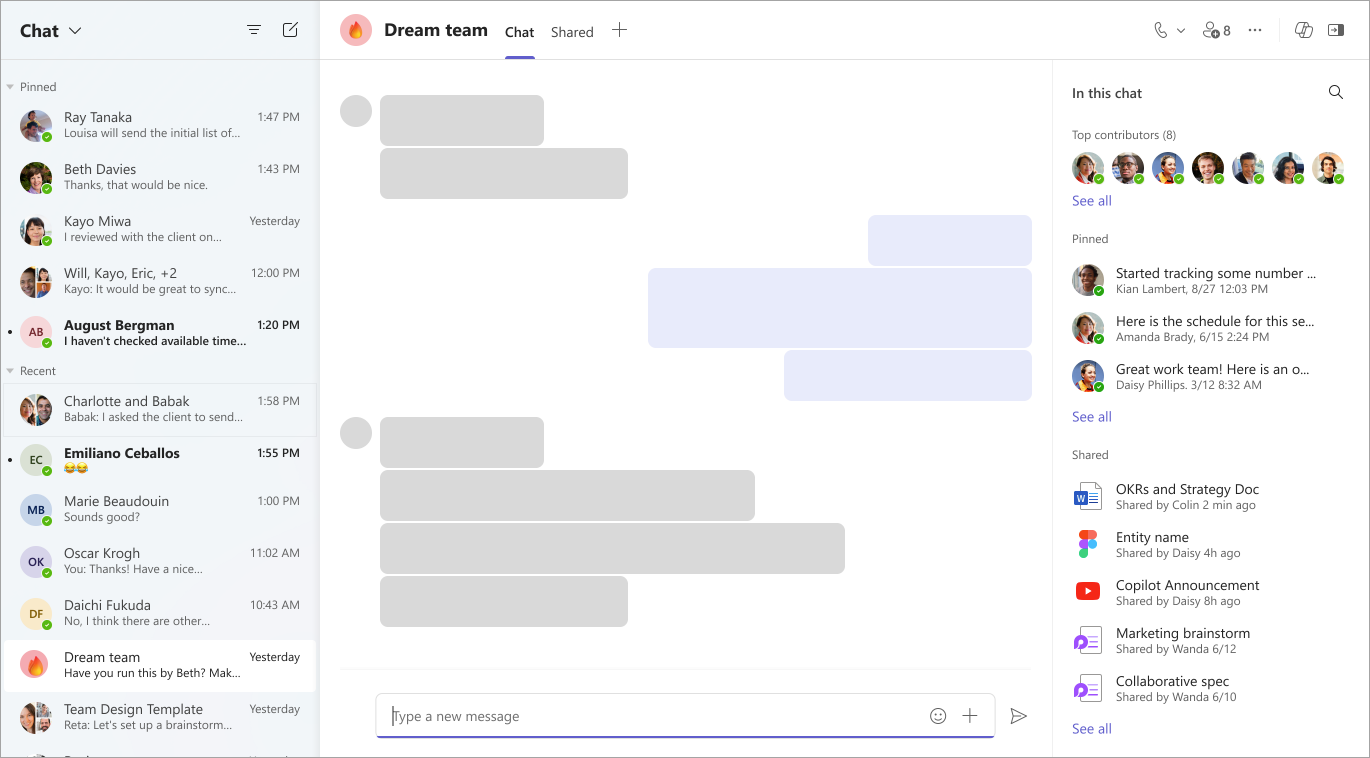
Den nye rude med chatdetaljer giver dig alle de oplysninger, du har brug for, uden at du skal forlade samtalen. Du skal blot åbne en Teams-chat og vælge Åbn chatdetaljer-ikonet for at få vist fastgjorte meddelelser, søge efter specifikke oplysninger og meget mere.
Tidsregistrering i Copilot-chats
Har du brug for opdateringer eller højdepunkter fra en bestemt tidsramme? Copilot kan hjælpe med det. Prøv det ved at spørge "Hvad var højdepunkterne fra sidste måned?" Du kan få mere at vide under Brug Copilot i Microsoft Teams-chat og -kanaler.
Minimerede forbedringer af mødevinduet
Når du minimerer mødevinduet eller begynder præsentationen, kan du nu få vist op til fire deltagere i præsentationsvinduet. Du kan også minimere eller udvide præsentationsvinduet fuldstændigt. Du kan få mere at vide under Forbedret præsentations- og deltageroplevelse med den udvidede gallerivisning i Teams.
Strømlinet feedbackoplevelse
Når du nu indsender feedback eller foreslår en funktion i Teams skrivebord eller på internettet, vil det være gennem tjenesten Cloudpolitik til Microsoft 365 i stedet for Microsoft Teams-politikkerne for en mere effektiv feedbackproces. Du kan få mere at vide under Giv feedback i Microsoft Teams.
Juli 31, 2024
Find delt indhold i chat
Få hurtig adgang til delte links og filer i en Teams-chat ved at vælge fanen Delt. Brug søgelinjen til at finde bestemt indhold eller filtrere resultaterne ved at vælge fanerne Seneste, Files eller Links.
Vis eller skjul Discover-feedet
Hvis du vil vise eller skjule feedet Opdag på din kanalliste, skal du vælge Indstillinger med>Indstillinger og slå Vis Opdag i din kanalliste til eller fra.
Juli 17, 2024
Din emoji er lige blevet personlig
Tilpas og upload din egen unikke emoji i Teams til at reagere med eller sende i chat. Hvis du vil uploade en brugerdefineret emoji, skal du vælge Emoji, GIF-filer og Klistermærker i et skrivefelt til beskeder. Vælg derefter Emoji>Din organisations emoji >Tilføj emoji
 . Vælg et billede eller en GIF-fil, og vælg Tilføj emoji.
Søgeresultaterne indeholder nu chatmeddelelser
Når du søger i Teams, indeholder resultaterne nu meddelelser. Filtrer resultaterne for kun at få vist meddelelser ved at trykke på Enter og vælge Meddelelser under søgefeltet. Du kan få mere at vide under Søg efter meddelelser og meget mere i Microsoft Teams.
Juli 11, 2024
Hold inaktive kanaler skjult
Teams registrerer og skjuler nu automatisk dine inaktive kanaler. For at få vist skjulte kanaler skal du vælge Teams og vælge Se alle kanaler under et team. Vælg Skjult for at se teamets skjulte kanaler. Administrer, hvilke kanaler du ser, ved at holde markøren over en kanal og vælge Vis eller skjul.
Ingen filer skal gå glip af
Files, der er vedhæftet en mødeindkaldelse i Microsoft Outlook til Windows eller Outlook til internettet, er nu synlige i din Teams-kalender i skrivebordsappen.
Bestillingsmulighed for præsentationsvært i webinarer
Tilpas den rækkefølge, som præsentationsværter i webinaret vises i på begivenhedssiden. Du skal blot åbne begivenhedsdetaljerne fra din Teams-kalender og vælge Konfigurer>præsentationsværtens bios. Træk derefter navnene i den ønskede rækkefølge. Du kan få mere at vide under Planlæg et webinar i Microsoft Teams.
Juli 2, 2024
Styr dine kanalmeddelelser
Finjuster snakken i dine kanaler ved at (1) fravælge meddelelser om alle efterfølgende opdateringer i en kanalsamtale, som du har deltaget i, eller (2) tilmelde dig for at få besked om opdateringer til en samtale, som du ikke tidligere har deltaget i. Vælg Flere ud for et kanalindlæg, og aktivér/deaktiver meddelelser for resten af meddelelserne i den pågældende tråd. Du kan få mere at vide under Tilpas kanalmeddelelser i Microsoft Teams.
Alle kanaloplysninger, alt sammen på ét sted
Få et hurtigt overblik over en kanal ved hjælp af kanalkort, som er tilgængelige i Teams til skrivebord og web. Hold markøren over et kanalnavn i headeren eller der, hvor en kanal er nævnt, for at se kanalbeskrivelsen, tidspunktet for den seneste aktivitet, teamnavnet og oplysninger om medlemmer. Kanalkort giver også en genvej til meddelelsesindstillinger, ejerkanaladministration og kanalens deltagerliste.
Angive brugerdefinerede lydmeddelelser
For at hjælpe dig med at holde fokus, prioritere opgaver og meddelelser hurtigt og undgå forstyrrelser kan du nu justere lyden i dine Teams-meddelelser. Tildel forskellige lyde til forskellige typer meddelelser, f.eks. vigtige meddelelser, eller slå lyde fra for meddelelser, når du er optaget eller deltager i et møde. Gå til Indstillinger og flere øverst til højre i Teams, og find muligheder for at tilpasse dine meddelelseslyde i menuen Meddelelser og aktivitet .