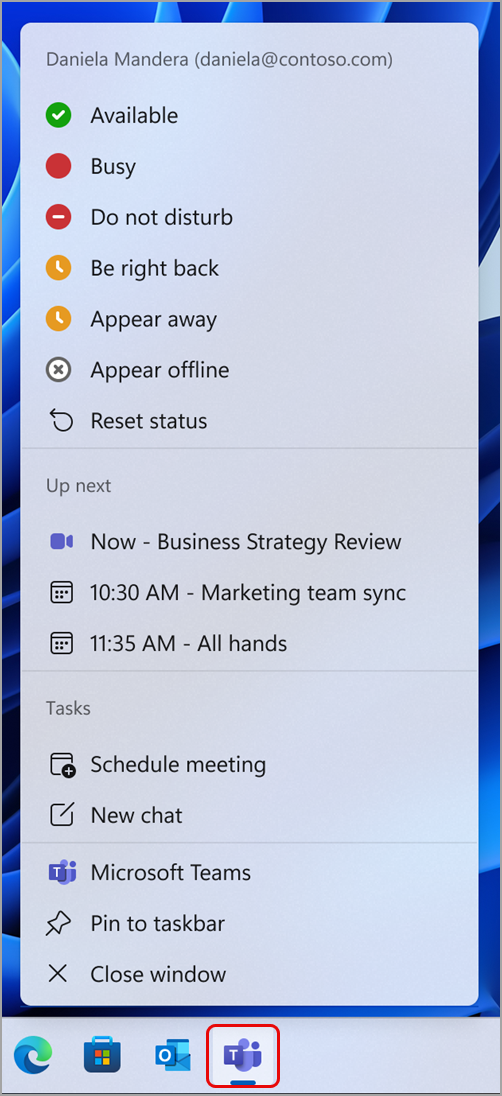
Du kan også ændre din Teams-status, når du bruger andre apps på din enhed. Takket være Teams-menulinjeikonet kan du tjekke din status og få adgang til andre genveje uden at åbne Teams-appen.
Det er nemt at udføre hurtige handlinger i Teams direkte fra proceslinjen.
Vælg Teams-ikonet på proceslinjen for at:
- Ændre eller nulstille din status.
- Se kommende og igangværende møder, og deltag med et enkelt klik.
- Planlæg et møde, eller start en ny chat uden at åbne den komplette Teams-app.
Bemærk
Hvis du vil afslutte Teams fra din enhed, skal du højreklikke på Teams-ikonet på proceslinjen og vælge Afslut Teams.
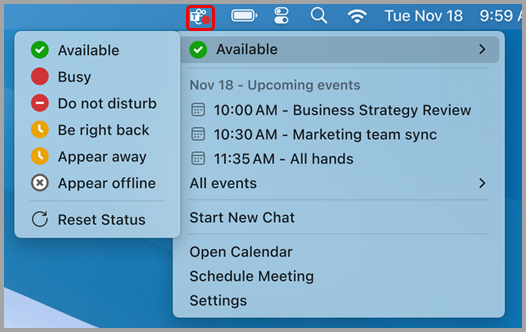
Når du vælger menulinjeikonet på din Mac-enhed, får du vist flere muligheder for hurtige handlinger:
Skift din status: Kontrollér eller rediger hurtigt din aktuelle Teams-status.
Start ny chat: Åbn et nyt chatvindue.
Åbn kalender: Gå til din Teams-kalender.
Planlæg møde: Planlæg hurtigt et nyt Teams-møde.
Indstillinger: Gå til dine indstillinger for Teams.
Menulinjeikonet kan deaktiveres i Indstillinger. Sådan deaktiveres ikonet:
- I Teams skal du vælge Indstillinger med mere
 ved siden af dit profilbillede.
- Vælg
 Indstillinger for at åbne siden med indstillinger.
- Markér afkrydsningsfeltet under sektionen Menulinjeudvidelse . Ikonet på menulinjen deaktiveres straks.
Rediger din status i Microsoft Teams