
Opret en opgave
Du kan oprette en opgave fra indtastningsfeltet + Tilføj en opgave på en hvilken som helst af dine lister. Vælg feltet, skriv opgavens titel, og vælg derefter Returner eller Enter. Din nye opgave tilføjes i bunden af listen.
Rediger en opgave
Hvis du vil omdøbe en opgave, skal du markere opgaven for at åbne dens detaljevisning. Når du er i detaljevisningen, kan du vælge opgavens titel. Der vises en markør i feltet opgavetitel, og du kan redigere titlen.
Slet en opgave
Hvis du vil slette en opgave, skal du vælge papirkurvsikonet i nederste højre hjørne af opgavens detaljevisning. Hvis du har aktiveret genvejsmenuer i dine indstillinger i Windows, kan du højreklikke og vælge Slet den valgte opgave. På Android og iOS kan du stryge fra højre mod venstre for at slette.
Slet flere opgaver
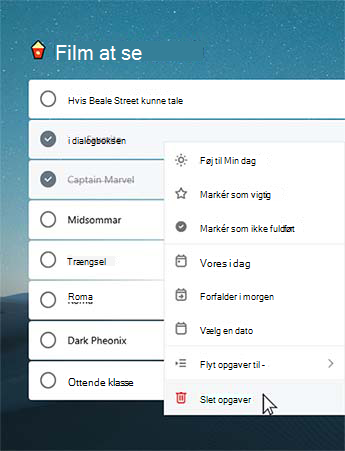
| Den hurtigste måde at slette flere opgaver på er i To Do på internettet eller i Windows- eller Mac-apps. Hvis du bruger Windows, skal du sørge for, at genvejsmenuer er slået til i dine indstillinger. Skift-klik for at markere de ønskede opgaver, højreklik derefter for at få adgang til genvejsmenuen, og klik på Slet opgaver. |
|
|---|
Få besked, før du sletter en opgave
For at sikre, at du ikke kommer til at slette nogen af dine opgaver eller lister ved et uheld, beder vores mobilapps dig automatisk om at bekræfte, før de slettes. Du kan slå denne funktion til eller fra i dit skrivebordsprogram eller i din webapp. Hvis du vil aktivere den, skal du vælge dit brugernavn eller profilbillede og derefter markere afkrydsningsfeltet ud for Bekræft, før du sletter.
Gendan en slettet opgave
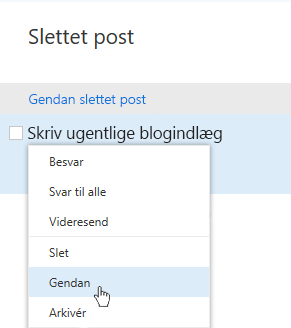
Da dine opgaver gemmes på Exchange Online og også kan ses i Outlook-opgaver, kan du gendanne opgaver i Outlook, som du har slettet ved en fejl:
|
|
|---|