
Et UML-sekvensdiagram viser, hvordan et sæt objekter interagerer i en proces over tid. Det viser de meddelelser, der sendes mellem deltagere og objekter i systemet, og den rækkefølge, de forekommer i.
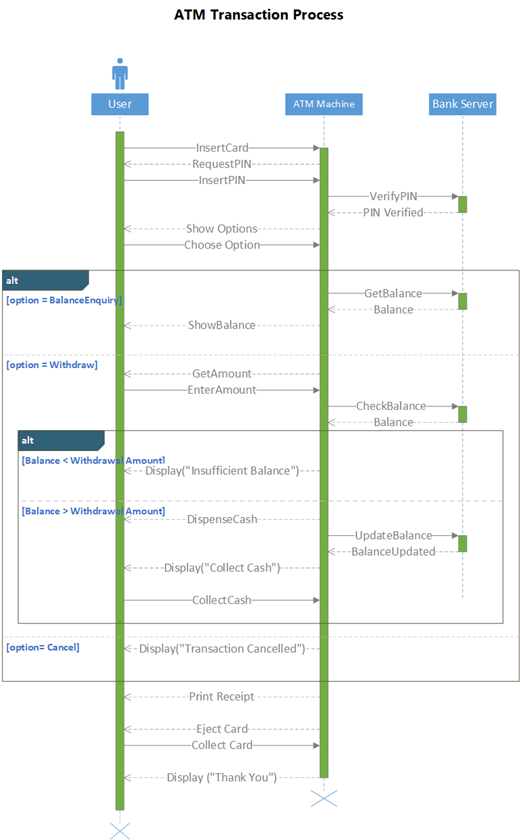
Hvis du vil oprette et sekvensdiagram, skal du bruge en UML-sekvensskabelon eller et startdiagram, som indeholder UML-sekvens-stencilen . Træk figurer fra stencilen til lærredet for at opbygge diagrammet.
Start et sekvensdiagram
- Start Visio. Eller hvis du har en fil åben allerede, skal du vælge Ny fil>.
- Skriv i søgefeltet.
UML sequence - Vælg UML-sekvensdiagrammet .
- Vælg den tomme skabelon eller et af de tre startdiagrammer i dialogboksen. (Der vises en beskrivelse af hver enkelt af dem til højre, når du vælger den). Vælg derefter enten Metriske enheder eller Amerikanske enheder.
- Vælg Opret.
- Diagrammet åbnes. Du får vist vinduet Figurer ud for diagrammet. Hvis du ikke kan se det, skal du gå til Vis>opgaveruder og kontrollere, at Figurer er markeret. Hvis du stadig ikke kan se det, skal du vælge knappen Udvid vinduet Figurer til venstre.
- På fanen Vis skal du sørge for, at afkrydsningsfeltet ud for Forbindelsespunkter er markeret. Denne indstilling viser forbindelsespunkter, når du begynder at forbinde figurer.
- Nu kan du trække figurer, du vil indsætte i dit diagram, fra vinduet Figurer og hen til siden. Hvis du vil omdøbe tekstnavne, skal du dobbeltklikke på etiketterne.
Livliner til skuespillere og objekter
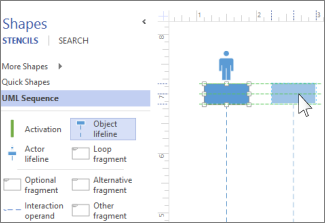
Brug en Aktør-livslinjefigur for hver deltager og en objektlivslinjefigur for hver systemkomponent i processen.
Tip
Når du trækker livlinerne på plads, vises grønne justeringshjælpelinjer på skærmen, så du kan justere og placere livlinerne i forhold til de andre livslinefigurer.
- Dobbeltklik på overskriftsfeltet for hver livline for at angive et navn eller en titel.
- Hvis du vil forlænge eller forkorte en tidslinje, skal du vælge livslinjen og derefter trække i det gule kontrolpunkt nederst i livslinjen.
Meddelelser
Brug meddelelsesfigurer til at repræsentere oplysninger, der sendes mellem livliner.
Tip
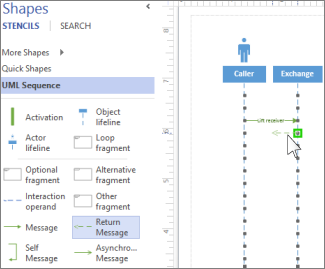
Visio hjælper dig med at fastklæbe meddelelsesslutpunkter til hver livline. Der vises en grøn cirkel ved slutpunktet, når den fastklæbes til et forbindelsespunkt. Forbindelsespunkterne forsvinder, når du er færdig med at trække.
Vedhæft startslutpunktet til den livline, der sender beskeden, og træk derefter hovedslutpunktet til den livline, der modtager beskeden.
Dobbeltklik på meddelelsesfiguren for at oprette et tekstfelt, og skriv et navn til meddelelsen.
Brug en meddelelsesfigur (en ubrudt streg) til at repræsentere en anmodning eller overførsel af oplysninger.
Brug figuren Returmeddelelse (en stiplet linje) til at repræsentere et svar på en tidligere meddelelse.
Brug en selvmeddelelse til at repræsentere et rekursivt kald af en handling eller en metode, der kalder en anden metode, der hører til det samme objekt.
Brug figuren Asynkron meddelelse til at vise, hvornår en handling muligvis ikke udføres med det samme.
Sådan ændrer du formen på en forbindelse:
- Højreklik på forbindelsen.
- Nederst i pop op-menuen skal du vælge mellem tre indstillinger (Retvinklet, Lige, Buet).
- Markér og træk i forbindelsen for at ændre dens form.
Fragmenter
Hvis en eller flere interaktioner danner en løkke eller kræver, at en betingelse opfyldes for at afslutte interaktionen, skal du omslutte disse interaktioner i en fragmentfigur :
- Brug Loop-fragmentet til en grundlæggende gentaget interaktion.
- Brug det valgfrie fragment til trin, der kun udføres, hvis en bestemt betingelse er opfyldt.
- Brug figuren Alternativt fragment til en hvis-så- eller hvis-så-ellers-proces eller interaktion. Fragmentet har to sektioner, som gør det muligt at vise den alternative interaktion. Hvis du vil tilføje en anden betingelse, skal du trække en Interaktion-operand over på figuren.
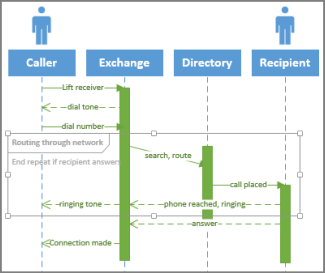
- Træk fragmentfiguren til de interaktioner, den relaterer til. Brug størrelseshåndtagene på fragmentfiguren for at sikre, at den omslutter alle relaterede interaktioner.
- Dobbeltklik i fragmentfigurens titelhjørne for at tilføje en titel eller en kort beskrivelse af den proces, der er omsluttet af fragmentet. Under titelhjørnet skal du vælge prompten [parametre], hvis du vil angive de betingelser, der ville afslutte denne proces.
Aktivering
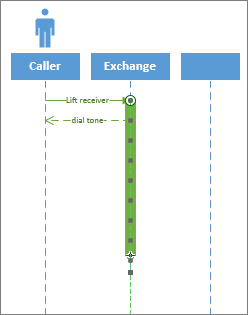
Placer en aktiveringslinjefigur på en livline for at vise, hvornår og hvor længe objektet eller deltageren er aktiv i processen. Typisk vil der være pile, der går til og fra et aktiveringsfelt for at demonstrere strømmen af oplysninger.
Træk slutpunkterne på aktiveringslinjen op eller ned, så den får den ønskede længde.
Destruktion
Ødelæggelse angiver, når et objekt eller en aktør er færdig med at deltage i et system. Der vises et stort X for enden af dens livsline. Sådan viser du ødelæggelsen af et objekt i et diagram:
- Højreklik på objektet, og vælg Vis destruktion.