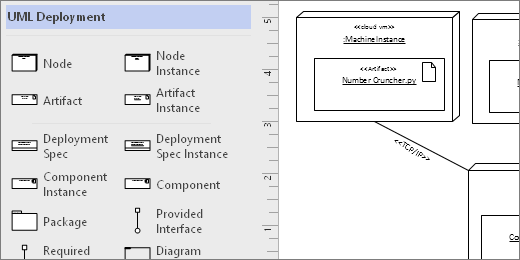
Du kan oprette et UML-fordelingsdiagram for at vise arkitekturen i en fordeling af programkomponenter til noder. Først skal du åbne skabelonen UML-installation og vælge en af de fire skabelonindstillinger. Derefter vises stencilen UML-installation sammen med figurer, der svarer til UML-2,5-standarden.
Starte et UML-fordelingsdiagram
- Start Visio. Eller hvis du har en fil åben allerede, skal du klikke på Ny fil>.
- Gå til kategorier>Installation af software og -database>.
- Vælg den tomme skabelon eller et af de tre startdiagrammer. Når du har valgt den ønskede skabelon, skal du klikke på Opret.
- Du får vist vinduet Figurer ud for diagrammet. Hvis du ikke kan se det, skal du gå til Vis>opgaveruder og kontrollere, at Figurer er markeret. Hvis du stadig ikke kan se det, skal du klikke på knappen Udvid vinduet Figurer
 til venstre.
 - På fanen Vis skal du sørge for, at afkrydsningsfeltet ud for Forbindelsespunkter er markeret. Derved vises punkter, når du begynder at forbinde figurer.
- Nu kan du trække figurer, du vil indsætte i dit diagram, fra vinduet Figurer og hen til siden. Hvis du vil omdøbe tekstnavne, skal du dobbeltklikke på etiketterne.
Nodeforekomster og artefakter
Anvendelse
- Brug nodeforekomstfigurer , når du vil angive en forekomst af en kørsels-, beregningsmæssig eller fysisk enhed.
- Placer artefaktforekomstfigurer inde i nodeforekomstfigurer for at implementere artefakter.
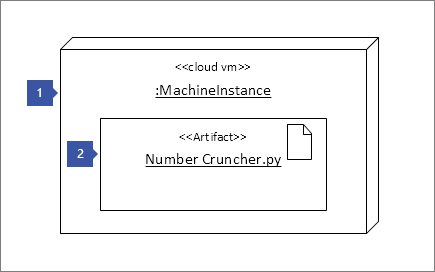
Trin 1
Træk en nodeforekomstfigur til siden først, og gør den derefter større ved at trække figurhåndtagene.

Trin 2
Træk en artefaktforekomst-figur , og placer den inde i den større nodefigur. Når du ser en grøn fremhævning, betyder det, at den mindre figur vil være indeholdt i den større nodefigur. Fra dette punkt og fremad, når nodefiguren bevæger sig, vil artefaktet i den også bevæge sig.

Andre beholderfigurer
Der findes andre beholderfigurer i stencilen UML-installation . De fungerer som figuren Knudeforekomst. Det vil sige, at når du slipper figurer oven på dem, fastklæbes figurerne og flyttes sammen med beholderen. Her er nogle af de mest populære beholderfigurer til installationsdiagrammer:
Hierarkiske noder
Indlejr nodefigurer i hinanden, når du vil vise dem hierarkisk.

Pak figurer
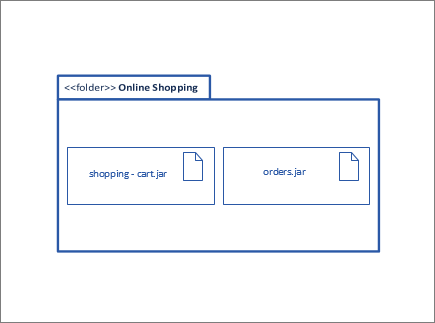
Brug Pak figurer, når du har brug for at repræsentere indeholdende elementer, f.eks. en mappe.
Oversigt over diagram
Brug figuren Diagramoversigt , når du vil omgive alle figurerne med en ramme.

Tip til forbindelser
Ret forbindelser op
Hvis en forbindelse tager for mange drejninger, skal du højreklikke på den og derefter klikke på Lige forbindelse.
Vis multiplicitet
Hvis det er nødvendigt, skal du højreklikke på forbindelsen og vælge Vis multiplicitet. Når du er færdig, vises fire tekstfelter, hvor du kan tilføje detaljer. Hvis du ikke skal bruge alle tekstboksene, kan du slette dem, du ikke har brug for.
Skift forbindelsestype
Du kan ændre en forbindelsestype. Du kan f.eks. skifte fra en tilknytning til en styret tilknytning. Højreklik på forbindelsen, og klik derefter på Angiv forbindelsestype.
Opret dynamiske forbindelser i stedet for punktforbindelser
Hvis du forventer at flytte figurer meget, bør du overveje at oprette en dynamisk forbindelse i stedet for en punktforbindelse.
Flyt eller roter tekst på forbindelser
Du får højst sandsynligt brug for at rotere eller flytte tekst på dine forbindelseslinjer. Sådan gør du:
- Klik på et tomt område på siden for at fjerne markeringen af noget, der eventuelt er markeret.
- Klik på værktøjet Tekstblok i gruppen Funktionerunder fanen

- Klik på den forbindelse, der indeholder tekst, du vil rotere eller flytte.
- Træk tekstblokken for at flytte den eller rotere den ved hjælp af rotationshåndtagets

- Når du er færdig, skal du klikke på knappen Pegeværktøj

Når du skifter tilbage til knappen Pegeværktøj , bevarer teksten den samme placering i forhold til figuren. Hvis du bruger knappen Markør til at trække teksten, flyttes figuren også. Hvis du vil flytte teksten uafhængigt af figuren, skal du gå tilbage til .
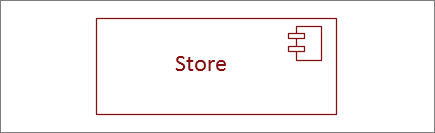
Komponentfigurer
Anvendelse
Brug komponentfigurer til hver funktionelle enhed i systemet eller programmet.
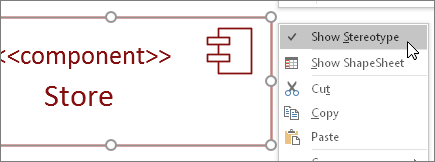
Vis eller skjul stereotype
Højreklik på figuren for at få vist eller skjule navnet stereotype.
Grænsefladefigurer
Anvendelse
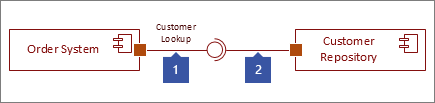
- Brug figuren Angivet grænseflade, når du vil angive realiseringen af en klasse/grænseflade.
- Brug figuren Påkrævet grænseflade, når du vil angive en afhængighed af en klasse/grænseflade.
Trin 1
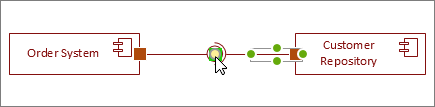
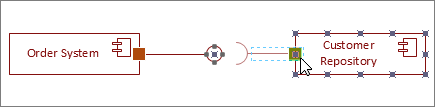
Træk en Angivet grænseflade-figur over på siden, og placer portfirkanten, så den flugter med et forbindelsespunkt. Du ved, at den er forbundet, når du ser den grønne fremhævning rundt om forbindelsespunktet.
Trin 2
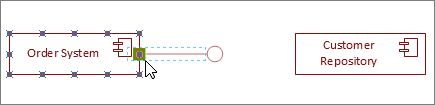
Træk en Påkrævet grænseflade-figur over på siden, og placer igen portfirkanten, så den flugter med et forbindelsespunkt. Du ved, at den er forbundet, når du ser den grønne fremhævning rundt om forbindelsespunktet.
Trin 3
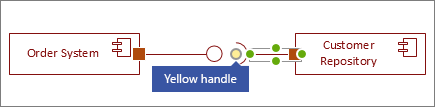
For at forbinde både en angivet og påkrævet grænseflade med hinanden skal du først markere figuren Påkrævet grænseflade. Find derefter det gule håndtag.
Trin 4
Træk det gule håndtag for at oprette forbindelse med den påkrævede grænseflade.