
Du kan oprette et UML-kommunikationsdiagram for at vise interaktionerne mellem livliner, der bruger sekvenserede meddelelser i et frihåndsarrangement. Først skal du åbne skabelonen UML-kommunikation og vælge en af de fire skabelonindstillinger. Derefter vises UML-kommunikationsstencilen sammen med figurer, der svarer til UML 2.5-standarden.

Bemærk
UML Communication-stencilen er kun tilgængelig, hvis du er Visio Plan 2-abonnent. Hvis du har et abonnent, skal du sørge for, at du har den seneste version af Visio.
Start et kommunikationsdiagram
- Start Visio. Eller hvis du allerede har en fil åben, skal du klikke på Ny fil>.
- Gå til Kategorier>Software og Database>UML-kommunikation.
- Vælg den tomme skabelon eller et af de tre startdiagrammer. Hvis du vil repræsentere samarbejde om livliner ved at vise interaktioner mellem livliner, skal du sørge for at vælge startdiagrammet i nederste venstre hjørne.
- Klik på Opret.
- Du får vist vinduet Figurer ud for diagrammet. Hvis du ikke kan se den, skal du gå til Vis>opgaveruder og kontrollere, at Figurer er markeret. Hvis du stadig ikke kan se den, skal du klikke på knappen Udvid vinduet Figurer
 til venstre.
 - På fanen Vis skal du sørge for, at afkrydsningsfeltet ud for Forbindelsespunkter er markeret. Derved vises punkter, når du begynder at forbinde figurer.
- Nu kan du trække figurer, du vil indsætte i dit diagram, fra vinduet Figurer og hen til siden. Hvis du vil omdøbe tekstnavne, skal du dobbeltklikke på etiketterne.
Skuespiller- og livslinjefigurer
Anvendelse
- Træk figuren Agent til siden for at repræsentere rollen for en bruger eller et eksternt system.
- Træk figuren Livslinje til siden for hvert navngivet element, der repræsenterer en enkelt deltager.

Interaktioner mellem livliner som meddelelser
Trin 1
Træk en meddelelsesfigur til siden, og fastklæb den ene ende til et forbindelsespunkt på en anden figur. Den er fastklæbet, når der er en grøn firkant rundt om forbindelsespunktet.

Trin 2
Gør det samme for den anden ende af meddelelsen, så den også er fastklæbet til et forbindelsespunkt. Du ved, at den er fastklæbet, når der er en grøn fremhævning omkring punktet.
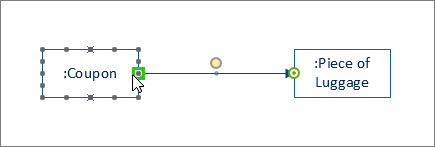
Trin 3
Hvis du vil have, at meddelelsen skal være asynkron, skal du højreklikke og vælge Asynkron. Hvis du gør det, ændres den lukkede pilespids til en åben.

Samarbejde om livliner ved at vise interaktioner mellem livliner
Oversigt
- Forbind først livslinjer med forbindelsesværktøjet .
- Brug derefter figurerne Meddelelse og Returner meddelelse til at vise interaktioner mellem livliner.

Trin 1
Klik på Forbindelsesværktøj (1) under fanen Hjem. Hold markøren over et af forbindelsespunkterne for en livlinefigur, indtil du ser en grøn fremhævning (2).

Trin 2
Klik og træk fra den grønne fremhævning til et forbindelsespunkt på en anden livlinefigur, indtil du ser en fremhævning som denne.

Trin 3
Klik på Pegeværktøj , når du er færdig med at forbinde livlinefigurerne.

Trin 4
Træk en anden meddelelsesfigur, så den er parallel med den anden linje.

Tip til forbindelser
Ret forbindelser op
Hvis en forbindelse tager for mange drejninger, skal du højreklikke på den og derefter klikke på Lige forbindelse.
Skift forbindelsestype
Du kan ændre en forbindelsestype. Du kan f.eks. skifte fra en tilknytning til en styret tilknytning. Højreklik på forbindelsen, og klik derefter på Angiv forbindelsestype.
Opret dynamiske forbindelser i stedet for punktforbindelser
Hvis du forventer at flytte figurer meget, kan du overveje at oprette en dynamisk forbindelse i stedet for en punktforbindelse.
Flyt eller roter tekst på forbindelser
Du får højst sandsynligt brug for at rotere eller flytte tekst på dine forbindelseslinjer. Sådan gør du:
- Klik på et tomt område på siden for at fjerne markeringen af noget, der eventuelt er markeret.
- Klik på tekstblokværktøjet Tekstblok
 i gruppen Funktioner under fanen Hjem
- Klik på den forbindelse, der indeholder tekst, du vil rotere eller flytte.
- Træk tekstblokken for at flytte den, eller roter den ved hjælp af rotationshåndtaget

- Når du er færdig, skal du klikke på knappen Pegeværktøj

Når du skifter tilbage til knappen Pegeværktøj Markør bevarer teksten den samme placering i forhold til figuren. Hvis du bruger til at trække teksten, flyttes figuren også. Hvis du vil flytte teksten uafhængigt af figuren, skal du gå tilbage til .