
Genopbygning i skyen geninstallerer Windows på din pc med en ny kopi af Windows og drivere fra Windows Update. Brug den, når din pc har problemer, som andre genoprettelsesindstillinger ikke kan løse. Du kan også bruge det til at rense dine data , før du genbruger, returnerer eller forærer din pc væk.
Bemærk
- Genopbygning af skyen er tilgængelig på Windows 11. Hvis du vil bruge cloudgenopbygning og datarensning, skal du installere den ikke-sikkerhedsrelaterede Windows-opdatering fra oktober 2026 eller nyere til din version af Windows 11. Du kan få opdateringen via Windows Update eller downloade og installere den fra Microsoft Update-kataloget.
- It-teknikere kan finde administrations- og installationsoplysninger i Cloud-genopbygning.
Vigtig
Rensning af skyen fjerner alt på din pc, herunder dine personlige filer, konti, apps og indstillinger. Files, der er gemt i OneDrive eller en anden skybaseret tjeneste, påvirkes ikke. Sikkerhedskopiér vigtige filer, før du går i gang.
Hvordan fungerer cloud-genopbygning?
- Din pc genstartes i Windows Genoprettelsesmiljø (Windows RE).
- Cloud-genopbygning opretter forbindelse til internettet og downloader Windows og de drivere, din pc skal bruge.
- Det fjerner dine filer eller fjerner og renser dem, afhængigt af den valgte indstilling.
- Det installerer Windows. Når installationen er fuldført, konfigurerer du din pc som en ny.
Da genopbygning i skyen downloader alt, hvad det skal bruge, fungerer det, selvom Windows-filerne på din pc er alvorligt beskadigede. Du behøver ikke et USB-drev eller installationsmedie.
Inden du går i gang
- Sikkerhedskopier dine filer. Alt på din pc fjernes.
- Opret forbindelse til internettet. Brug et Ethernet-kabel eller et Wi-Fi-netværk.
- Tilslut din pc. Hold den tilsluttet strøm, indtil cloud-genopbygningen er fuldført.
- Planlæg tid. Genopbygning af skyen kan tage et stykke tid. Hvis du vælger at rense dine data, kan det tage meget længere tid.
Start cloud-genopbygning
Start genopbygning i skyen fra Indstillinger. Hvis Windows ikke starter, kan du starte det fra Windows RE.
Fra Indstillinger
I appen
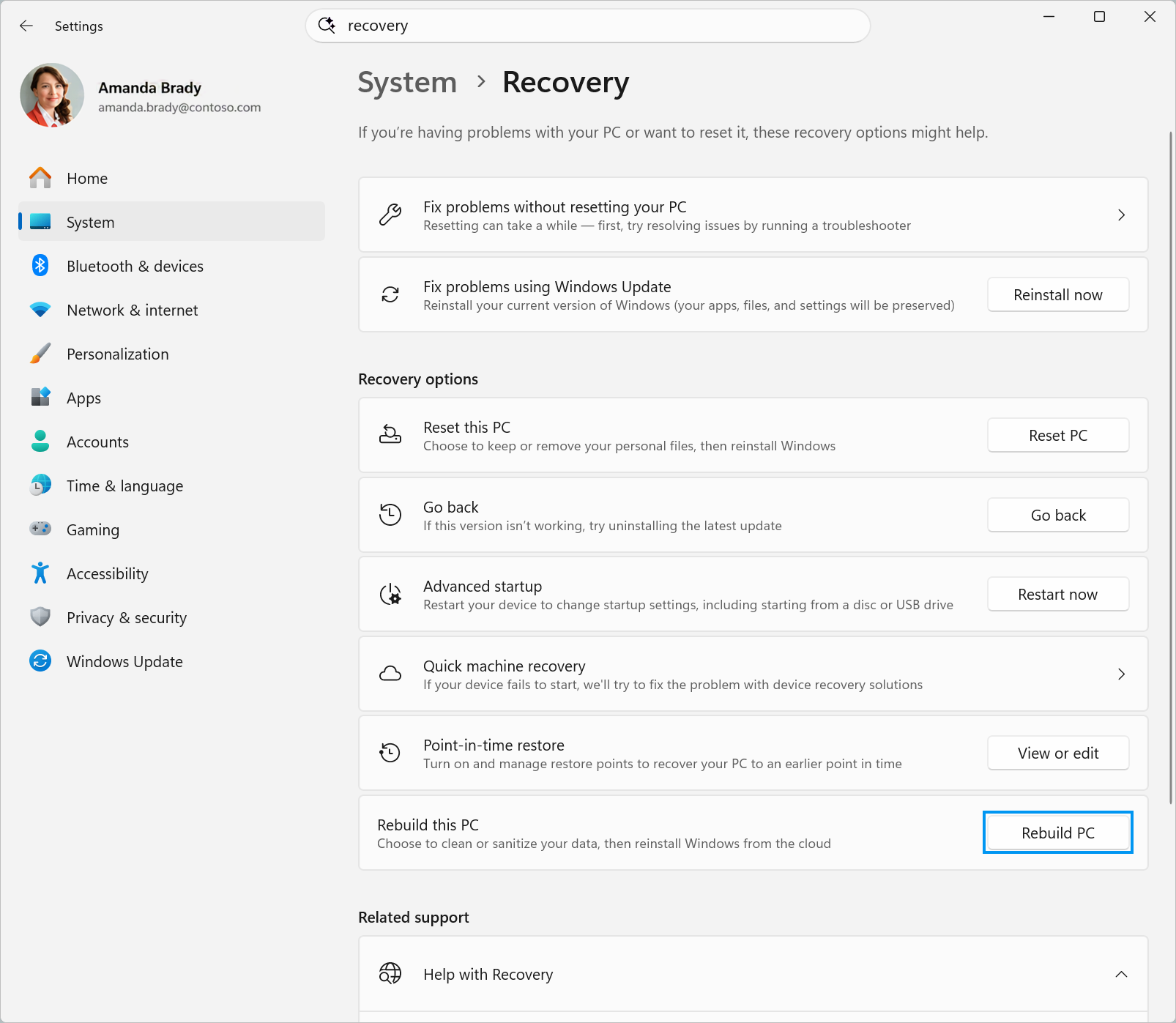
 Indstillinger på din Windows-enhed skal du vælgeSystemgenoprettelse>.
Ud for Genopbyg denne pc skal du vælge Genopbyg pc. Pc'en genstartes i Windows RE og starter cloud-genopbygning.
Fortsæt med Vælg, hvordan du vil fjerne dine filer.
Fra Windows RE, hvis Windows ikke starter
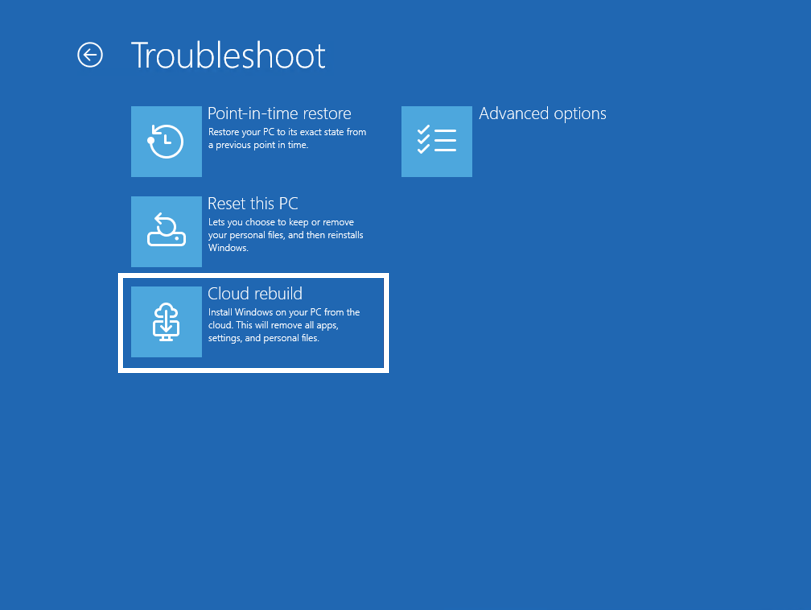
- Få adgang til Windows Genoprettelsesmiljø. Hvis Windows ikke starter flere gange, åbner din pc Windows RE automatisk.
- Vælg Fejlfinding> afgenopbygning i skyen på skærmbilledet Vælg en indstilling.
- Fortsæt med Vælg, hvordan du vil fjerne dine filer.
Vælg, hvordan du vil fjerne dine filer
Opret forbindelse til et netværk. Hvis du bruger Ethernet, opretter din pc automatisk forbindelse. For Wi-Fi skal du vælge dit netværk og indtaste dets adgangskode.
Vent, mens cloud-genopbygning gør tingene klar.
Vælg, hvor grundigt du vil fjerne dine filer:
Indstilling Hvad gør den Brug den, når Fjern filer Fjerner dine filer. Dette er hurtigere, men en person med særlige genoprettelsesværktøjer kan muligvis stadig genoprette dem. Du planlægger at fortsætte med at bruge denne pc. Fjern & rens Fjerner dine filer og renser dine data, hvilket gør dem meget sværere at gendanne. Dette tager længere tid. Du planlægger at genbruge, returnere eller forære denne pc væk. 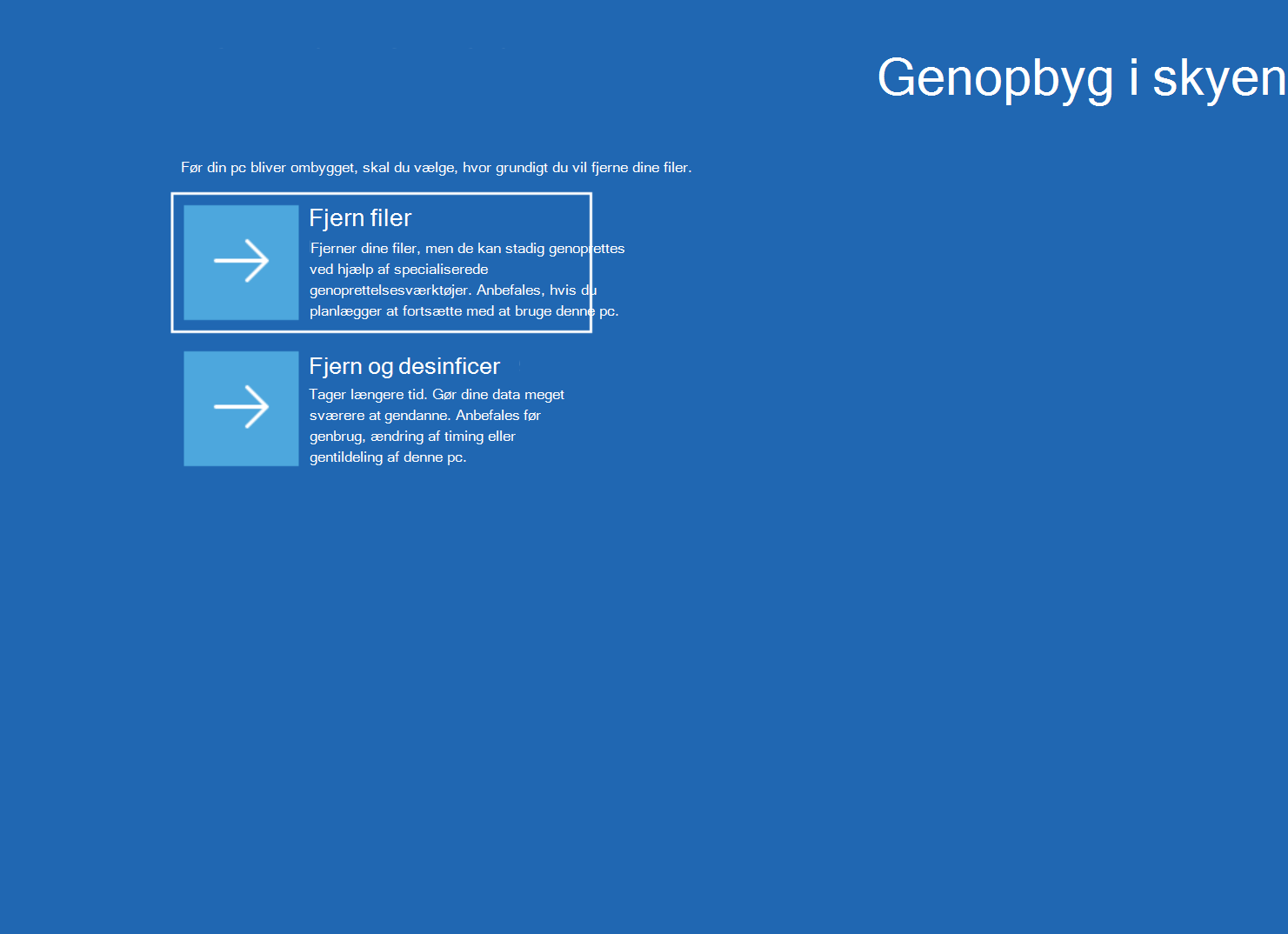
Følg trinnene for den valgte indstilling.
Hvis du vælger Fjern filer
- Kontrollér, at den Windows-version, -udgave og det viste sprog er dem, du ønsker.
- Læs advarslen om at fjerne dine data, og vælg derefter Fortsæt.
- Fortsæt med Afslut cloud-genopbygning.
Hvis du vælger Fjern & rens
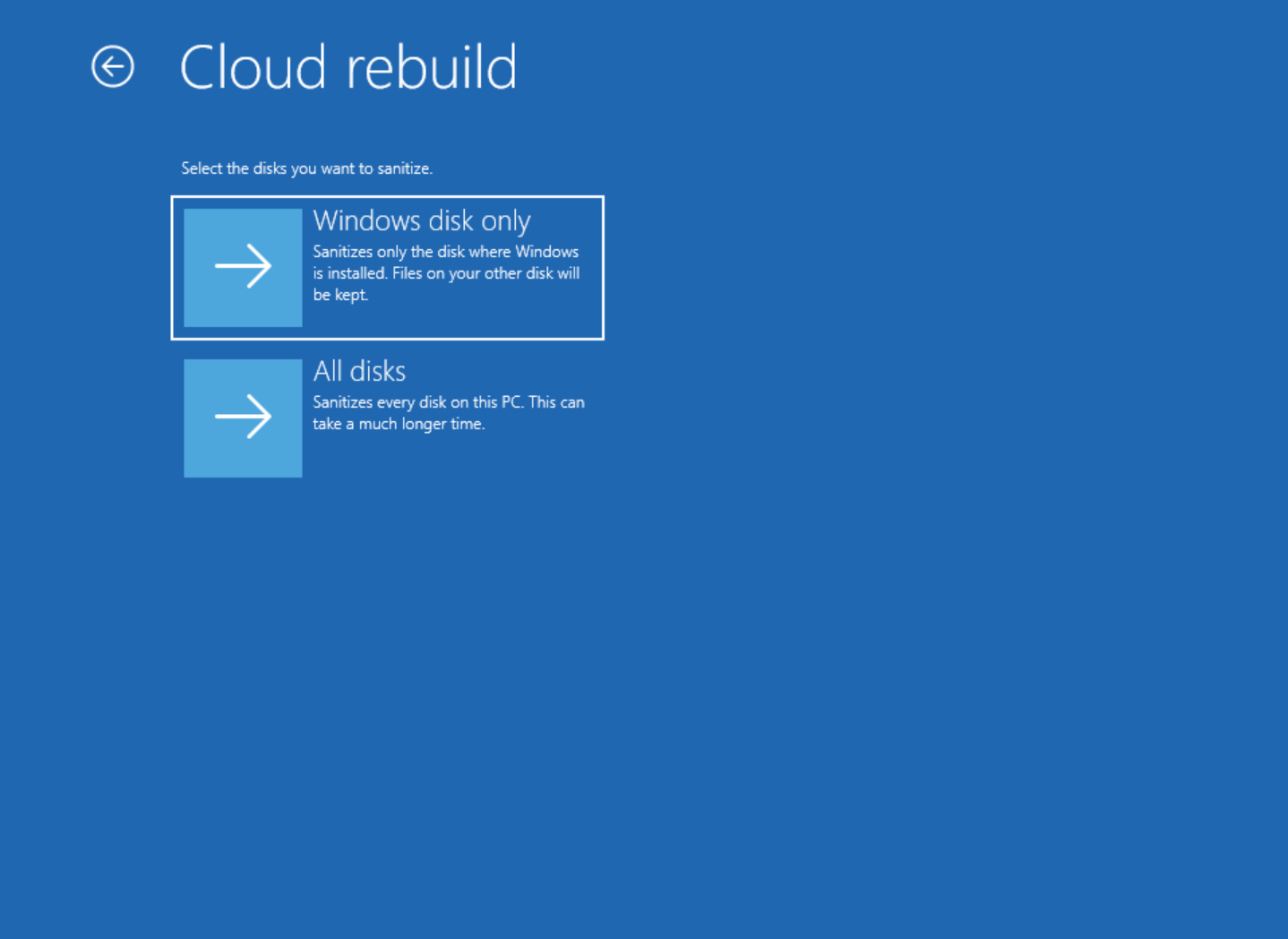
Hvis din pc har mere end én disk, skal du vælge, hvilke diske der skal renses:
- Windows-disken renser kun disken, hvor Windows er installeret. Files på dine andre diske bevares.
- Alle diske renser alle diske på din pc. Det kan tage meget længere tid.
Hvis din pc kun har én disk, vises dette skærmbillede ikke.
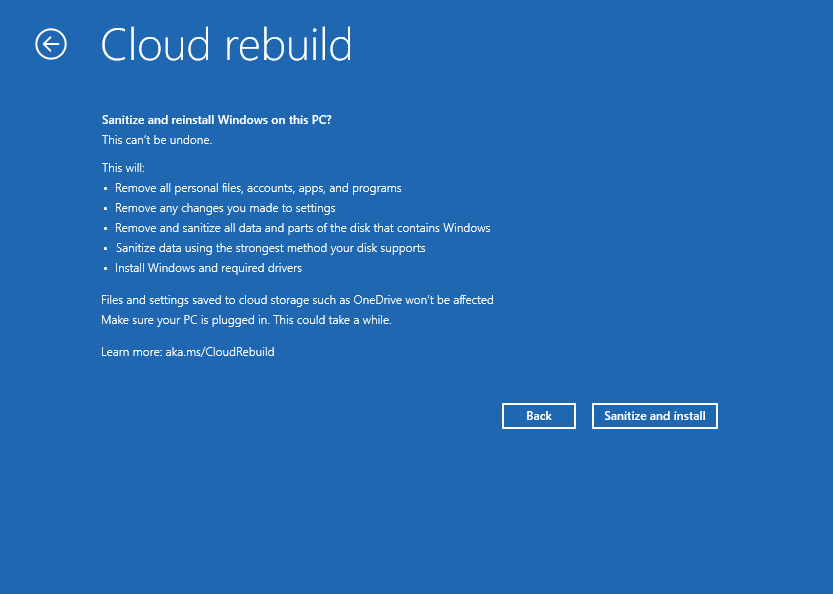
Læs opsummeringen af, hvad der vil ske. Desinficering kan ikke fortrydes.
Vælg Rens og installer.
Fortsæt med Afslut cloud-genopbygning.
Afslut cloud-genopbygning
Advarsel
Sluk eller genstart ikke pc'en, mens Cloud-genopbygning kører. Sørg for, at den er tilsluttet. Hvis genopbygning af clouden afbrydes, starter Windows muligvis ikke.
- Vent på, at cloud-genopbygningen fuldføres. Hvis du vælger at rense, vises Rensning af data først. På dette trin kan din pc være inaktiv i lang tid.
- Genopbygning i skyen downloader og installerer Windows. Pc'en genstarter måske flere gange.
- Når installationen er fuldført, starter pc'en Windows-konfigurationen. Konfigurer din pc, som hvis du ville gøre med en ny pc.
Efter cloud-genopbygning
- Få dine filer tilbage. Log på med din Microsoft-konto for at hente filer, du har gemt i OneDrive. Hvis du har sikkerhedskopieret filer et andet sted, skal du kopiere dem tilbage til din pc.
- Gendan dine apps og indstillinger. Hvis du brugte Windows Sikkerhedskopiering, kan du gendanne dine apps og indstillinger, når du konfigurerer din pc.
- Geninstaller andre apps. Geninstaller apps, der ikke er gendannet for dig.
- Søg efter opdateringer. Gå til Indstillinger-Windows> Update, og installer eventuelle tilgængelige opdateringer.
Om datarensning
Når du vælger Fjern & rens, beder Windows pc'ens lagerhardware om at slette dataene på dine diske. Den bruger den stærkeste metode, din disk understøtter.
Vigtig
Hvor godt datarensning fungerer, afhænger af lagerhardwaren i din pc. Windows kan ikke uafhængigt kontrollere, hvad disken gjorde. Hvis du er nødt til at slette data for et firma eller et lovkrav, skal du spørge pc-producenten, om din pc understøtter datarensning.
Hvis genopbygning i skyen ikke virker
Hvis cloud-genopbygningen ikke kan afsluttes, vises en fejlkode. Find koden i denne tabel.
| Fejlkode | Hvad betyder det? | Hvad kan du gøre? |
|---|---|---|
| 0x800704C6 | Din pc har ikke forbindelse til internettet. | Tilslut et Ethernet-kabel, eller opret forbindelse til et Wi-Fi-netværk. Vælg Annuller, og vælg derefter Foretag fejlfinding af>cloud-genopbygning for at prøve igen. |
| 0xc1900200 | Din pc opfylder ikke kravene til Windows 11. TPM (Trusted Platform Module) er oftest slået fra. | Slå TPM til i pc'ens firmwareindstillinger (UEFI eller BIOS). Det kan hedde PTT,fTPM eller sikkerhedsenhed. Se pc-producentens websted for at finde hvordan. Prøv derefter igen. |
| 0xc1900224 | En driver, som din pc skal bruge, er ikke tilgængelig fra Windows Update. | Kontakt din pc-producent. Eller brug genoprettelsesmedier fra pc-producenten, eller geninstaller Windows med installationsmedier. |
Hvis datarensningen ikke kan afsluttes, ser du Datarensningen kunne ikke fuldføres. Du kan vælge:
- Prøv igen for at prøve at rense igen.
- Spring rensning over for at geninstallere Windows uden at rense dine data.
- Kopiér logfilen for at gemme logfilerne på et USB-drev. Tilslut drevet først.
Advarsel
Hvis du planlægger at genbruge, returnere eller forære din pc væk, skal du ikke springe over desinficering. Brug i stedet et værktøj fra pc-producenten til at slette dine data.
Hvis Windows ikke starter, efter at cloud-genopbygning blev afbrudt, kan du bruge et genoprettelsesdrev, installationsmedier eller genoprettelsesmedier fra pc-producenten.
Ofte stillede spørgsmål
Mister jeg mine filer?
Ja. Genopbygning i skyen fjerner alle personlige filer, konti, apps og indstillinger på din pc. Files, der er gemt i OneDrive eller en anden skybaseret tjeneste, påvirkes ikke. Sikkerhedskopiér dine filer, før du går i gang.
Hvornår skal jeg bruge Cloud-genopbygning?
Brug genopbygning i skyen, når andre genoprettelsesindstillinger ikke løser problemet med din pc, eller når du vil have en helt ny start. Prøv først mindre forstyrrende muligheder. Hvis du vil finde den rigtige, skal du se Indstillinger for genoprettelse i Windows.
Hvordan adskiller cloud-genopbygning sig fra Nulstil denne pc?
- Nulstil denne pc, så kan du gemme dine personlige filer. Cloud-genopbygning fjerner altid alt.
- Genopbygning af skyen downloader både Windows og din pc's drivere fra Windows Update. Den er ikke afhængig af de Windows-filer, der allerede findes på din pc.
- Genopbygning i skyen kan rense dine data, før du genbruger, returnerer eller forærer din pc væk.
Hvis Nulstil denne pc ikke virker, kan du prøve at genopbyde Clouden.
Skal jeg rense mine data?
Vælg Fjern & rens, hvis din pc forlader dine hænder, f.eks. når du genbruger, returnerer eller forærer den væk. Hvis du planlægger at fortsætte med at bruge din pc, er det hurtigere at fjerne filer .
Hvor lang tid tager cloud-genopbygning?
Det afhænger af din internethastighed og din pc. Desinficering tilføjer mere tid, især på store diske, eller når du vælger Alle diske. Lad pc'en være tilsluttet, og lad den blive færdig.
Send os feedback
Fortæl os, hvad du kan lide, del dine ideer, og kom med forslag til, hvordan du kan forbedre oplevelsen via Feedback Hub. Vælg Rapportér et problem i Feedback Hub-appen på din Windows-enhed, og vælg derefter kategorien Cloud-genopbygning . Hvis din pc ikke kan starte, kan du bruge en anden pc til at sende feedback.