

Vigtig
Denne funktion er ikke længere tilgængelig. Brug Windows Sikkerhedskopiering og gendannelse i stedet.
Planlægger du at opgradere til en ny pc? Denne vejledning vil føre dig gennem en funktionalitet, der automatisk kopierer dine filer, indstillinger og præferencer fra din tidligere pc til din nye.
Oversigt
Når du konfigurerer din nye pc, er denne oplevelse designet til at overføre dine vigtige data fra din tidligere pc til den nye. Det betyder, at du kan begynde at bruge din nye pc med alle dine filer, indstillinger og præferencer intakte.
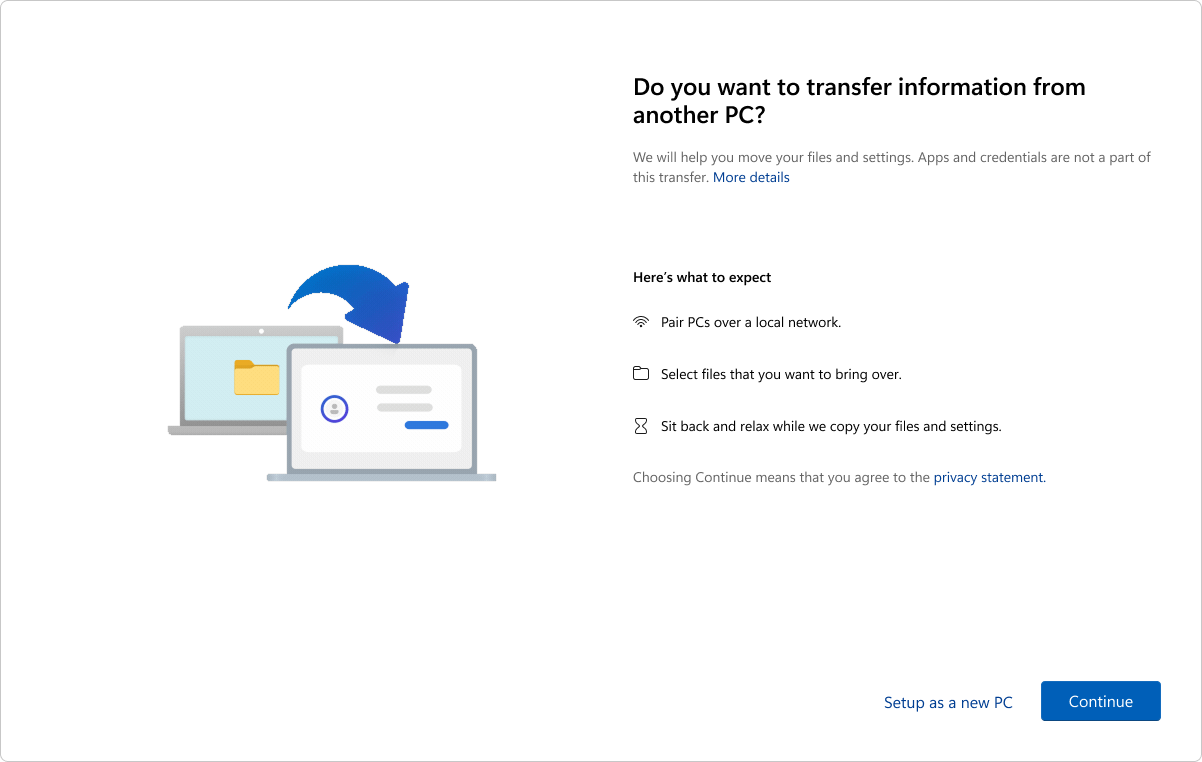
Oplevelsen er tilgængelig for Microsoft-konti, der ikke har en eksisterende sikkerhedskopi. Hvis din Microsoft-konto har en eksisterende sikkerhedskopi, kan du gendanne den ved hjælp af Windows-gendannelsesoplevelsen.
Bemærk
Denne oplevelse er i øjeblikket ikke tilgængelig i Kina.
Hvad overføres?
Under overførslen kopieres følgende:
- Alle filer: Dine dokumenter, billeder, videoer og andre filer, der er gemt på tværs af mapper eller drev, overføres til din nye pc.
- Indstillinger og præferencer: Dette omfatter dine tapeter, temaer og andre tilpasningsindstillinger.
Hvad overføres ikke?
- System- og OS-filer som Program Files, Program Data, Temp osv. udelukkes automatisk fra overførslen.
- OneDrive-filer overføres ikke. Log på OneDrive på din nye pc for at få adgang til dem.
- Programmer, der er installeret på din tidligere pc.
- Gemte adgangskoder og legitimationsoplysninger.
- Drev, der er krypteret med BitLocker. Hvis du vil medtage data fra sådanne drev, skal du dekryptere dem, før du starter overførslen.
Krav
- Processor: Denne funktion understøttes i øjeblikket på de fleste Intel- og AMD-baserede pc'er. Understøttelse af yderligere processorarkitekturer er planlagt i fremtidige opdateringer.
- Version af operativsystem: Den tidligere pc kan køre Windows 10 eller Windows 11, mens den nye pc skal køre Windows 11, version 2024 eller nyere.
- Microsoft-konto: Log på den nye pc med en Microsoft-konto under installationen. Sørg for, at kontoen ikke allerede indeholder en eksisterende sikkerhedskopi.
Sådan fungerer det
Overførslen finder sted, når du konfigurerer en ny pc. Her er en trinvis oversigt over processen:
Trin 1: Forbered den forrige pc
- Sørg for, at begge dine pc'er er tilsluttet det samme Wi-Fi- eller LAN-netværk.
- Tilslut begge pc'er til en strømkilde under hele overførselsprocessen for at undgå afbrydelser.
- Sørg for, at din tidligere pc er opdateret med de seneste kumulative opdateringer til Windows 10 eller Windows 11.
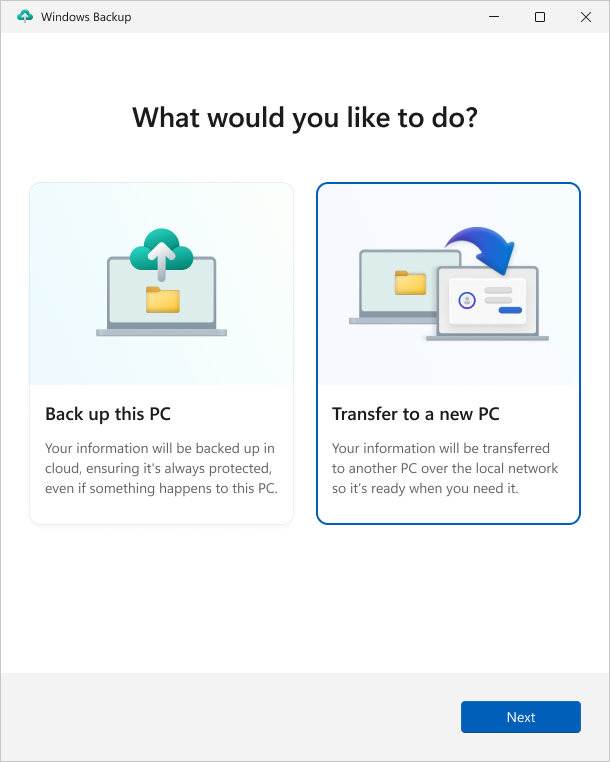
- Åbn appen Windows Sikkerhedskopiering.
- I appen Windows Sikkerhedskopiering skal du vælge Overfør oplysninger til en ny pc for at starte parringen.
Bemærk
Hvis du ikke kan finde overførselsmuligheden, skal du muligvis opdatere din tidligere pc først.
Vælg Windows Update under Indstillinger
 på din tidligere pc, eller brug følgende link:
Vælg Søg efter opdateringer.
Download og installer alle opdateringer.
- Hvis din tidligere pc kører Windows 10, og du bliver bedt om at downloade Windows 11, skal du ignorere denne meddelelse.
Genstart din enhed.
Søg igen efter Windows Sikkerhedskopiering på Windows-søgelinjen.
Trin 2: Par enhederne
- I appen Windows Sikkerhedskopiering på din tidligere pc får du vist pc'ens navn, som du skal angive på den nye pc.
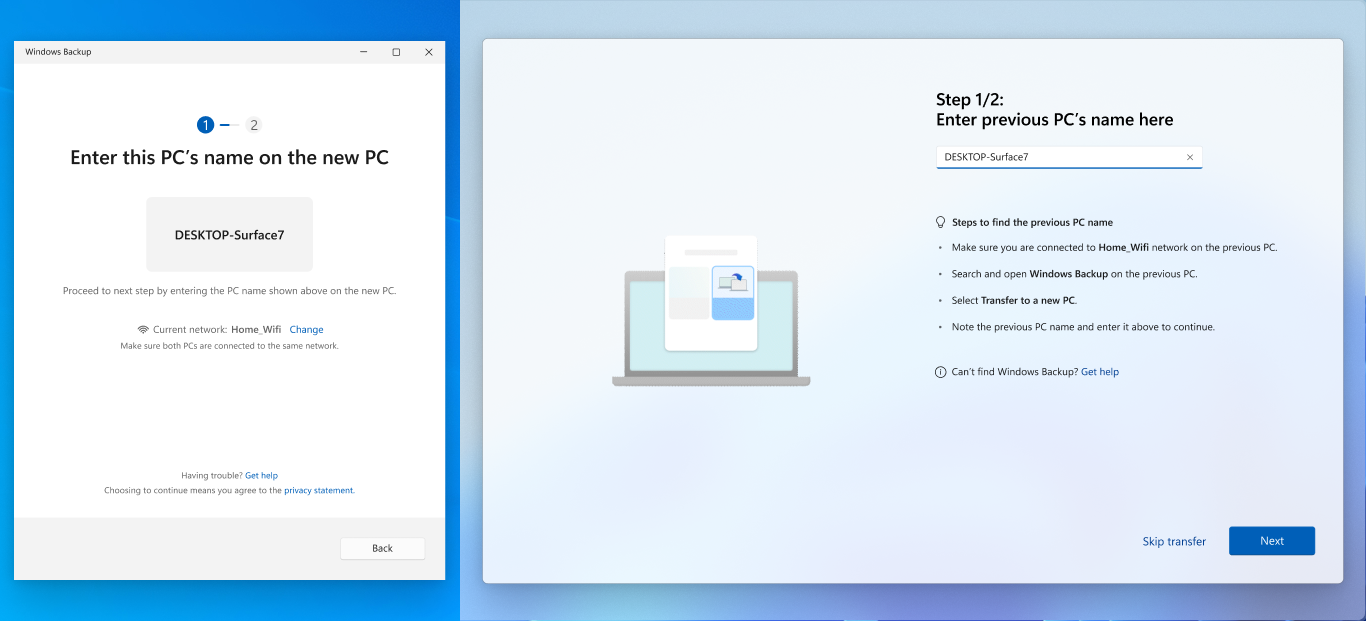
- På din nye pc får du vist en engangskode, som skal angives i appen Windows Sikkerhedskopiering på din tidligere pc.

- Enhederne parres sikkert efter verifikation.
Trin 3: Vælg, hvad der skal overføres
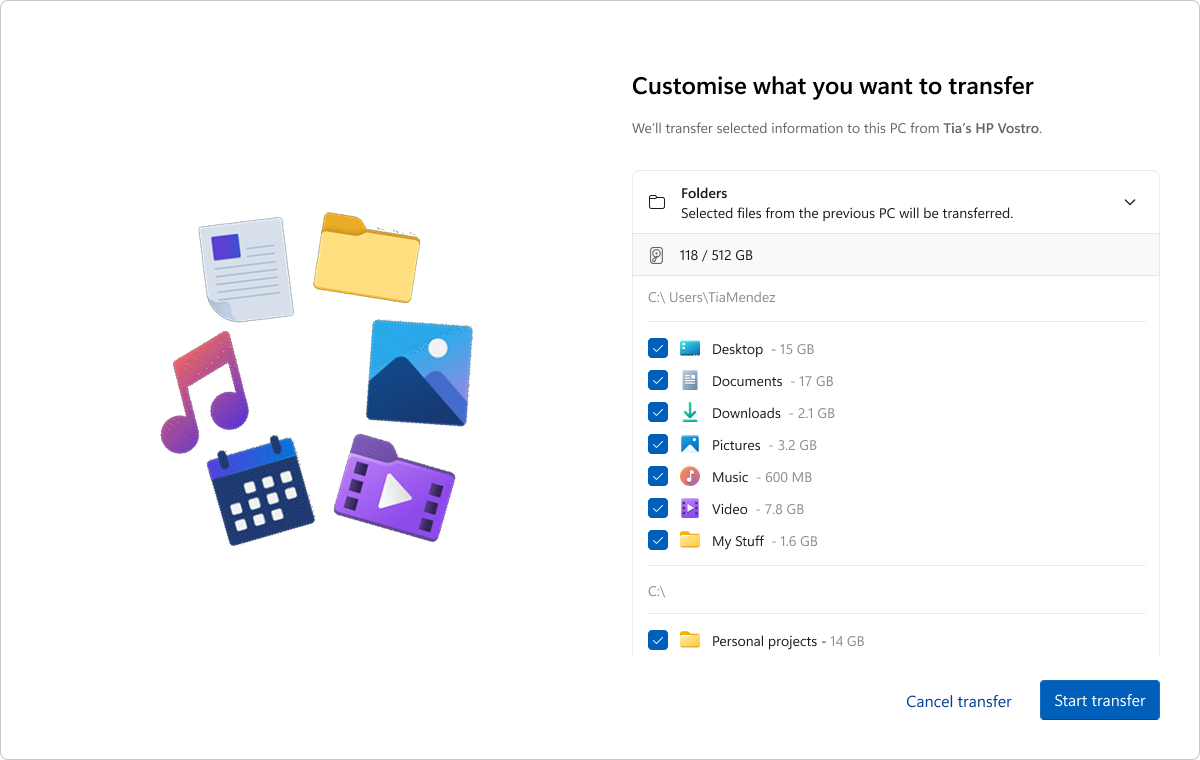
Der vises en liste over de filer og mapper, der kan overføres. Brug rullemenuen til at justere dit valg og vælge de elementer, der skal overføres.
Bemærk
Hvis den nye pc har mindre lagerplads end den forrige, skal nogle filer eller mapper fravælges, så de passer inden for den tilgængelige plads, før du fortsætter.
Trin 4: Start overførslen
- Vælg Start overførsel på din nye pc.
- Læn dig tilbage og slap af! Dine filer og indstillinger kopieres til din nye enhed.
- Når overførslen er fuldført, modtager du en oversigt over, hvad der er blevet overført. Den resterende konfigurationsoplevelse fortsætter som normalt.

Bemærk
Hvis overførslen afbrydes på grund af et netværksproblem eller andre årsager, forsøger Windows automatisk at genoptage overførslen for dig. Hvis Windows ikke kan fortsætte overførslen, kan du genstarte overførslen.