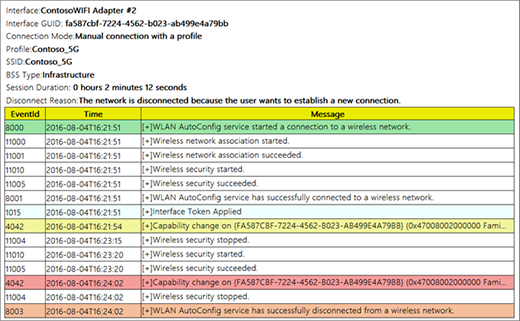
Rapporten for det trådløse netværk er et af de mere nyttige værktøjer i Windows, der kan hjælpe dig med at diagnosticere Wi-Fi forbindelsesproblemer.
Sådan opretter du en rapport for dit trådløse netværk
Skriv Kommandoprompt i søgefeltet på proceslinjen, tryk og hold (eller højreklik) på Kommandoprompt, og vælg derefter Kør som administrator>Ja.
Skriv netsh wlan show wlanreport ved kommandoprompten.
Dette genererer en rapport for det trådløse netværk, der er gemt som en HTML-fil, som du kan åbne i din foretrukne webbrowser. Rapporten viser alle Wi-Fi hændelser fra de seneste tre dage og grupperer dem efter Wi-Fi-forbindelsessessioner. Den viser også resultaterne af flere netværksrelaterede kommandolinjescripts og en liste over alle netværkskortene på din pc.
Rapportoutput
Rapporten over det trådløse netværk indeholder følgende afsnit:
Wi-Fi-oversigtsdiagram: Dette diagram viser de Wi-Fi forbindelsessessioner, der er tilgængelige i rapporten. Vælg en sektion af diagrammet for at gå til den tilsvarende Wi-Fi-session i rapporten.
En rød cirkel angiver fejl. Du kan vælge en cirkel for at få flere oplysninger om fejlen.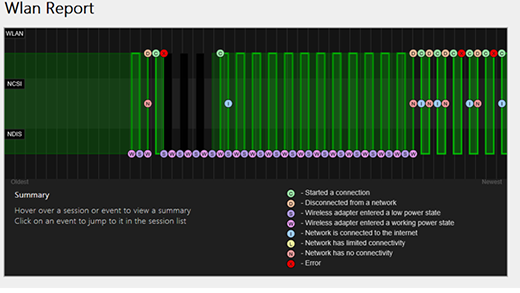
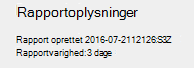
Rapportoplysninger: Viser den dato, hvor rapporten blev oprettet, og hvor mange dage den dækker.
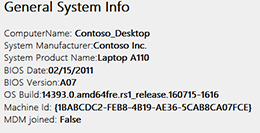
Generelle systemoplysninger: Indeholder oplysninger om din pc. Den indeholder computernavn, systemproducent, systemproduktnavn, BIOS-dato, BIOS-version, OS-build, computer-id og oplysninger om, om det er MDM-tilsluttet.
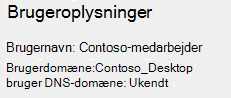
Brugeroplysninger: Indeholder generelle oplysninger om den person, der aktuelt er logget på pc'en. Den indeholder:
Brugernavn. Den bruger, der er logget på pc'en.
Brugerdomæne. Det domæne, som pc'en er tilsluttet.
Dns-domæne for bruger.
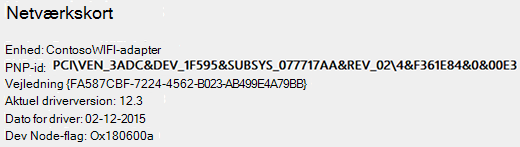
Netværkskort: Indeholder en detaljeret liste over alle netværkskortene på din pc. Dette omfatter alle skjulte netværkskort.
Enhed: Dette er det fulde navn på adapteren.
PnP-id: Det PnP-id, som pc'en bruger til at identificere adapteren.
Guid: Det entydige id for dette netværkskort på din pc.
Aktuel driverversion: Aktuel driverversion, som adapteren bruger.
Driverdato: Den dato, driveren blev installeret.
DevNode-flag.
Problemnummer: Hvis der er et problem med adapteren, vises problemnummeret her.
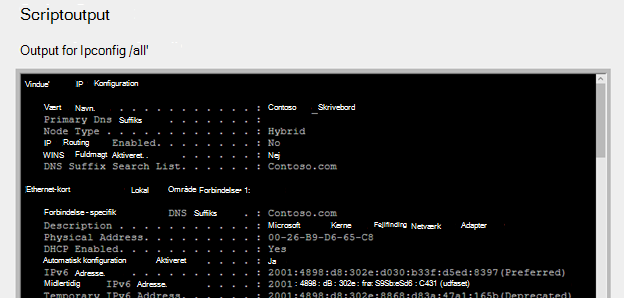
Scriptoutput
IPConfig /all: Viser detaljerede oplysninger om tilstanden af adaptere på systemet. Dette omfatter den fysiske adresse (MAC), IP-adresse, DNS-server, hvis DHCP er aktiveret og meget mere.
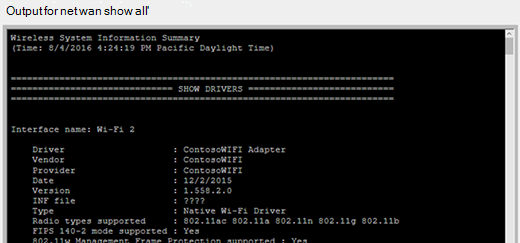
NetSh WLAN Vis alle: Viser detaljerede oplysninger om din Wi-Fi adapter, herunder adapterens funktioner, de Wi-Fi profiler på din pc (ikke inklusive sikkerhedsnøgler eller adgangskoder) og en liste over de Wi-Fi netværk, der blev fundet, da du kørte rapporten.
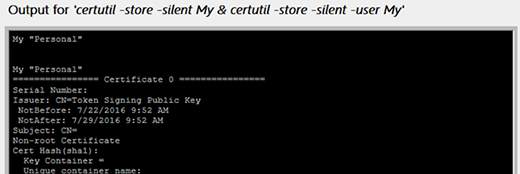
CertUtil -store -silent My & certutil -store -silent -user My: Indeholder en liste over de aktuelle certifikater på din pc.
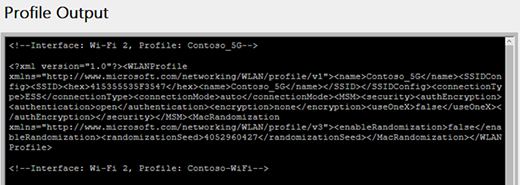
Profiloutput: En detaljeret liste over alle de Wi-Fi profiler, der er gemt på din pc. Sikkerhedsnøgler og adgangskoder krypteres og vises ikke.
Sammendrag
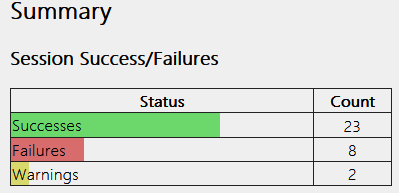
Vellykkede/mislykkede sessioner: Oversigt over de gunstige udfald, fejl og advarsler, der rapporteres for de forskellige Wi-Fi sessioner.
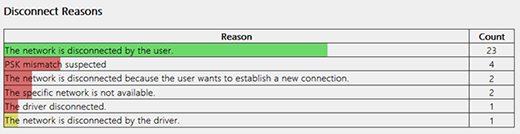
Årsager til afbrydelse: Viser de forskellige årsager til, at forbindelsen til det Wi-Fi netværk blev afbrudt.
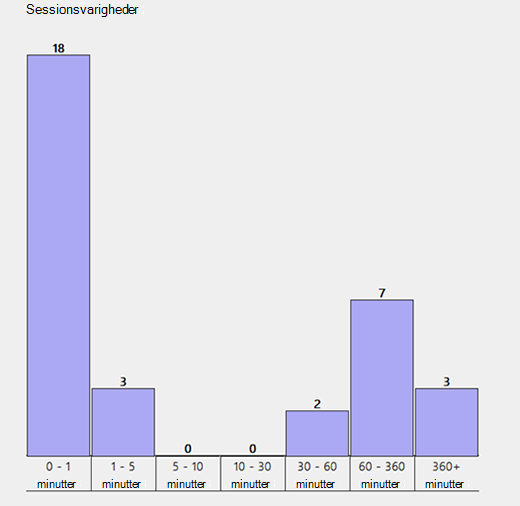
Sessionsvarigheder: Et diagram, der viser, hvor lang tid hver af de følgende sessioner varede.
Trådløse sessioner: Alle de Wi-Fi hændelser, der er knyttet til hver Wi-Fi session.
Grænsefladenavn: Fuldt navn på adapteren.
Grænseflade-Guid: Entydigt id for adapteren.
Forbindelsestilstand: Sådan har din enhed oprettet forbindelse til netværket – Manuel, Automatisk med en profil osv.
Profil: Profil, der bruges i forbindelsen (når der bruges en profil).
SSID: Navnet på det Wi-Fi netværk.
BSS-type: Netværkstype – Infrastruktur, Uafhængig (adhoc) eller nogen (enten Infrastruktur eller Adhoc).
Sessionsvarighed: Hvor lang tid sessionen varede.
Årsag til afbrydelse: Årsagen til, at forbindelsen blev afbrudt.
Hændelser: Alle de Wi-Fi hændelser for denne session.
Hvis du vil have flere oplysninger om en hændelse, kan du vælge den. Hændelserne har forskellige farver og kan hjælpe dig med at diagnosticere problemer. Oversigtsdiagrammet har en definition for hver farve.