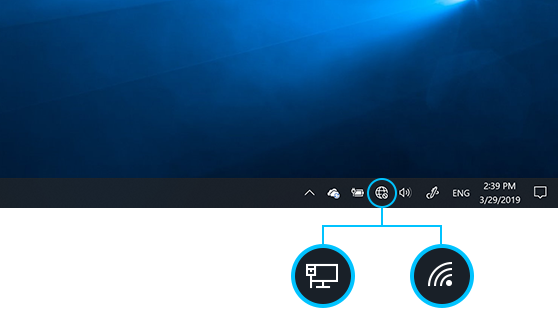
Uanset om du er hjemme, på arbejde eller på farten, kan du sandsynligvis finde et Wi-Fi netværk, som du kan oprette forbindelse til for at få adgang til internettet.
Opret forbindelse til et Wi-Fi-netværk
Vælg ikonerne Netværk, Lyd eller Batteri (


 ) på proceslinjen for at åbne hurtige indstillinger.
Ikonet Afbrudt vises, når du ikke har forbindelse.
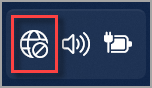
På den hurtige indstilling Wi-Fi skal du vælge Administrer Wi-Fi forbindelser
 .
.
Vælg det ønskede Wi-Fi-netværk, og vælg derefter Forbind. Hvis du ikke kan se det netværk, du forventer, kan du manuelt starte en ny Wi-Fi scanning ved at vælge knappen Opdater netværksliste
 nederst til højre.
Skriv adgangskoden til netværket, og vælg derefter Næste.
Oprettelse af forbindelse til et Wi-Fi netværk med en QR-kode
På Windows-enheder, der har et kamera, kan du bruge den til at scanne en QR-kode for hurtigt at oprette forbindelse til et Wi-Fi netværk uden at skulle angive netværksoplysningerne manuelt. Du kan finde disse QR-koder på offentlige steder som f.eks. kaffebarer, eller du kan scanne dem på en anden Windows-enhed.
Åbn appen Kamera . Vælg ikonet for stregkodetilstand for at skifte fra fototilstand til stregkodetilstand.
Peg enhedens kamera mod den QR-kode, der indeholder de Wi-Fi forbindelsesoplysninger.
Vælg det link, der vises i appen Kamera, som åbner Indstillinger.
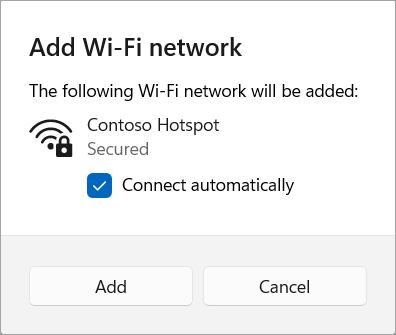
Under Indstillinger skal du bekræfte, at du vil tilføje og oprette forbindelse til det Wi-Fi netværk. Du kan vælge, om din enhed automatisk opretter forbindelse til dette netværk, når det er inden for rækkevidde.
Find adgangskoden til dit Wi-Fi-netværk i Windows
Hvis du har glemt adgangskoden til din Wi-Fi netværk, eller hvis du hurtigt vil dele den med en anden person, kan du finde den på en Windows-pc, der har forbindelse til dit Wi-Fi netværk. Når du har fundet din adgangskode, kan du bruge den på en anden pc eller enhed til at oprette forbindelse til dit Wi-Fi netværk ved at scanne QR-koden eller angive netværksoplysningerne.
I appen SettingsApp-indstillinger på din Windows-enhed 
vælg Netværks &  wi-fi-egenskaberfor internettet>, og vælg derefter Vis ud for Adgangskoden til Wi-Fi-netværket.

Bemærk
Du kan også få vist adgangskoden til gemte netværk på siden Administrer kendte netværk ved at vælge et hvilket som helst netværk og derefter Vis ud for adgangskoden til Wi-Fi-netværket.
På en anden enhed skal du scanne QR-koden for at oprette forbindelse, hvis enheden understøtter den, eller oprette forbindelse til Wi-Fi, som du normalt ville gøre, og angive din Wi-Fi adgangskode, når du bliver bedt om det.
Tilfældige hardwareadresser
Når du ikke har forbindelse til Wi-Fi, sender enheden et signal om at søge efter Wi-Fi netværk i området for at hjælpe dig med at oprette forbindelse. Signalet indeholder din enheds entydige fysiske hardwareadresse (MAC).
Nogle steder, for eksempel indkøbscentre, butikker eller andre offentlige områder, kan denne entydige adresse blive brugt til at spore dine bevægelser. Hvis din Wi-Fi hardware understøtter det, kan du slå tilfældige hardwareadresser til for at gøre det sværere for brugerne at spore dig, når enheden søger efter netværk og opretter forbindelse.
Der er to muligheder for at styre brugen af tilfældige hardwareadresser. Den ene bruges til alle Wi-Fi-netværk, og den anden bruges til det specifikke Wi-Fi-netværk, du vælger. Når du slår funktionen til for alle netværk, bruges tilfældige hardwareadresser, mens pc'en søger efter netværk og opretter forbindelse til et hvilket som helst netværk. Når funktionen er slået til for et specifikt netværk, du vælger, bruges tilfældige hardwareadresser, næste gang du opretter forbindelse til dette netværk.
Brug tilfældige hardwareadresser til alle netværk
- I appen SettingsApp-indstillinger på din Windows-enhed skal du vælge Netværk &internet-Wi-Fi>.
- Slå Tilfældige hardwareadresser.
Brug tilfældige hardwareadresser til et bestemt netværk
- I appen SettingsApp-indstillinger på din Windows-enhed
vælg Netværk & internet>Wi-Fi-administration>af kendte netværk.
- Vælg et Wi-Fi netværk, og slå derefter Tilfældige hardwareadresser til.