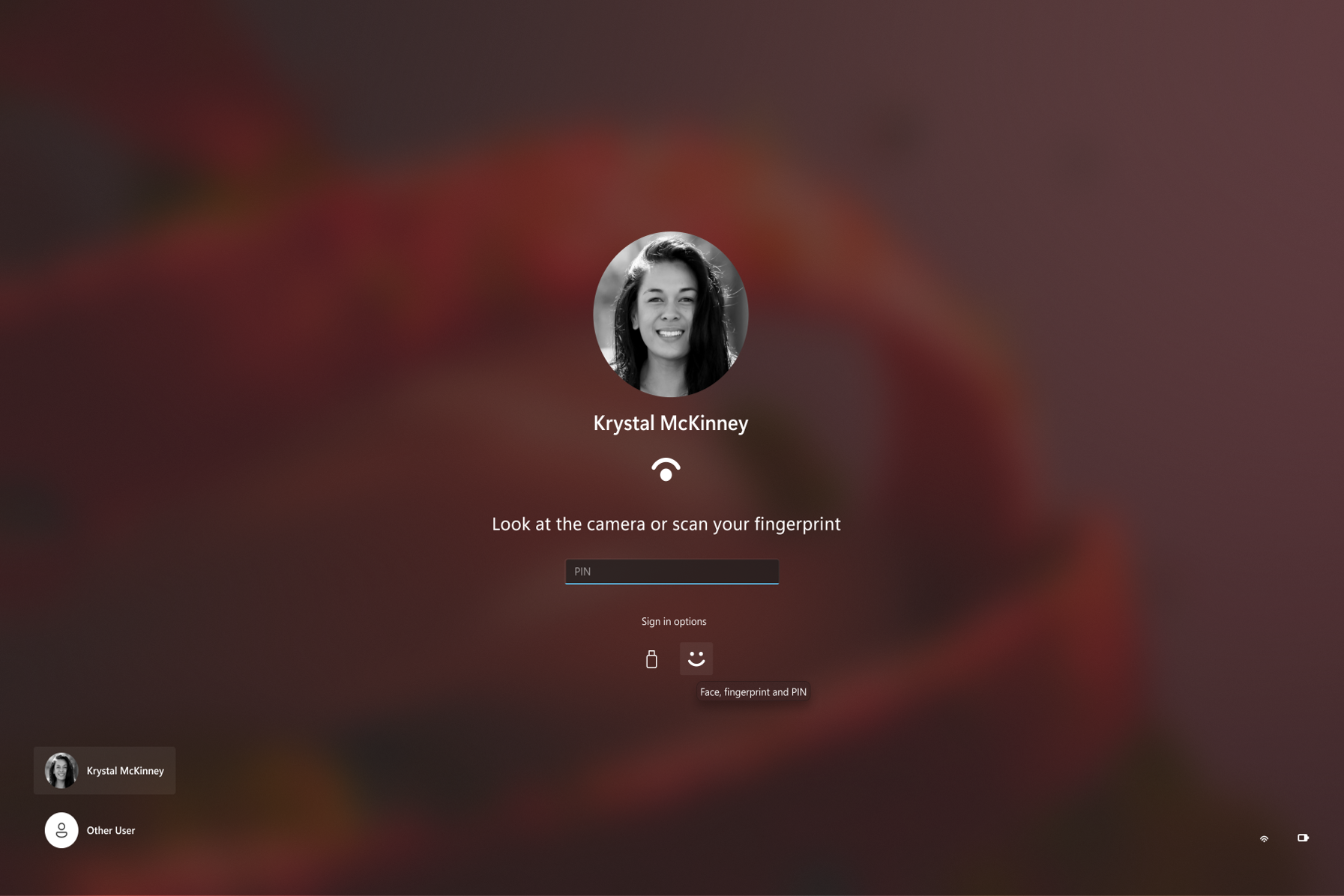
Windows Hello er en mere personlig og sikker måde at logge på din Windows-enhed på. I stedet for at bruge en adgangskode kan du logge på med Windows Hello ved hjælp af ansigtsgenkendelse, fingeraftryk eller en pinkode.
Disse indstillinger er med til at gøre det nemmere og mere sikkert at logge på din pc, fordi pinkoden kun er knyttet til én enhed, og den sikkerhedskopieres for gendannelse med din Microsoft-konto.
Du kan bruge appen Indstillinger til at konfigurere og administrere Windows Hello.
I
 appen Indstillinger på din Windows-enhed skal du vælge Konti>Logonindstillinger eller bruge følgende genvej:
Under Måder at logge på på har du tre valgmuligheder for at logge på med Windows Hello:
- Vælg Ansigtsgenkendelse (Windows Hello) for at konfigurere logon til ansigtsgenkendelse med din pc's infrarøde kamera eller et eksternt infrarødt kamera.
- Vælg Fingeraftryksgenkendelse (Windows Hello) for at konfigurere logon med en fingeraftrykslæser.
- Vælg Pinkode (Windows Hello) for at konfigurere logon med en pinkode.

Vigtig
Hvis du vil logge på med dit ansigt, skal du have et Hello-kompatibelt kamera. Hvis du kan logge på med dit fingeraftryk, skal din enhed have en fingeraftrykslæser. Hvis din enhed ikke blev leveret med en af dem, kan du købe en, der kan sluttes til din enhed via USB fra en af en række populære forhandlere.
Vælg en indstilling, og vælg Konfigurer.
Følg vejledningen for at fuldføre konfigurationen af Windows Hello.
Bemærk
Næste gang du logger på din enhed, kan du vælge ansigtsgenkendelse, fingeraftryksidentifikation eller en pinkode i stedet for din adgangskode.
Ændringer i logonoplevelsen for Windows 11
Fra november 2026 og udrulles i januar 2027 vises indstillingen til indtastning af pinkode ved siden af den, hvis Ansigt eller fingeraftryk ikke genkender dig med det samme, så du kan bruge den indstilling, der virker først.