Bemærk
Dette indhold gælder for skrivebordsversionerne af Word til Windows og Mac (herunder Word med et Microsoft 365-abonnement). Nogle funktioner er muligvis ikke tilgængelige i Word til internettet eller mobilapps.
Trin 1: Konfigurer adresselisten
Adresselisten er din datakilde. Du kan få mere at vide i Datakilder, du kan bruge til en brevfletning.
Tip!
Hvis du ikke har en adresseliste, kan du oprette en under brevfletningen. Saml dine adresselister, og føj dem til datakilden.
Hvis du bruger et Excel-regneark, skal du formatere kolonnerne postnumre som tekst for at bevare eventuelle nuller. Få mere at vide under Formatering af brevfletningstal, datoer og andre værdier i Excel.
Hvis du vil bruge dine kontakter i Outlook, skal du sørge for, at Outlook er dit standardmailprogram.
Trin 2: Test konvoluttens layout
Inden du kører brevfletningen, skal du udskrive en lille mængde testkonvolutter for at bekræfte layoutet og indstillingerne for printerfødning.
Gå til Filer>nyt>tomt dokument.
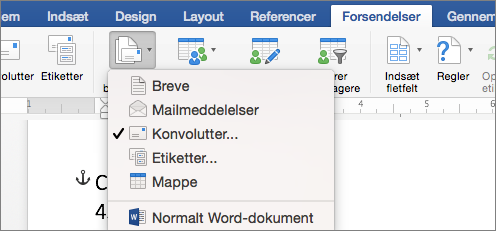
Gå til Konvolutter med forsendelser>.
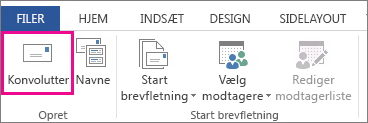
I feltet Modtageradresse skal du skrive en eksempeladresse for at teste, hvordan en konvolut vil se ud, når den er udskrevet.
Skriv din adresse i feltet Returadresse.
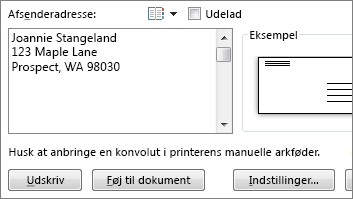
VælgKonvolutindstillinger> indstillinger, og gør følgende:
- Vælg den størrelse, der svarer til din konvolut, eller vælg Brugerdefineret størrelse for at angive størrelsen.
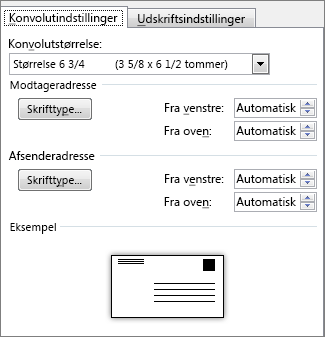
- Vælg eventuelt skrifttype samt venstre og øverste forskydning for Leveringsadresse og Returadresse.
- Vælg den størrelse, der svarer til din konvolut, eller vælg Brugerdefineret størrelse for at angive størrelsen.
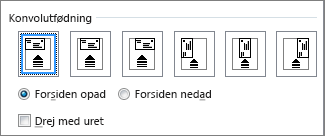
Under fanen Udskriftsindstillinger skal du bekræfte, at den rigtige konvolutndføring er valgt, indføre konvolutten som vist i illustrationen og derefter vælge OK.
Vælg Udskriv, og vælg derefter Ja at gemme afsenderadressen som standardadresse.
Trin 3: Start brevfletningen
Gå til Forsendelser> Startbrevfletningskonvolutter>.
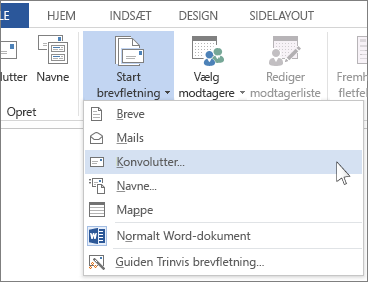
I dialogboksen Konvolutindstillinger skal du markere indstillingen og derefter vælge OK.
Føj en afsenderadresse eller et logo til konvolutten, hvis det er nødvendigt.
Vælg Gem fil>.
Trin 4: Kæd din adresseliste sammen med dit hoveddokument
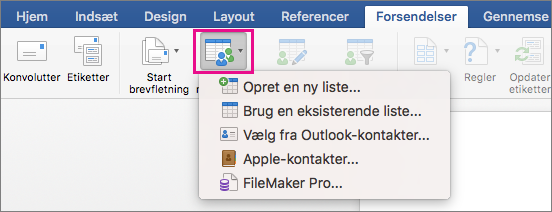
- Gå til Forsendelser>Vælg modtagere.
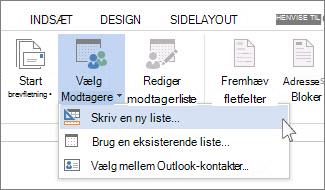
- Vælg en datakilde. Du kan få mere at vide i Datakilder, du kan bruge til en brevfletning.
- Vælg Gem fil>.
Hvis du vil vælge, sortere eller filtrere modtagere, skal du se Brevfletning: Rediger modtagere.
Trin 5: Føj adresseblokken til konvolutten
Adresseblokken er et fletfelt til brevfletning, hvor du vil have, at adresser skal vises på konvolutten. Hvis du bedre vil se hvor, skal du trykke på Ctrl+Skift+8 for at slå afsnitstegn til (¶).
- Placer markøren, hvor du vil placere adresseblokken.
- Gå tiladresseblok for forsendelser>, og vælg et format. Du kan få mere at vide under Indsæt adresseblok.
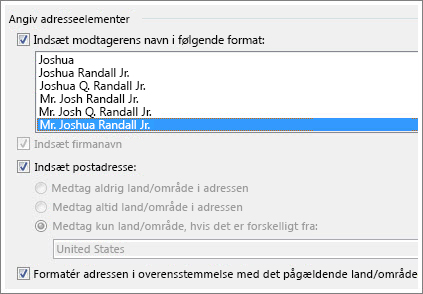
- Vælg et format i dialogboksen Indsæt adresseblok til modtagerens navn, som det vises på konvolutten.
- Hvis du vil, kan du vælge knappen Næste
 eller knappen Forrige
 for at bevæge dig gennem nogle få poster i datakilden for at se, hvordan de ser ud.
- Vælg OK.
- Gå til Gem fil> for at gemme dit flettede dokument.
Hvis dele af din adresse mangler, skal du se Brevfletning: Match felter for at løse problemet.
Trin 6: Se eksempel, og udskriv konvolutter
Lav et sidste tjek, før du udskriver konvolutterne.
- Vælg knappen Næste eller knappen Forrige at bevæge dig gennem nogle få poster i datakilden for at se, hvordan de ser ud.
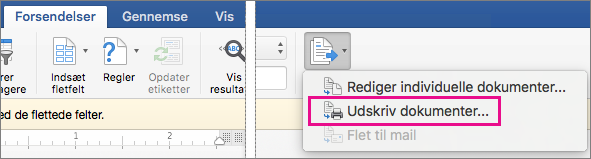
- Vælg Udfør & flet>udskrevne dokumenter.

Trin 7: Gem brevfletningsdokumentet til konvolutter
Når du gemmer konvolutbrevfletningsdokumentet, forbliver det knyttet til din adresseliste til senere brug.
Hvis du vil genbruge dit brevfletningsdokument til konvolutter, skal du åbne dokumentet og vælge Ja, når Word beder dig om at opretholde forbindelsen. Hvis du vil ændre adresser i konvolutbrevfletningsdokumentet, skal du åbne dokumentet og vælge Rediger modtagerliste for at sortere, filtrere og vælge bestemte adresser.