
Sie verwenden die Anlagefunktion in Access, um Eine oder mehrere Dateien ( Dokumente, Präsentationen, Bilder usw.) zu Datensätzen in Ihrer Datenbank hinzuzufügen. In diesem Artikel wird erläutert, wie Sie eine Datenbank für die Verwendung von Anlagen einrichten und diese hinzufügen und verwalten.
Inhalt dieses Artikels
- Warum sind Anlagen sinnvoll?
- Hinzufügen eines Anlagefelds zu einer Tabelle
- Direktes Anfügen von Dateien an Tabellen
- Verwenden von Anlagen mit Formularen und Berichten
- Speichern von angefügten Dateien an anderen Speicherorten
- Entfernen angefügter Dateien
- Verwenden von Anlagen ohne Maus oder anderes Zeigegerät
- Anlagenreferenz
Warum sind Anlagen sinnvoll?
Sie können Anlagen verwenden, um mehrere Dateien in einem einzigen Feld zu speichern. Sie können sogar verschiedene Dateitypen in diesem Feld speichern. Wenn Sie beispielsweise eine Auftragskontaktdatenbank besitzen, können Sie einen oder mehrere Lebensläufe an jeden Kontaktdatensatz sowie ein Foto jedes Kontakts anfügen.
Außerdem werden Daten in Anlagen effizienter gespeichert. In früheren Versionen von Access wurde eine Technologie namens Object Linking and Embedding (OLE) verwendet, um Bilder und Dokumente zu speichern. Ole hat standardmäßig eine Bitmapversion des Bilds oder Dokuments erstellt. Diese Bitmapdateien können sehr groß werden – bis zu 10-mal größer als die ursprüngliche Datei. Wenn Sie ein Bild oder Dokument aus Ihrer Datenbank angezeigt haben, zeigte OLE das Bitmapbild und nicht die ursprüngliche Datei an. Mit Anlagen öffnen Sie Dokumente und andere Nicht-Bilddateien in den Apps, die sie erstellt haben, sodass Sie diese Dateien in Access durchsuchen und bearbeiten können.
Darüber hinaus erfordert OLE Programme, die OLE-Server genannt werden, um zu funktionieren. Wenn Sie beispielsweise JPEG-Bilddateien in einer Access-Datenbank speichern, benötigt jeder Computer, auf dem diese Datenbank ausgeführt wird, ein anderes Programm, das als OLE-Server für JPEG-Bilder registriert ist. Im Gegensatz dazu speichert Access angefügte Dateien in ihren nativen Formaten, und Sie müssen keine zusätzliche Software installieren, um die Images in Ihrer Datenbank anzuzeigen.
Anlagen und Regeln für den Datenbankentwurf
Standardmäßig enthält jedes Feld in einer relationalen Datenbank nur ein Datenelement. Wenn beispielsweise ein Adressfeld mehr als eine Adresse enthält, wäre es schwierig, Adressen zu finden. Auf den ersten Blick scheinen Anlagen die Regeln des Datenbankentwurfs zu brechen, da Sie mehr als eine Datei an ein Feld anfügen können. Anlagen brechen diese Regeln jedoch nicht. Wenn Sie Dateien an einen Datensatz anfügen, erstellt Access eine oder mehrere Systemtabellen und verwendet sie im Hintergrund, um Ihre Daten zu normalisieren. Sie können diese Tabellen nicht anzeigen oder damit arbeiten.
Informationen zum Anzeigen anderer Systemtabellen finden Sie im Artikel Verwenden des Navigationsbereichs. Informationen zum Datenbankentwurf finden Sie im Artikel Grundlagen des Datenbankentwurfs.
Verwendungsweisen von angefügten Dateien
Berücksichtigen Sie diese Richtlinien beim Arbeiten mit angefügten Dateien:
- Sie können Dateien nur an Datenbanken anfügen, die Sie in Access erstellen und die das
.accdbDateiformat verwenden. Sie können keine Anlagen zwischen einer Access-Datenbank (.accdb) und einer Datenbank im früheren.mdbDateiformat freigeben. - Sie müssen ein Feld in einer Tabelle erstellen und dieses Feld auf den Datentyp Anlage festlegen. Nachdem Sie den Datentyp auf Anlage festgelegt haben, können Sie ihn nicht mehr ändern.
- Mehrere Dateien können in einem einzelnen Datensatz gespeichert werden. Beispielsweise können Bilder und mit Textverarbeitungs- und Tabellenkalkulationsprogrammen erstellte Dateien gespeichert werden.
- Sie können maximal zwei Gigabyte (die maximale Größe für eine Access-Datenbank) Daten anfügen. Einzelne Dateien dürfen 256 Megabyte nicht überschreiten.
- Zum Hinzufügen, Bearbeiten und Verwalten von Anlagen wird das Dialogfeld Anlagen verwendet. Das Dialogfeld kann direkt aus dem Anlagefeld in einer Tabelle durch Doppelklicken auf das Feld geöffnet werden. Wenn Sie Anlagen von einem Formular aus verwalten möchten oder Anlagen von einem Bericht aus anzeigen möchten, fügen Sie dem Formular oder Bericht das Anlagesteuerelement hinzu und binden anschließend das Steuerelement an das zugrundeliegende Anlagentabellenfeld an.
- Standardmäßig rendert das Anlagesteuerelement Bilder und zeigt für andere Dateitypen das Programmsymbol an. Wenn Beispielsweise ein Foto, ein Lebenslauf und eine Visio-Zeichnung an einen Datensatz angefügt sind, rendert das Steuerelement das Bild und zeigt die Programmsymbole für das Dokument und die Zeichnung an, während Sie durch die Anlagen scrollen.
- Wenn das Dialogfeld Anlagen aus einer Tabelle oder einem Formular geöffnet wird, können angefügte Dateien hinzugefügt, entfernt, bearbeitet und gespeichert werden. Beim Öffnen des Dialogfelds Anlagen aus einem Bericht können die angefügten Dateien nur an einem anderen Speicherort gespeichert werden.
- Access komprimiert angefügte Dateien, sofern die Dateien nicht bereits systembedingt komprimiert sind. Beispielsweise werden JPEG-Dateien von den Grafikprogrammen komprimiert, in denen sie erstellt wurden, daher werden sie von Access nicht komprimiert.
- Wenn das zum Erstellen der angefügten Datei verwendete Programm auf dem Computer installiert ist, können die angefügten Dateien in dem betreffenden Programm geöffnet und bearbeitet werden.
- Sie können angefügte Dateien an Speicherorten auf Der Festplatte oder im Netzwerk speichern. Anschließend können Sie sie bearbeiten und sicherstellen, dass Sie die Änderungen möchten, bevor Sie sie wieder in Ihrer Datenbank speichern.
- Anlagen können programmgesteuert bearbeitet werden.
Die Schritte in den folgenden Abschnitten erläutern das Hinzufügen und Verwalten von Anlagen.
Hinzufügen eines Anlagefelds zu einer Tabelle
Zum Verwenden von Anlagen in Access müssen Sie zuerst mindestens einer der Tabellen in der Datenbank ein Anlagefeld hinzufügen. Access bietet zwei Möglichkeiten zum Hinzufügen eines Anlagefelds zu einer Tabelle. Sie können das Feld in der Datenblattansicht oder in der Entwurfsansicht hinzufügen. In diesem Abschnitt finden Sie schrittweise Anleitungen zu beiden Methoden.
Hinzufügen eines Anlagefelds in der Datenblattansicht
- Wenn die Tabelle in der Datenblattansicht geöffnet ist, klicken Sie auf die erste verfügbare leere Spalte. Um eine leere Spalte zu finden, suchen Sie in der Spaltenüberschrift nach Neues Feld hinzufügen .
- Klicken Sie auf der Registerkarte Tabellenfelder in der Gruppe Formatierung auf den Pfeil neben Datentyp, und klicken Sie dann auf Anlage.
Access legt den Datentyp für das Feld auf Anlage fest und platziert ein Symbol in der Feldüberschrift. Die folgende Abbildung zeigt ein neues Anlagefeld. Beachten Sie das Büroklammersymbol in der Feldüberschrift. Standardmäßig können Sie keinen Text in die Kopfzeile der Anlagenfelder eingeben.

- Speichern Sie Ihre Änderungen. Beachten Sie, dass Sie das neue Feld nicht in einen anderen Datentyp konvertieren können, es jedoch löschen können, wenn Sie denken, dass Sie einen Fehler gemacht haben.
Hinzufügen eines Anlagefelds in der Entwurfsansicht
- Klicken Sie im Navigationsbereich mit der rechten Maustaste auf die Tabelle, die Sie ändern möchten, und klicken Sie dann im Kontextmenü auf Entwurfsansicht.
- Wählen Sie in der Spalte Feldname eine leere Zeile aus, und geben Sie einen Namen für das Anlagefeld ein.
- Klicken Sie in der gleichen Zeile unter Datentyp auf Anlage.
- Speichern Sie Ihre Änderungen. Denken Sie daran, dass Sie das neue Feld nicht in einen anderen Datentyp konvertieren können, aber Sie können das Feld löschen, wenn Sie der Meinung sind, dass ein Fehler aufgetreten ist.
- Klicken Sie auf der Registerkarte Entwurf in der Gruppe Ansichten auf den Pfeil unter Ansicht, und klicken Sie dann auf Datenblattansicht , um die Tabelle zu öffnen.
 Oder: Klicken Sie mit der rechten Maustaste auf die Dokumentregisterkarte für die Tabelle, und klicken Sie im Kontextmenü auf Datenblattansicht .
Oder: Klicken Sie im Navigationsbereich mit der rechten Maustaste auf die Tabelle, und klicken Sie im Kontextmenü auf Öffnen .
Oder: Klicken Sie mit der rechten Maustaste auf die Dokumentregisterkarte für die Tabelle, und klicken Sie im Kontextmenü auf Datenblattansicht .
Oder: Klicken Sie im Navigationsbereich mit der rechten Maustaste auf die Tabelle, und klicken Sie im Kontextmenü auf Öffnen . - Setzen Sie den Vorgang mit den nächsten Schritten fort.
Direktes Anfügen von Dateien an Tabellen
Nachdem Sie einer Tabelle ein Anlagefeld hinzugefügt haben, können Sie Dateien an Datensätze in dieser Tabelle anfügen, ohne ein Dateneingabeformular zu erstellen. Sie können Anlagen auch anzeigen, ohne ein Formular zu verwenden. Wenn Sie Anlagen direkt aus Tabellen anzeigen, müssen Sie sie in den Apps öffnen, die sie erstellt haben, oder in einer App, die diesen Dateityp unterstützt. Wenn Sie z. B. ein Word Dokument öffnen, das an eine Tabelle angefügt ist, wird Word gestartet und zeigt das Dokument an. Wenn Word nicht auf Ihrem Computer installiert ist, werden Sie in einem Dialogfeld aufgefordert, eine App zum Anzeigen der Datei auszuwählen.
Hinzufügen einer Anlage zu einer Tabelle
- Doppelklicken Sie in der in der Datenblattansicht geöffneten Tabelle, die das Anlagefeld enthält, auf das Anlagefeld.
Das Dialogfeld Anlagen wird angezeigt. Die folgende Abbildung zeigt das Dialogfeld.
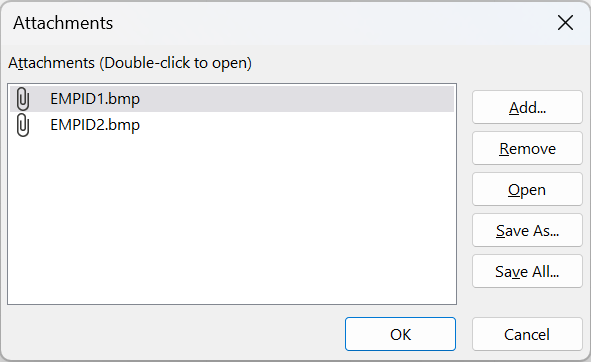
- Klicken Sie auf Hinzufügen. Das Dialogfeld Datei auswählen wird angezeigt.
- Verwenden Sie die Liste Suchen in, um zu der Datei oder den Dateien zu navigieren, die Sie an den Datensatz anfügen möchten, wählen Sie die Datei(en) aus, und klicken Sie dann auf Öffnen. Es können mehrere Dateien jedes gewünschten Dateityps ausgewählt werden. Eine Liste der unterstützten Dateitypen finden Sie unter Anlagenreferenz weiter unten in diesem Artikel.
- Klicken Sie im Dialogfeld Anlagen auf OK, um Ihrer Tabelle die Dateien hinzuzufügen.
Access fügt die Dateien dem Feld hinzu und erhöht die Zahl zur Angabe von Anlagen entsprechend. Die folgende Abbildung zeigt ein Feld mit zwei angefügten Bildern:

- Wiederholen Sie diese Schritte nach Bedarf, um dem aktuellen Feld oder anderen Feldern in der Tabelle Dateien hinzuzufügen.
Öffnen der angefügten Dateien aus einer Tabelle
- Doppelklicken Sie mit der in der Datenblattansicht geöffneten Tabelle auf die Zelle im Anlagefeld.
- Doppelklicken Sie im Dialogfeld Anlagen auf die zu öffnende Datei. – oder – Wählen Sie die Datei aus, und klicken Sie auf Öffnen. Die der Datei zugeordnete App startet und öffnet die angefügte Datei. Excel-Dateien werden beispielsweise in Excel geöffnet. Einige Bilddateien werden möglicherweise in Microsoft Windows Picture geöffnet. Wenn Sie das Bild nicht nur bearbeiten möchten, können Sie mit der rechten Maustaste auf das Bild und anschließend auf Bearbeiten klicken. Dadurch wird die App gestartet, die zum Erstellen der Datei verwendet wurde, wenn diese App auf Ihrem Computer installiert ist.
Speichern von Änderungen an der angefügten Datei
Verwenden Sie bei Bedarf die App, die die Datei erstellt hat, um sie zu bearbeiten.
Speichern Sie alle Änderungen an der Datei, und schließen Sie die App. Beachten Sie, dass Access beim Ändern einer angefügten Datei Ihre Änderungen im Ordner Temporäres Internet Files auf Ihrer Festplatte speichert. Weitere Informationen zu diesem Ordner finden Sie im Hinweis am Ende dieses Abschnitts.
Wenn Sie die Änderungen dauerhaft speichern möchten, kehren Sie zu Access zurück, und klicken Sie im Dialogfeld Anlagen auf OK. Eine Meldung ähnlich der folgenden wird angezeigt:
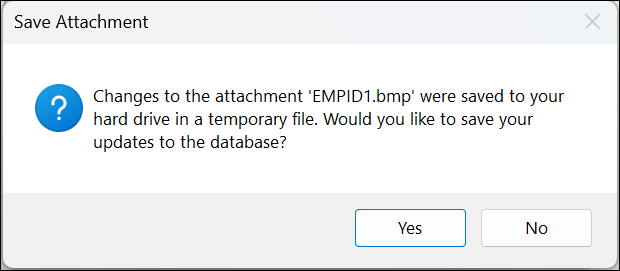
Klicken Sie auf Ja, um die Änderungen zu speichern.
Hinweis
Wenn Sie eine angefügte Datei im ihr zugeordneten Programm zum Anzeigen oder Bearbeiten öffnen, platziert Access eine temporäre Kopie der Datei in einem temporären Ordner. Wenn Sie die Datei ändern und die Änderungen aus dem ihr zugeordneten Programm speichern, speichert Access die Änderungen in der temporären Kopie. Wenn Sie zu Access zurückkehren und auf OK klicken, um das Dialogfeld Anlagen zu schließen, fordert Access Sie auf, die angefügte Datei erneut zu speichern. Klicken Sie auf Ja, um die geänderte Datei in die Datenbank zu schreiben, oder auf Nein, um die Datei in der Datenbank unverändert beizubehalten.
Verwenden von Anlagen mit Formularen und Berichten
Wenn Sie Anlagen mit einem Formular oder Bericht verwenden möchten, verwenden Sie das Anlagensteuerelement. Das -Steuerelement rendert Bilddateien automatisch, wenn Sie datensätze in einer Datenbank durchlaufen. Wenn Sie andere Dateitypen anfügen, z. B. Dokumente oder Zeichnungen, zeigt das Anlagensteuerelement das Symbol an, das dem Dateityp entspricht. Beispielsweise wird das PowerPoint-Symbol angezeigt, wenn Sie eine Präsentation anfügen. Mit dem -Steuerelement können Sie auch angefügte Dateien durchsuchen und das Dialogfeld Anlagen öffnen. Wenn Sie das Dialogfeld aus einem Formular öffnen, können Sie Anlagen hinzufügen, entfernen, bearbeiten und speichern. Wenn Sie sie aus einem Bericht öffnen, können Sie Anlagen nur auf Ihrer Festplatte oder an einem Netzwerkspeicherort speichern, da Berichte schreibgeschützt sind.
Die Schritte in den folgenden Abschnitten erläutern das Hinzufügen eines Bildsteuerelements zu einem Formular oder Bericht sowie das Scrollen durch Datensätze, das Anfügen von Dateien und das Anzeigen der Anlagen. Denken Sie daran, dass Scrollen in Anlagen nur möglich ist, wenn ein bestimmter Datensatz mehr als eine Anlage enthält.
Hinzufügen des Anlagesteuerelements zu einem Formular oder Bericht
Die Schritte in diesem Abschnitt erläutern das Hinzufügen des Anlagesteuerelements zu einem Formular oder Bericht und das anschließende Anbinden des Steuerelements an ein Anlagefeld in einer zugrundeliegenden Tabelle. Für das Hinzufügen des Anlagesteuerelements zu einem Formular oder einem Bericht müssen die gleichen Schritte ausgeführt werden. Bevor Sie beginnen, bedenken Sie, dass mindestens eine der Tabellen in der Datenbank Anlagefelder aufweisen muss. Informationen zum Hinzufügen eines Anlagefelds finden Sie unter Hinzufügen eines Anlagefelds zu einer Tabelle weiter oben in diesem Artikel.
Da Formular- und Berichtsentwurf komplexe Vorgänge sein können, wird bei den Schritten in diesen Abschnitten davon ausgegangen, dass Sie bereits über eine Datenbank mit mindestens einer Tabelle und einem Formular oder Bericht verfügen. Informationen zum Erstellen von Tabellen, Formularen oder Berichten finden Sie in den folgenden Artikeln:
- Erstellen einer Tabelle und Hinzufügen von Feldern
- Erstellen eines Formulars mit dem Tool für einfache Formulare
- Erstellen eines einfachen Berichts
Hinzufügen des Anlagesteuerelements.
- Klicken Sie im Navigationsbereich mit der rechten Maustaste auf das zu ändernde Formular oder auf den zu ändernden Bericht, und klicken Sie dann im Kontextmenü auf Entwurfsansicht.
- Klicken Sie auf der Registerkarte Entwurf in der Gruppe Extras auf Vorhandene Felder hinzufügen.
Der Bereich Feldliste wird angezeigt und listet die Felder in der Tabelle auf, in denen die Daten für das Formular oder den Bericht enthalten sind. Die Liste kennzeichnet ein Anlagefeld, indem sie es erweiterbar macht (d.h., Sie können auf das Plus- oder Minuszeichen neben dem Feld klicken).
Die folgende Abbildung zeigt ein typisches Anlagefeld im Bereich Feldliste.
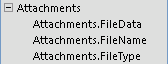
- Ziehen Sie das gesamte Anlagefeld von der Liste auf Ihr Formular – die übergeordneten und untergeordneten Elemente – und legen Sie es auf dem Formular an der gewünschten Position ab. Access platziert ein Anlagesteuerelement auf dem Formular und bindet das Steuerelement an das Tabellenfeld an.
- Klicken Sie bei Bedarf mit der rechten Maustaste auf das Steuerelement, und klicken Sie auf Eigenschaften , um das Eigenschaftenblatt für das Steuerelement anzuzeigen. Legen Sie die Steuerelementeigenschaften fest, oder ändern Sie sie so, dass sie mit dem Rest Ihres Formulars oder Berichts übereinstimmen.
- Speichern Sie die Änderungen, und klicken Sie dann mit der rechten Maustaste auf die Dokumentregisterkarte. Klicken Sie entweder auf Formularansicht oder auf Berichtsansicht, um das Formular oder den Bericht zur Anzeige zu öffnen. Wenn das zugrundeliegende Feld Bilddateien enthält, rendert das Steuerelement diese Dateien. Wenn das Feld einen anderen Datentyp enthält, wie etwa ein Word-Dokument oder eine PowerPoint-Präsentation, zeigt das Steuerelement das entsprechende Symbol für den Dateityp an.
Verwalten von Anlagen mithilfe eines Formulars
Nachdem Sie einem Formular ein Anlagesteuerelement hinzugefügt haben, können Sie angefügte Dateien direkt aus dem Formular hinzufügen, bearbeiten, entfernen und speichern. Wenn ein Datensatz mehrere Anlagen enthält, können Sie außerdem durch die angefügten Dateien scrollen, was beim Arbeiten in einer Tabelle nicht möglich ist.
Hinweis
Die Person, die das Formular entworfen hat, hat möglicherweise einen Schreibschutz dafür festgelegt. In diesem Fall kann das Dialogfeld Anlagen nur zum Speichern der angefügten Dateien auf der lokalen Festplatte oder an einem Speicherort im Netzwerk verwendet werden.
Anfügen einer Datei
Öffnen Sie das Formular, auf dem Ihre Anlagen angezeigt werden, und suchen Sie den Datensatz, dem Sie eine Anlage anfügen möchten.
Wählen Sie das Anlagensteuerelement aus– das Steuerelement, das an das Feld Anlage gebunden ist. Die Minisymbolleiste wird angezeigt.

Hinweis
Wenn Sie dem Datenblattbereich eines geteilten Formulars das Anlagesteuerelement hinzugefügt haben, wird die Minisymbolleiste nicht angezeigt. Weitere Informationen zu geteilten Formularen finden Sie im Artikel Erstellen eines geteilten Formulars.
Klicken Sie auf die Schaltfläche Anlagen anzeigen (das Büroklammersymbol), um das Dialogfeld Anlagen zu öffnen.
Klicken Sie im Dialogfeld auf Hinzufügen. Das Dialogfeld Datei auswählen wird angezeigt.
Verwenden Sie die Liste Suchen in, um zu der anzufügenden Datei zu navigieren, und klicken Sie dann auf Öffnen.
Wiederholen Sie bei Bedarf die Schritte 4 und 5, um weitere Dateien anzufügen.
Scrollen in den angefügten Dateien
Hinweis
Die Schritte in diesem Abschnitt beziehen sich auf Formulare und Berichte.
- Öffnen Sie das Formular oder den Bericht, auf bzw. in dem die Anlagen angezeigt werden.
- Navigieren Sie zum Datensatz, der die angefügten Dateien enthält.
- Klicken Sie auf das Bildsteuerelement, das die angefügten Dateien anzeigt. Die Minisymbolleiste wird angezeigt.
- Klicken Sie auf die Pfeile Zurück (links) oder Vorwärts (rechts), um in den angefügten Dateien zu scrollen. Wenn Sie die Namen der Dateien erfahren möchten, klicken Sie auf die Schaltfläche Anlagen anzeigen, um das Dialogfeld Anlagen zu öffnen. Die Namen der angefügten Dateien werden in der Liste Anlagen angezeigt.
Speichern von angefügten Dateien an anderen Speicherorten
Die Schritte in diesem Abschnitt gelten für Tabellen, Formulare und Berichte. Sie können eine oder alle Dateien, die an einen Datensatz angefügt sind, an Speicherorte auf Der Festplatte oder im Netzwerk speichern. Wenn Sie alle Dateien speichern möchten, können Sie nicht nur einige davon speichern. Um ausgewählte Dateien zu speichern, speichern Sie sie einzeln.
- Öffnen Sie die Tabelle, das Formular oder den Bericht, in der/dem Ihre Anlagen enthalten sind, und öffnen Sie dann das Dialogfeld Anlagen.
Öffnen des Dialogfelds Anlagen aus einer Tabelle
- Öffnen Sie die Tabelle in der Datenblattansicht, und doppelklicken Sie dann auf das Anlagefeld, das die Anlage enthält, die Sie speichern möchten.
Öffnen des Dialogfelds Anlagen aus einem Formular oder Bericht
- Öffnen Sie das Formular oder den Bericht, auf bzw. in dem die Anlagen angezeigt werden.
- Navigieren Sie zum Datensatz, der die angefügten Dateien enthält.
- Klicken Sie auf das Bildsteuerelement, das die angefügten Dateien anzeigt. Die Minisymbolleiste wird angezeigt.
- Klicken Sie auf die Schaltfläche Anlage anzeigen.
Speichern einer einzelnen Anlage
- Klicken Sie im Dialogfeld Anlagen auf Speichern unter. Das Dialogfeld Anlage speichern wird angezeigt.
- Verwenden Sie die Liste Speichern in, um zum gewünschten Speicherort für die Datei zu navigieren, und klicken Sie dann auf Speichern.
Speichern aller Anlagen
- Klicken Sie im Dialogfeld Anlagen auf Alles speichern. Das Dialogfeld Anlagen speichern wird angezeigt.
- Verwenden Sie die Liste Suchen in, um zum gewünschten Speicherort für die Dateien zu navigieren, und klicken Sie dann auf Speichern.
Entfernen angefügter Dateien
Die Schritte in diesem Abschnitt beziehen sich auf Tabellen und Formulare.
Entfernen einer Anlage
- Doppelklicken Sie auf das Anlagefeld in der Tabelle, um das Dialogfeld Anlagen zu öffnen. – oder – Navigieren Sie in Ihrem Formular (in der Layoutansicht oder formularansicht) zu dem Datensatz, der die zu entfernende Anlage enthält, und klicken Sie auf der Minisymbolleiste auf die Schaltfläche Anlage anzeigen , um das Dialogfeld zu öffnen.
- Wählen Sie im Dialogfeld Anlagen die zu löschende Datei aus, und klicken Sie auf Entfernen.
Verwenden von Anlagen ohne Maus oder anderes Zeigegerät
Im folgenden Abschnitt wird die Verwendung der Tastatur zum Platzieren des Fokus im Navigationsbereich und zum Öffnen der Tabelle, des Formulars oder des Berichts, in dem oder der angefügte Dateien enthalten sind, erläutert. In den Schritten wird außerdem erläutert, wie ein Bildlauf über angefügte Dateien ausgeführt und das Dialogfeld Anlagen geöffnet wird.
Öffnen einer Tabelle, eines Formulars oder eines Berichts aus dem Navigationsbereich
Drücken Sie F11.
Hinweis
Wenn der Navigationsbereich geschlossen ist, wird er durch Drücken von F11 geöffnet und der Fokus wird im Bereich platziert. Wenn der Bereich geöffnet ist, wird er durch Drücken von F11 geschlossen. Drücken Sie erneut F11 , um den Bereich zu öffnen und den Fokus darauf zu verschieben.
Verwenden Sie NACH-OBEN und NACH-UNTEN , um die Tabelle, das Formular oder den Bericht auszuwählen, die Sie öffnen möchten.
Drücken Sie die EINGABETASTE , um das ausgewählte Objekt zu öffnen. Wenn Sie eine Tabelle öffnen, platziert Access den Cursor im ersten Feld der Tabelle. Wenn Sie ein Formular oder einen Bericht öffnen, platziert Access den Fokus im ersten Feld.
Anzeigen von Anlagen aus Tabellen
Verwenden Sie bei Bedarf die Pfeiltasten, um den Cursor zum angegebenen Anlagefeld zu bewegen.
Drücken Sie die LEERTASTE. Das Dialogfeld Anlagen wird angezeigt.
Drücken Sie die TAB-TASTE , um zwischen den Schaltflächen im Dialogfeld zu wechseln und von den Schaltflächen zur Liste der angefügten Dateien unter Anlagen zu wechseln.
Hinweis
Datensätze können mehrere Anlagen enthalten. Wenn Sie eine Anlage aus einer Liste von zwei oder mehr Dateien auswählen müssen, drücken Sie die TAB-TASTE , um zur Dateiliste zu wechseln, und wählen Sie dann die gewünschte Datei mithilfe der Pfeiltasten aus. Drücken Sie als Nächstes die TAB-TASTE , um zu den Schaltflächen zurückzukehren, und wählen Sie die gewünschte Aktion aus.
Wenn Sie die gewünschte Datei und Schaltfläche auswählen, drücken Sie die EINGABETASTE.
Wenn Sie fertig sind, drücken Sie die TAB-TASTE, oder drücken Sie die NACH-OBEN- und NACH-UNTEN-TASTE, um OK auszuwählen, und drücken Sie dann die EINGABETASTE.
Scrollen in den Anlagen eines Formulars oder eines Berichts
Diese Schritte gelten nur, wenn Sie über ein Microsoft Natural Keyboard verfügen und wenn ein Datensatz mehr als eine Anlage enthält.
- Drücken Sie bei Bedarf die TAB-TASTE , um den Fokus auf das Anlagensteuerelement zu verschieben. Standardmäßig hebt Access das Steuerelement und die zugehörige Bezeichnung hervor, sofern die Bezeichnung vorhanden ist.
- Drücken Sie die Anwendungstaste . Ein Kontextmenü wird geöffnet.
- Drücken Sie die TAB-TASTE, oder drücken Sie die Pfeiltasten, um Vorwärts oder Zurück auszuwählen, und drücken Sie dann die EINGABETASTE.
- Wiederholen Sie gegebenenfalls Schritt 2, um in den angefügten Dateien zu scrollen.
Öffnen des Dialogfelds "Anlagen" aus einem Formular oder Bericht
Diese Schritte gelten nur, wenn Sie über ein Microsoft Natural Keyboard verfügen.
- Drücken Sie bei Bedarf die TAB-TASTE , um den Fokus auf das Anlagensteuerelement zu verschieben. Standardmäßig hebt Access das Steuerelement und die zugehörige Bezeichnung hervor, sofern die Bezeichnung vorhanden ist.
- Drücken Sie die Anwendungstaste . Ein Kontextmenü wird geöffnet.
- Drücken Sie die TAB-TASTE, oder verwenden Sie die Pfeiltasten, um Anlagen anzeigen auszuwählen, und drücken Sie dann die EINGABETASTE. Das Dialogfeld Anlagen wird angezeigt.
- Drücken Sie die TAB-TASTE , um zwischen den Schaltflächen im Dialogfeld zu wechseln und von den Schaltflächen zur Liste der angefügten Dateien unter Anlagen zu wechseln (Doppelklicken Sie zum Bearbeiten). Datensätze können mehrere Anlagen enthalten. Wenn Sie eine Anlage aus einer Liste von zwei oder mehr Dateien auswählen müssen, drücken Sie die TAB-TASTE , um zur Dateiliste zu wechseln, und wählen Sie dann die gewünschte Datei mithilfe der Pfeiltasten aus. Drücken Sie als Nächstes die TAB-TASTE , um zu den Schaltflächen zurückzukehren, und wählen Sie die gewünschte Aktion aus.
- Wenn Sie die gewünschte Datei und Schaltfläche auswählen, drücken Sie die EINGABETASTE.
- Wenn Sie fertig sind, drücken Sie die TAB-TASTE , oder drücken Sie die Pfeiltasten, um OK auszuwählen, und drücken Sie dann die EINGABETASTE.
Anlagenreferenz
Die folgenden Abschnitte enthalten Referenzinformationen zu Anlagen, einschließlich der von Anlagen unterstützten Bild- und Dokumentdateiformate, Dateinamenskonventionen und einiger Informationen zum programmgesteuerten Anfügen von Dateien an Datensätze.
Unterstützte Bilddateiformate
Access unterstützt die folgenden Grafikdateiformate nativ. Das bedeutet, dass das Anlagensteuerelement sie ohne zusätzliche Software rendert.
- BMP (Windows-Bitmap)
- RLE (Run Length Encoded Bitmap, Bitmap mit RLE-Codierung)
- DIB (Device Independent Bitmap, geräteunabhängiges Bitmap)
- GIF (Graphics Interchange Format)
- JPEG, JPG, JPE (Joint Photographic Experts Group)
- EXIF (Exchangeable File Format)
- PNG (Portable Network Graphics)
- TIFF, TIF (Tagged Image File Format)
- ICON, ICO (Icon)
- WMF (Windows-Metadatei)
- EMF (Erweiterte Metadatei)
Unterstützte Formate für Dokumente und sonstige Dateien
Allgemein können alle Dateien angefügt werden, die mit einem der Microsoft Office-Programme erstellt wurden. Darüber hinaus können Protokolldateien (LOG), Textdateien (TEXT, TXT) und komprimierte ZIP-Dateien angehängt werden.
Dateinamenskonventionen
Die Namen der angefügten Dateien können jedes Unicode-Zeichen enthalten, das vom ntfs-Dateisystem unterstützt wird, das in Microsoft Windows verwendet wird. Außerdem müssen die Dateinamen diesen Richtlinien entsprechen:
- Die Namen dürfen maximal 255 Zeichen (einschließlich der Dateinamenerweiterungen) umfassen.
- Namen dürfen die folgenden Zeichen nicht enthalten: Fragezeichen (?), Anführungszeichen ("), Schrägstriche (/ \), öffnende oder schließende Klammern (<>), Sternchen (*), vertikale Balken oder Rohre (|), Doppelpunkte (:) oder Absatzmarken (¶).
Von Access komprimierte Dateitypen
Wenn einer der folgenden Dateitypen an eine Datenbank angefügt wird, komprimiert Access diesen, wenn er noch nicht systembedingt komprimiert ist.
| Dateierweiterung | Komprimiert? | Grund |
|---|---|---|
| JPG, JPEG | Nein | Bereits komprimiert |
| GIF | Nein | Bereits komprimiert |
| PNG | Nein | Bereits komprimiert |
| TIF, TIFF | Ja | |
| EXIF | Ja | |
| BMP | Ja | |
| EMF | Ja | |
| WMF | Ja | |
| ICO | Ja | |
| ZIP | Nein | Bereits komprimiert |
| CAB | Nein | Bereits komprimiert |
| DOCX | Nein | Bereits komprimiert |
| XLSX | Nein | Bereits komprimiert |
| XLSB | Nein | Bereits komprimiert |
| PPTX | Nein | Bereits komprimiert |
Blockierte Dateiformate
Access blockiert die folgenden Anlagentypen (Dateien): Zurzeit können Sie die Blockierung der hier aufgeführten Dateitypen nicht aufheben.
| ADE | INS | MDA | SCR |
|---|---|---|---|
| ADP | ISP | MDB | SCT |
| APP | ITS | MDE | SHB |
| ASP | JS | MDT | SHS |
| BAS | JSE | MDW | TMP |
| BAT | KSH | MDZ | URL |
| CER | LNK | MSC | VB |
| CHM | MAD | MSI | VBE |
| CMD | MAF | MSP | VBS |
| COM | MAG | MST | VSMACROS |
| CPL | MAM | OPS | VSS |
| CRT | MAQ | PCD | VST |
| CSH | MAR | PIF | VSW |
| EXE | MAS | PRF | WS |
| FXP | MAT | PRG | WSC |
| HLP | MAU | PST | WSF |
| HTA | MAV | REG | WSH |
| INF | MAW | SCF |
Programmgesteuertes Anfügen von Dateien an Datensätze
Access macht ein Objektmodell und Programmierschnittstellen zum programmgesteuerten Anfügen von Dateien an Datensätze mit Visual Basic for Applications (VBA)-Code verfügbar. Informationen zum programmgesteuerten Anfügen von Dateien finden Sie in den Artikeln LoadFromFile und SaveToFile.