
Kreisdiagramme sind ein beliebtes Mittel, um zu veranschaulichen, wie viel einzelne Beträge – wie etwa vierteljährliche Umsatzzahlen – zu einem Gesamtbetrag, z. B. einem Jahresumsatz, beitragen.
Wählen Sie Ihr Programm aus.
Oder navigieren Sie nach, wenn Sie mehr über Kreisdiagramme erfahren möchten.
Excel
Wählen Sie in Ihrer Kalkulationstabelle die Daten aus, die Sie für das Kreisdiagramm verwenden möchten.
Weitere Informationen zum Anordnen von Daten für ein Kreisdiagramm finden Sie unter Daten für Kreisdiagramme.Wählen Sie "Einfügen>","Kreis" oder "Ringdiagramm" und dann das gewünschte Diagramm aus.
Wählen Sie das Diagramm und dann die Piktogramme neben dem Diagramm aus, um ihm den letzten Schliff zu verleihen:
- Um Elemente wie Achsentitel oder Datenbeschriftungen anzuzeigen, auszublenden oder zu formatieren, wählen Sie Diagrammelemente
 .
. - Wenn Sie die Farbe oder Formatvorlage des Diagramms schnell ändern möchten, verwenden Sie die Schaltfläche " Diagrammformatvorlagen
 ".
". - Um Daten in Ihrem Diagramm ein- oder auszublenden, wählen Sie Diagrammfilter

- Um Elemente wie Achsentitel oder Datenbeschriftungen anzuzeigen, auszublenden oder zu formatieren, wählen Sie Diagrammelemente
Tipp
Sie können einzelne Segmente des Kreisdiagramms hervorheben, indem Sie sie herausziehen.
PowerPoint
Wählen Sie"Diagrammkreis>einfügen>" und dann das Kreisdiagramm aus, das Sie Ihrer Folie hinzufügen möchten.
Ersetzen Sie in der daraufhin angezeigten Kalkulationstabelle die Platzhalterdaten durch Ihre eigenen Daten.
Weitere Informationen zum Anordnen von Daten in einem Kreisdiagramm finden Sie unter Daten für Kreisdiagramme.Wenn Sie damit fertig sind, schließen Sie die Kalkulationstabelle.
Wählen Sie das Diagramm und dann die Piktogramme neben dem Diagramm aus, um ihm den letzten Schliff zu verleihen:
- Um Elemente wie Achsentitel oder Datenbeschriftungen anzuzeigen, auszublenden oder zu formatieren, wählen Sie Diagrammelemente .
- Wenn Sie die Farbe oder Formatvorlage des Diagramms schnell ändern möchten, verwenden Sie die Schaltfläche " Diagrammformatvorlagen ".
- Um Daten in Ihrem Diagramm ein- oder auszublenden, wählen Sie Diagrammfilter
- Um Elemente wie Achsentitel oder Datenbeschriftungen anzuzeigen, auszublenden oder zu formatieren, wählen Sie Diagrammelemente
Tipp
Sie können einzelne Segmente des Kreisdiagramms hervorheben, indem Sie sie herausziehen.
Word
Wählen Sie Diagramm einfügen> aus.
Wählen Sie "Kreis " aus, und doppelklicken Sie dann auf das gewünschte Kreisdiagramm.
Ersetzen Sie in der daraufhin angezeigten Kalkulationstabelle die Platzhalterdaten durch Ihre eigenen Daten.
Weitere Informationen zum Anordnen von Daten für ein Kreisdiagramm finden Sie unter Daten für Kreisdiagramme.Wenn Sie damit fertig sind, schließen Sie die Kalkulationstabelle.
Wählen Sie das Diagramm und dann die Piktogramme neben dem Diagramm aus, um ihm den letzten Schliff zu verleihen:
- Um Elemente wie Achsentitel oder Datenbeschriftungen anzuzeigen, auszublenden oder zu formatieren, wählen Sie Diagrammelemente .
- Wenn Sie die Farbe oder Formatvorlage des Diagramms schnell ändern möchten, verwenden Sie die Schaltfläche " Diagrammformatvorlagen ".
- Um Daten in Ihrem Diagramm ein- oder auszublenden, wählen Sie Diagrammfilter
- Wenn Sie das Diagramm und den Text in Ihrem Dokument anordnen möchten, wählen Sie die Schaltfläche "
 .
.
- Um Elemente wie Achsentitel oder Datenbeschriftungen anzuzeigen, auszublenden oder zu formatieren, wählen Sie Diagrammelemente
Tipp
Sie können einzelne Segmente des Kreisdiagramms hervorheben, indem Sie sie herausziehen.
Daten für Kreisdiagramme
Kreisdiagramme können eine Spalte oder Zeile von Tabellendaten in ein Diagramm konvertieren. Jedes Kreissegment (Datenpunkt) zeigt die relative Größe oder den prozentualen Anteil des Segments bezogen auf den gesamten Kreis an.
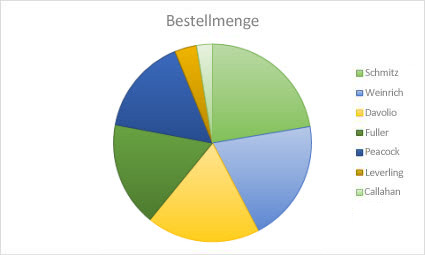
Kreisdiagramme funktionieren optimal, wenn:
- nur eine Datenreihe vorliegt.
- keiner der Datenwerte Null oder kleiner als Null ist.
- nicht mehr als 7 Kategorien vorliegen, denn mit mehr als 7 Segmenten kann das Diagramm unübersichtlich werden.
Tipp
Wenn sich Ihre Daten nicht in einem Kreisdiagramm abbilden lassen, versuchen Sie es mit einem Balkendiagramm, einem Säulendiagramm oder einem Liniendiagramm.
Andere Arten von Kreisdiagrammen
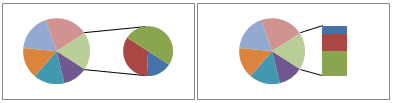
Über 3D-Kreisdiagramme hinaus können Sie ein Kreis-aus-Kreis- oder ein Balken-aus-Kreis-Diagramm erstellen. Diese Diagramme stellen kleinere Werte in einen zweiten Kreis oder ein gestapeltes Säulendiagramm herausgezogen dar, was sie leichter unterscheidbar macht. Um zu einem dieser Kreisdiagramme zu wechseln, wählen Sie das Diagramm und dann auf der Registerkarte Diagrammentwurf die Option Diagrammtyp ändern aus. Wenn der Katalog Diagrammtyp ändern angezeigt wird, wählen Sie den gewünschten Diagrammtyp aus.
Siehe auch
Auswählen von Daten für ein Diagramm in Excel
Erstellen eines Diagramms in Excel
Hinzufügen eines Diagramms zu einem Dokument in Word