
|
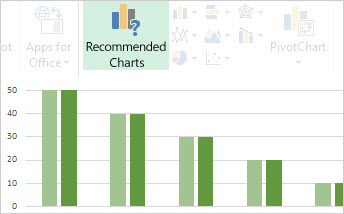
Das Erstellen von Diagrammen war noch nie ein einstufiger Prozess, aber wir haben es einfacher gemacht, alle Schritte in Excel 2013 auszuführen. Beginnen Sie mit einem Diagramm, das für Ihre Daten empfohlen wird, und schließen Sie es dann in einigen weiteren Schritten ab, damit Ihr Diagramm professionell aussieht und alle Details enthält, die Sie anzeigen möchten. |
|---|
Tipps zur Vorbereitung
- Lassen Sie Excel dies für Sie tun Wenn Sie von den vielen Diagrammoptionen überwältigt sind oder den Diagramm-Assistenten verpassen, der in früheren Versionen von Excel verfügbar war, versuchen Sie, mit einem empfohlenen Excel-Diagramm zu beginnen.
- Optimieren Des Diagramms in wenigen Schritten Sie finden drei Schaltflächen direkt neben Ihrem Diagramm, mit denen Sie Diagrammelemente wie Titel und Datenbeschriftungen hinzufügen, das Aussehen und Layout des Diagramms ändern und die Daten definieren können, die Sie anzeigen möchten, ohne das Menüband Diagrammtools verwenden zu müssen, um das gewünschte Element zu finden.
- Kopieren Des Diagramms in andere Programme Während Sie Diagramme direkt in anderen Office-Programmen wie Word und PowerPoint erstellen können, ist das Kopieren von Diagrammen aus Excel in ein anderes Programm mit oder ohne Einen Link zu den Daten in Excel häufig eine schnelle und effektive Möglichkeit, Diagramme in die anderen Dateien einzuschließen.
- Verwenden von Power View zum Erstellen von Diagrammen Wenn Sie Office Professional Plus haben, versuchen Sie es mit dem Power View-Add-In. Power View hilft Ihnen, Excel-Tabellendaten in Diagramme und andere Visualisierungen umzuwandeln und in leistungsstarken, interaktiven Berichten zu präsentieren, die professionell aussehen.
Erstellen eines Diagramms
| Verfügbare Diagrammtypen | Wenn Sie mit der Diagrammerstellung noch nicht fertig sind, erkunden Sie zunächst die Diagramme, die Sie in Excel erstellen können, und erfahren Sie mehr über die besten Möglichkeiten zum Anordnen Ihrer Daten für die einzelnen Diagramme. |
|---|---|
| Markieren von Daten für ein Diagramm | Geben Sie dann Ihre Daten so ein, wie sie für das Diagramm sein sollen, und wählen Sie sie aus, um das Diagramm zu erstellen. |
| Erstellen eines Diagramms | Wenn Sie bereit sind, Ihr Diagramm zu erstellen, wählen Sie Ihre Daten und dann das gewünschte Diagramm aus einer Liste empfohlener Diagramme aus. |
| Erstellen eines PivotCharts | Wenn Sie über viele Daten verfügen und mit diesen Daten in Ihrem Diagramm interagieren möchten, erstellen Sie ein eigenständiges (entkoppeltes) PivotChart. Es verfügt über interaktive Filtersteuerelemente, mit denen Sie eine Teilmenge Ihrer Daten analysieren können. Excel kann ein PivotChart für Ihre Daten empfehlen, und Sie müssen dafür keine PivotTable erstellen. |
Optimieren Des Diagramms
| Hinzufügen eines Diagrammtitels | Sie können den Platzhalterdiagrammtitel durch einen geeigneten Diagrammtitel ersetzen, ihn nach Wunsch formatieren oder ihn an eine andere Stelle im Diagramm verschieben. |
|---|---|
| Hinzufügen von Datenbeschriftungen zu einem Diagramm | Erleichtern Sie das Verständnis eines Diagramms, indem Sie Datenbeschriftungen hinzufügen, die Details zu einer Datenreihe oder ihren einzelnen Datenpunkten anzeigen. |
| Ändern von Achsenbeschriftungen in einem Diagramm | Achsenbeschriftungen werden für alle horizontalen, vertikalen und Tiefenachsen im Diagramm angezeigt. Bezeichnungen zeigen automatisch Text aus den Quelldaten an, um die angezeigten Daten zu beschreiben, aber Sie können stattdessen Ihren eigenen Text verwenden. |
| Hinzufügen von Fehlerindikatoren in einem Diagramm | Fehlerindikatoren zeigen Fehlerränder auf einen Blick an. Sie können sie allen Datenpunkten in einer Datenreihe als Standardfehlerbetrag, Prozentsatz oder Standardabweichung hinzufügen. |
| Hinzufügen einer Trend- oder Durchschnittslinie zu einem Diagramm | Zeigen Sie Datentrends oder gleitende Durchschnittswerte an, indem Sie Ihrem Diagramm eine Trendlinie hinzufügen. Eine Trendlinie kann Ihnen auch helfen, zukünftige Werte vorherzusagen, indem sie Aufwärts- oder Abwärtstrends anzeigt. |
| Hinzufügen oder Entfernen einer Sekundärachse in einem Diagramm | Wenn die Zahlen in Ihrem Diagramm stark variieren oder wenn Sie über gemischte Datentypen verfügen (z. B. Preis und Volumen), können Sie die Werte einer oder mehrerer Datenreihen auf einer vertikalen Sekundärachse darstellen. |
| Ändern der Farbe oder der Formatvorlage eines Diagramms | Wenn Standardfarben und Diagrammstile nicht ihren Geschmack treffen, ist es einfach, beides zu ändern. Sie können schnell aus einer Vielzahl von Optionen in den Farb- und Stilkatalogen auswählen, was Ihnen gefällt. |
| Formatieren von Elementen eines Diagramms | Ein Formatierungstaskbereich erleichtert das Formatieren beliebiger Diagrammelemente. Klicken Sie zum Öffnen mit der rechten Maustaste auf ein beliebiges Diagrammelement. |
| Speichern eines benutzerdefinierten Diagramms als Vorlage | Wenn Sie das erstellte Diagramm erneut verwenden möchten, können Sie es als Vorlage speichern, die Sie wie jedes andere Diagramm anwenden können. |
Ändern der Daten im Diagramm
| Hinzufügen einer Datenreihe zu einem Diagramm | Wenn Sie weitere Daten in Ihr Arbeitsblatt eingeben, können Sie sie schnell in Ihr Diagramm einfügen. |
|---|---|
| Ändern der Datenreihen in einem Diagramm | Um die in Ihrem Diagramm angezeigten Daten zu ändern, verwenden Sie Diagrammfilter, um Datenreihen ein- oder auszublenden. Sie können die Daten in Ihrer Datenreihe auch bearbeiten und neu anordnen, indem Sie das Feld Datenquelle auswählen verwenden. |
Verwenden Ihres Diagramms in einem anderen Programm
| Kopieren eines Excel-Diagramms in ein anderes Office-Programm | Um ein Excel-Diagramm in einer PowerPoint-Präsentation, einem Word Dokument oder einer Outlook-Nachricht anzuzeigen, kopieren Sie es, und verwenden Sie die Einfügeoptionen im anderen Office-Programm, um das Diagramm auf verschiedene Arten einzufügen. |
|---|---|
| Einfügen eines Diagramms aus einer Excel-Tabelle in Word | Wenn Sie nicht über viele Daten verfügen, versuchen Sie, ein Diagramm direkt in Word zu erstellen– sie müssen nicht zuerst zu Excel wechseln. Wenn Sie jedoch viele Daten zeichnen müssen oder sich ihre Daten regelmäßig ändern und Ihr Diagramm auf dem neuesten Stand halten möchten, sollten Sie das Diagramm in Excel erstellen und in Ihr Dokument kopieren. |
Verwenden von Power View zum Erstellen interaktiver Diagramme
| Starten von Power View in Excel 2013 | Wenn Sie Office Professional Plus verwenden, haben Sie das Power View-Add-In bereits installiert. Klicken Sie einfach aufPower Vieweinfügen>, um es zu starten. |
|---|---|
| Erstellen von Diagrammen und anderen Visualisierungen in Power View | Erstellen Sie Diagramme und andere Visualisierungen in einem Dashboard Power View-Blatt, und spielen Sie dann mit Ihren Daten. Interagieren Sie mit einer der Visualisierungen auf dem Blatt, und sehen Sie, wie diese die anderen kreuzfiltert, wobei Beziehungen hervorgehoben werden, die Sie möglicherweise noch nicht gesehen haben. Wichtig: Power View-Diagramme und andere Visualisierungen funktionieren nur in Power View. Sie können sie nicht aus einem Power View-Blatt in ein Excel-Blatt kopieren. Sie können auch keine Excel-Diagramme oder PivotCharts in ein Power View-Blatt kopieren. |
| Ansehen von Power View-Videos | Wenn Videos Ihrem Lernstil entsprechen, gefällt Ihnen diese Sammlung von Videos zum Erstellen und Interagieren mit verschiedenen Arten von Visualisierungen in Power View. |