
Einige der Inhalte in diesem Thema gelten möglicherweise nicht für alle Sprachen.
Durch die bedingte Formatierung wird das Hervorheben bestimmter Werte oder das Erkennen bestimmter Zellen vereinfacht. Dieses Feature ändert die Darstellung eines Zellbereichs basierend auf einer Bedingung (oder kriterien). Verwenden Sie bedingte Formatierung, um Zellen hervorzuheben, die Werte enthalten, die eine bestimmte Bedingung erfüllen. Oder formatieren Sie einen ganzen Zellbereich, und variieren Sie das genaue Format, je nachdem, ob der Wert der einzelnen Zellen variiert.
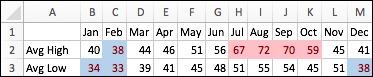
Im folgenden Beispiel sind Temperaturinformationen mit angewendeter bedingter Formatierung zur Hervorhebung der höchsten 20 %- und der niedrigsten 20 %-Werte dargestellt:
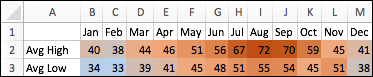
Hier sehen Sie ein Beispiel mit angewendeter bedingter Formatierung mit 3-Farbskala:
Anwenden einer bedingten Formatierung
Wählen Sie den Zellbereich, die Tabelle oder das gesamte Blatt aus, auf das Sie bedingte Formatierung anwenden möchten.
Wählen Sie auf der Registerkarte Start die Option Bedingte Formatierung aus.
Führen Sie eine der folgenden Aktionen aus:
Hervorheben Geste Werte in bestimmten Zellen. Beispiele hierfür sind Datumsangaben nach dieser Woche, Zahlen zwischen 50 und 100 oder die untersten 10 % der Bewertungen. Zeigen Sie auf Regeln für Hervorhebungszellen oder Regeln für obere/untere Zellen, und wählen Sie dann die entsprechende Option aus. Das Verhältnis der Werte in einem Zellbereich. Erweitert ein Farbband über die Zelle. Beispiele hierfür sind Preis- oder Bevölkerungsvergleiche in den größten Städten. Zeigen Sie auf Datenbalken, und wählen Sie dann die gewünschte Füllung aus. Das Verhältnis der Werte in einem Zellbereich. Wendet eine Farbskala an, bei der die Intensität der Zellfarbe die Platzierung des Werts bezogen auf den oberen oder unteren Teil des Wertebereichs widerspiegelt. Ein Beispiel ist die regionale Verteilung von erzielten Umsätzen. Zeigen Sie auf Farbskalen, und wählen Sie dann die gewünschte Skala aus. Einen Zellbereich, der drei bis fünf Gruppen von Werten enthält, von denen jede Gruppe einen eigenen Schwellenwert aufweist. Sie können beispielsweise einen Satz von drei Symbolen zuweisen, um Zellen hervorzuheben, die Verkäufe unter 80.000 USD, Verkäufe unter 60.000 USD und Verkäufe unter 40.000 USD widerspiegeln. Oder Sie können ein 5-Punkte-Bewertungssystem für Autos zuweisen und einen Satz von fünf Symbolen anwenden. Zeigen Sie auf Symbolsätze, und wählen Sie dann eine Gruppe aus.
Weitere Optionen
Anwenden einer bedingten Formatierung auf Text
- Wählen Sie den Zellbereich, die Tabelle oder das gesamte Blatt aus, auf das Sie bedingte Formatierung anwenden möchten.
- Wählen Sie auf der Registerkarte Start die Option Bedingte Formatierung aus.
- Zeigen Sie auf Zellen hervorheben Regeln, und wählen Sie dann Text enthält aus.
- Geben Sie den Text ein, den Sie hervorheben möchten, und wählen Sie dann OK aus.
Erstellen einer benutzerdefinierten Regel für die bedingte Formatierung
- Wählen Sie den Zellbereich, die Tabelle oder das gesamte Blatt aus, auf das Sie bedingte Formatierung anwenden möchten.
- Klicken Sie auf der Registerkarte Start auf Bedingte Formatierung.
- Wählen Sie Neue Regel aus.
- Wählen Sie eine Formatvorlage aus, z. B. 3-Farbskala, wählen Sie die gewünschten Bedingungen aus, und wählen Sie dann OK aus.
Nur eindeutige oder doppelte Zellen formatieren
- Wählen Sie den Zellbereich, die Tabelle oder das gesamte Blatt aus, auf das Sie bedingte Formatierung anwenden möchten.
- Wählen Sie auf der Registerkarte Start die Option Bedingte Formatierung aus.
- Zeigen Sie auf Zellenregeln hervorheben, und wählen Sie dann Werte duplizieren aus.
- Wählen Sie neben den Werten im ausgewählten Bereicheindeutig oder dupliziert aus.
Kopieren einer bedingten Formatierung in zusätzliche Zellen
- Markieren Sie die Zelle mit der bedingten Formatierung, die Sie kopieren möchten.
- Wählen Sie auf der Registerkarte Start die Schaltfläche Format
 aus, und wählen Sie dann die Zellen aus, in die Sie die bedingte Formatierung kopieren möchten.
Suchen nach Zellen mit bedingter Formatierung
Wenn nur auf einige Teile Ihres Blatts bedingte Formatierung angewendet wurde, können Sie die formatierten Zellen schnell finden, um die Formatierung dieser Zellen zu kopieren, zu ändern oder zu löschen.
- Wählen Sie eine beliebige Zelle aus.
Wenn Sie nur Zellen mit einem bestimmten bedingten Format finden möchten, wählen Sie zunächst eine Zelle mit diesem Format aus. - Wählen Sie im Menü Bearbeiten die Option Suchen>Gehe zu aus, und wählen Sie dann Spezial aus.
- Wählen Sie Bedingte Formate aus.
Wenn Sie nur nach Zellen mit dem bestimmten bedingten Format der in Schritt 1 ausgewählten Zelle suchen möchten, wählen Sie Gleiche aus.
Löschen der bedingten Formatierung aus einer Auswahl
Markieren Sie die Zellen mit der bedingten Formatierung, die Sie entfernen möchten.
Wählen Sie auf der Registerkarte Start die Option Bedingte Formatierung aus.
Zeigen Sie auf Regeln löschen, und wählen Sie dann die gewünschte Option aus.
Tipp
Um alle bedingten Formate und alle anderen Zellformate für ausgewählte Zellen zu entfernen, zeigen Sie im Menü Bearbeiten auf Löschen, und wählen Sie dann Formate aus.
Ändern einer Regel für die bedingte Formatierung
Sie können die Standardregeln für bedingte Formate an Ihre jeweiligen Anforderungen anpassen. Sie können Vergleichsoperatoren, Schwellenwerte, Farben und Symbole ändern.
- Wählen Sie eine Zelle im Bereich aus, die die Regel für die bedingte Formatierung enthält, die Sie ändern möchten.
- Wählen Sie auf der Registerkarte Start die Option Bedingte Formatierung aus.
- Wählen Sie Regeln verwalten aus.
- Wählen Sie die Regel und dann Regel bearbeiten aus.
- Nehmen Sie die gewünschten Änderungen vor, wählen Sie OK und dann erneut OK aus.
Löschen einer Regel für die bedingte Formatierung
Sie können nicht mehr benötigte bedingte Formate löschen.
- Wählen Sie eine Zelle im Bereich aus, die die Regel für die bedingte Formatierung enthält, die Sie ändern möchten.
- Wählen Sie auf der Registerkarte Start die Option Bedingte Formatierung aus.
- Wählen Sie Regeln verwalten aus.
- Wählen Sie die Regel aus, und klicken
 .
. - Wählen Sie OK aus.