
Loop-Komponenten sind portierbare, bearbeitbare Inhalte, die an allen Orten, an denen sie geteilt werden, synchron bleiben. Sie können sie in jedes Outlook-Element (E-Mail oder Kalenderereignis) einbetten, genau wie Sie es auch in Teams-Chats tun können. Durch die Optimierung des Workflows für die Zusammenarbeit Loop Komponenten kann Ihr Team auf allen unterstützten Outlook-Plattformen, einschließlich klassischem Outlook für Windows, neues Outlook für Windows, Outlook für Mac und Outlook im Web, gemeinsam ideen, planen und erstellen.
Sie können eine Loop-Komponente (z. B. Tabelle, Absatz, Aufgabenliste) in einer Outlook-E-Mail erstellen und dann einen Link dazu in einen Teams-Chat einfügen. Andere können dann Kommentare oder Bearbeitungen anzeigen und bereitstellen, die sofort in der Outlook-E-Mail für Sie und alle anderen angezeigt werden.
Hinweis
Loop-Komponenten sind die erste Funktion der Microsoft Loop-App, die in Outlook verfügbar ist.
Erledigen Sie Aufgaben schneller zusammen. Erstellen Sie eine Crowdsourcing für eine Agenda, verfolgen Sie die Aktionselemente einer Gruppe, oder organisieren Sie Fragen und Antworten. Dies sind nur einige Szenarien, die mit Loop-Komponenten einfacher werden. Niemand muss jemals die E-Mail verlassen, um mit der Zusammenarbeit zu beginnen.
Freigeben von Komponenten. Sie können jetzt Loop Komponenten in verschiedenen Outlook-E-Mails, Kalenderereignissen und Teams-Chats freigeben. Empfänger können von überall aus bearbeiten und Updates sofort sehen, unabhängig davon, wo die Änderungen vorgenommen werden.
Beginnen Sie per E-Mail oder Chat, und erstellen Sie von dort aus. Jede Loop Komponente, die Sie erstellen, wird automatisch in einer Datei in OneDrive gespeichert. Sie können also mit der Zusammenarbeit in einer Outlook-E-Mail beginnen und dann später zu der Datei auf Office.com wechseln, in der Sie einen größeren visuellen Bereich zum Bearbeiten haben.
Informationen zu Administratoreinstellungen für Loop Komponenten in Outlook finden Sie unter Verwalten Loop Komponenten in SharePoint.
Erstellen einer neuen Loop-Komponente in Outlook
Wenn Sie eine neue E-Mail schreiben oder auf eine E-Mail antworten, fügen Sie eine neue Loop-Komponente ein, indem Sie zu Message > Loop Components wechseln. Wechseln Sie in einem Calendar Element zu Loop Komponenten einfügen>.

Verwenden Sie die Dropdownliste, um den Typ der Loop-Komponente auszuwählen, die Sie einfügen möchten.
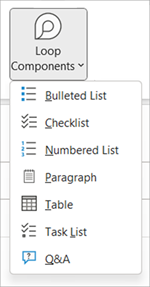
Geben Sie Inhalt in die neue Loop-Komponente ein.
Anwenden einer Vertraulichkeitsbezeichnung auf eine Loop Komponente in Outlook
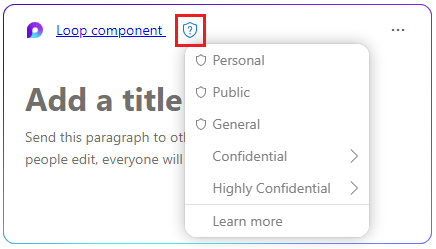
Wenn Ihr Administrator Ihnen Vertraulichkeitsbezeichnungen zur Verfügung gestellt hat, fügen Sie Ihrer Komponente eine zusätzliche Schutzebene hinzu, indem Sie eine entsprechende Bezeichnung anwenden, ähnlich wie Dateien und E-Mails. Abhängig von den Richtlinien Ihrer organization haben Sie möglicherweise eine Standardbezeichnung angewendet oder werden aufgefordert, eine Bezeichnung auszuwählen.
Um eine Bezeichnung anzuwenden oder zu ändern, wählen Sie das Abschirmsymbol und dann eine der verfügbaren Vertraulichkeitsbezeichnungen aus. Beispiel:
Freigeben einer Loop-Komponente in Outlook
Wenn Sie @mention eine Loop Komponente verwenden, erhalten sie eine automatische E-Mail-Benachrichtigung mit einem Link zur komponente Loop. Sie können auch einen Link zur Loop-Komponente senden, indem Sie die folgenden Schritte ausführen.
- Wählen Sie in der oberen rechten Ecke der komponente Loop das
 aus.
aus. - Fügen Sie den Link in den Zielspeicherort (z. B. Teams-Chat, Outlook-Element) ein.
Einfügen einer vorhandenen Loop-Komponente in ein Outlook-Element
Standardmäßig wird beim Einfügen des Links zu einer Loop-Komponente der tatsächliche Inhalt angezeigt – es sei denn, Sie fügen ihn in eine Tabelle, Liste, Kopf- oder Fußzeile ein.
- Wählen Sie in der oberen rechten Ecke der Loop-Komponente das Symbol Link kopieren " aus. Oder kopieren Sie bei geöffneter Loop Komponente auf Office.com den Link über die Schaltfläche "Teilen".
- Wechseln Sie zum Ziel, und fügen Sie sie über STRG+V oder das Kontextmenü ein. Um nur den Link einzufügen, wählen Sie auf der Registerkarte Einfügen die Option Link einfügen aus.
Hinweis
Sie müssen den Link wie hier beschrieben kopieren und einfügen. Die Loop Komponente wird nicht angezeigt, wenn der Link als Webadresse aus einer Browseradressleiste kopiert wird.
Bearbeiten einer Loop-Komponente in Outlook
Empfänger eines Loop-Komponentenlinks können ganz einfach Bearbeitungen oder Kommentare hinzufügen. Unabhängig davon, wo die Änderungen vorgenommen werden, zeigt die Komponente immer die neuesten Änderungen an.
- Wählen Sie in der Loop-Komponente aus, wo Sie Inhalt hinzufügen oder bearbeiten möchten.
- Fahren Sie mit der Eingabe und Bearbeitung fort.
- Geben Sie optional einen Schrägstrich (/) ein, um Elemente wie @mentions oder Datumsangaben einzufügen.
Anzeigen der Aktivität und des Zugriffs auf eine Loop-Komponente in Outlook
Wenn andere Benutzer während der Anzeige der Komponente bearbeiten, werden darin unterschiedliche Cursorfarben angezeigt. Sie können auch sehen, wie der Text in Echtzeit bearbeitet wird.
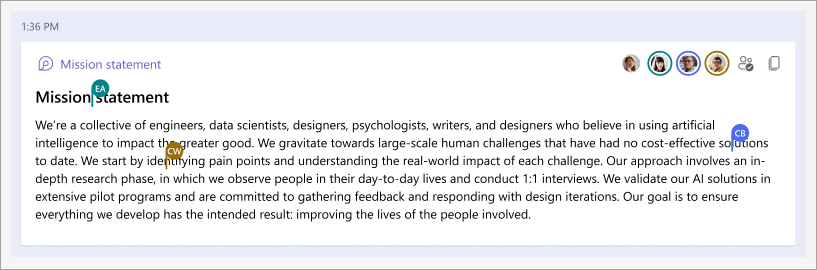
In der rechten oberen Ecke werden Avatare angezeigt, um anzuzeigen, wer die Komponente anzeigt, bearbeitet oder kürzlich bearbeitet hat. Wählen Sie den Cursor aus, oder zeigen Sie mit dem Mauszeiger auf einen beliebigen Avatar, um Details zu erhalten. Sie können auch das Symbol Anzeigen, wer Zugriff hat auswählen. Dadurch werden nur die Avatare von Personen angezeigt, die die Komponente mindestens einmal angezeigt haben.
Ändern Loop Komponentenfreigabeberechtigungen in Outlook
Standardmäßig wird eine über Outlook gesendete Loop-Komponente gemäß den vorhandenen Berechtigungen Ihrer Organisation freigegeben. Beim Verfassen des Elements können Sie ändern, für wen die Loop Komponente freigegeben wird.
Klicken Sie in der linken oberen Ecke der Loop-Komponente auf ihren Namen.
Wählen Sie den Berechtigungstyp aus. (z. B. können People in Organisation mit diesem Link bearbeiten).
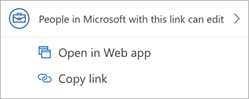
Verwenden des Freigabedialogfelds zum Aktualisieren der Loop Komponentenberechtigungen
Dies gilt zwar für Loop Komponenten, die über Outlook erstellt wurden, gilt jedoch nicht für Loop Komponenten, die über den Teams-Client erstellt wurden. Da Loop Komponenten für die Zusammenarbeit konzipiert sind, werden die Komponenten immer als bearbeitbar von anderen freigegeben, auch wenn Ihr organization so festgelegt ist, dass freigegebene Links erstellt werden, die über Schreibberechtigungen als Standardwert für andere Dateitypen verfügen."
Weitere Informationen zu Administratorrichtlinien finden Sie in diesem Artikel: Loop-Komponenten- und Arbeitsbereichsadministratorrichtlinien
Anzeigen/Bearbeiten einer Loop-Komponente auf Microsoft365.com
Hier erfahren Sie, wie Sie eine Loop-Komponente in Microsoft365.com öffnen.
- Klicken Sie in der linken oberen Ecke der Loop-Komponente auf ihren Namen, bzw. wählen Sie ihn aus.
- Anzeigen und Bearbeiten im Browser.
Suchen einer vorhandenen Loop-Komponente
Ihre Loop-Komponenten werden automatisch auf Ihrem OneDrive gespeichert. Sie können sie ganz einfach über Microsoft365.com oder OneDrive finden. Verwenden Sie Die Suche, oder wechseln Sie zu**Meine Inhalte.**
Tipp
Der Titel ihrer Loop-Komponente kann auch als Dateiname angewendet werden. Um die Suche zu erleichtern, verwenden Sie einen einprägsamen, beschreibenden Namen.
Häufig gestellte Fragen
Q. Wie kann ich Feedback zu Loop-Komponenten geben?
A: Wir sind ständig bestrebt, unsere Produkte zu verbessern, und wir verlassen uns auf Ihr Feedback. Wenn Sie mit der Verwendung von Loop-Komponenten konfrontiert sind oder Vorschläge haben, wie wir Ihre Erfahrung weiter verbessern können, teilen Sie uns dies über das Feature Feedback an Microsoft auf dem Bildschirm oder über Feedback auf der Registerkarte Hilfe mit. Fügen Sie den Hashtag #Loops in den Titel Ihrer Notiz ein.
Q. Warum funktionieren Loop-Komponenten nicht für Nur-Text- oder Rich-Text-E-Mails?
A: Um eine Loop-Komponente korrekt zu rendern, muss die E-Mail im HTML-Format vorliegen. Bei allen anderen E-Mail-Formaten wird lediglich ein Link zur Loop-Komponente angezeigt.
F: Warum werden einige Loop-Komponententypen nur als Bilder oder als deaktiviert im Dropdown-Menü „Loop-Komponente“ in der Symbolleiste angezeigt?
A: Hier sind mehrere mögliche Erklärungen:
- Die Datei befindet sich im Anzeigemodus statt im Überprüfungs- oder Bearbeitungsmodus.
- Die Datei wird in Safari oder Teams für Mac geöffnet (noch nicht unterstützt).
- Loop-Komponenten wurden von Ihrem Organisationsadministrator deaktiviert.
- Sie verwenden nicht ihre Windows-Anmeldung Ihrer Organisation – möglicherweise sind Sie mit einem persönlichen Konto oder einem anderen Login angemeldet.
F: Kann ich die Berechtigungen von Loop-Komponenten ändern?
A: Loop-Komponenten sind für jeden in Ihrer Organisation verfügbar, der über den Link verfügt. Es ist nicht möglich, sie nur bestimmten Personen oder Personen außerhalb Ihrer Organisation zur Verfügung zu stellen.
Hinweis
Das Ändern, wer Zugriff auf das Outlook-Element hat, hat keine Auswirkungen darauf, wer Zugriff auf die Loop-Komponente hat.
F: Können Personen außerhalb meiner Organisation die Loop-Komponente verwenden?
A: Derzeit sind Loop-Komponenten nur für Personen in Ihrer Organisation verfügbar.
F: Warum wird beim Erstellen oder Einfügen einer Loop-Komponente eine Meldung zum Freigeben des Inhalts angezeigt?
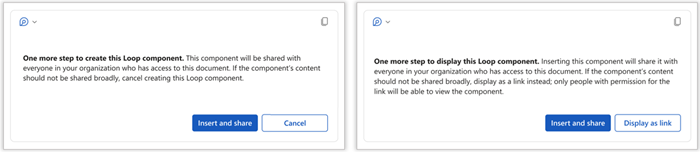
A: Diese Meldung gibt an, dass die Loop Komponente möglicherweise freier freigegeben werden kann, als in der Standardkonfiguration für neue Verknüpfungen Ihres organization angegeben ist. Die Komponente kann von allen Personen in Ihrer Organisation angezeigt und bearbeitet werden, die über den Link verfügen. Wenn dies akzeptabel ist, wählen Sie „Einfügen und Teilen“, um fortzufahren. Wählen Sie andernfalls Abbrechen oder Als Link anzeigen aus.
F: Erbt eine Loop-Komponente eine Vertraulichkeitsbezeichnung von der E-Mail oder Besprechung, in die sie eingebettet ist? Und wird eine Vertraulichkeitsbezeichnung einer Loop-Komponente auf die enthaltende E-Mail/Besprechung angewendet?
A: Weder noch. Die Schutzebenen der Loop-Komponente und der enthaltenden E-Mail/Besprechung bleiben unabhängig voneinander.
F: Kann dieses Feature von einem Gruppenadministrator deaktiviert werden?
A: Relevante Anweisungen für Administratoren finden Sie in diesem Artikel: Verwalten Loop Komponenten in SharePoint
F: Warum sind Loop Komponenten im Menüband ausgegraut oder funktionieren im klassischen Outlook nicht?
A: Für klassische Outlook-Benutzer ist die Schaltfläche Loop Komponenten abgeblendet, wenn mindestens ein Postfach im Profil Loop unterstützt, das aktuelle Postfach, von dem die E-Mail gesendet wird, jedoch nicht. Loop-Komponenten werden nur mit einem Microsoft 365 Business-Postfach unterstützt. Stellen Sie sicher, dass das Konto, das Sie mit Loop-Komponenten verwenden, bei OneDrive for Business angemeldet ist. Überprüfen Sie unterVerbundene Dienste desDateikontos>>, ob ein OneDrive for Business-Dienst vorhanden ist. Wenn keine verfügbar sind, muss sich der Benutzer bei einem anmelden.
Weitere Informationen:
Erste Schritte mit Microsoft Loop