
Sie können ein UML-Verteilungsdiagramm erstellen, in dem die Architektur einer Verteilung (Bereitstellung) von Softwareartefakten für Knoten dargestellt wird. Öffnen Sie zunächst die Vorlage UML-Verteilung, und wählen Sie eine der vier Vorlagenoptionen aus. Dann wird die Schablone UML-Verteilung zusammen mit Shapes angezeigt, die dem UML 2.5-Standard entsprechen.
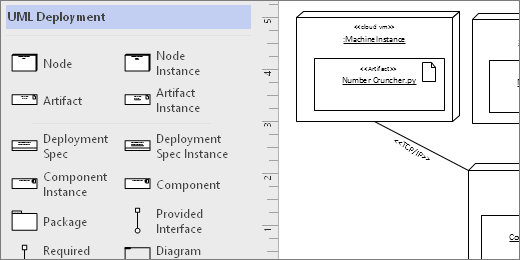
Starten eines UML-Bereitstellungsdiagramms
- Starten Sie Visio. Wenn Sie bereits eine Datei geöffnet haben, klicken Sie auf Datei>neu.
- Wechseln Sie zu Kategorien>Software undDatenbank-UML-Bereitstellung>.
- Wählen Sie die leere Vorlage oder eines der drei Startdiagramme aus. Klicken Sie nach dem Auswählen der gewünschten Vorlage auf Erstellen.
- Daraufhin sollte neben dem Diagramm das Fenster Shapes angezeigt werden. Wenn sie nicht angezeigt wird, wechseln Sie zu Aufgabenbereiche anzeigen>, und stellen Sie sicher, dass Shapes ausgewählt ist. Wenn sie immer noch nicht angezeigt wird, klicken Sie auf der linken Seite auf die Schaltfläche Fenster "Shapes erweitern

- Stellen Sie auf der Registerkarte Ansicht sicher, dass das Kontrollkästchen neben Verbindungspunkte aktiviert ist. Dadurch werden Verbindungspunkte angezeigt, wenn Sie mit dem Verbinden von Shapes beginnen.
- Ziehen Sie jetzt die Shapes, die Sie in Ihr Diagramm einbeziehen möchten, aus dem Fenster Shapes auf das Zeichenblatt. Wenn Sie die Textbezeichnungen umbenennen möchten, doppelklicken Sie auf die Bezeichnungen.
Knoteninstanzen und Artefakte
Verwendung
- Verwenden Sie Knoteninstanz-Shapes, wenn Sie eine Instanz eines rechnerischen oder physischen Laufzeitgeräts angeben möchten.
- Ordnen Sie Artefaktinstanz-Shapes in Knoteninstanz-Shapes an, um Artefakte bereitzustellen.
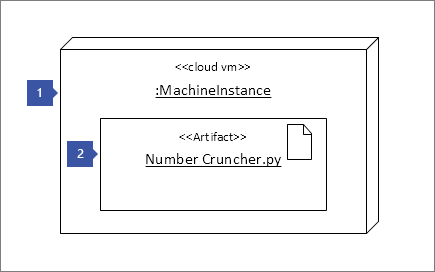
Schritt 1
Ziehen Sie ein Knoteninstanz-Shape auf die erste Seite, und vergrößern Sie dann das Shape, indem Sie die Größenänderungs-Steuerpunkte ziehen.
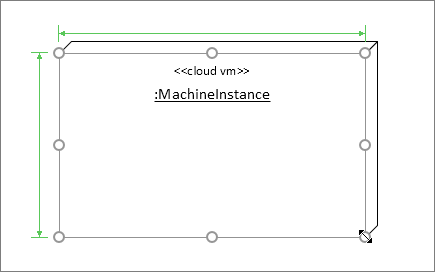
Schritt 2
Ziehen Sie ein Artefaktinstanz-Shape, und platzieren Sie es in der größeren Knoten-Shape. Wenn Sie eine grüne Hervorhebung sehen, bedeutet dies, dass das kleinere Shape im größeren Knoten-Shape enthalten ist. Ab diesem Zeitpunkt wird, wenn das Knoten-Shape verschoben wird, auch das Artefakt darin verschoben.
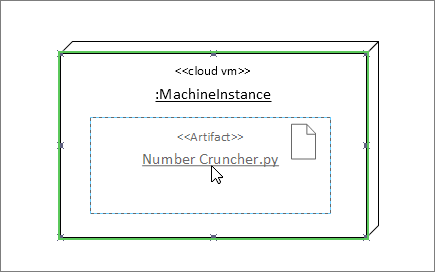
Weitere Container-Shapes
In der Schablone UML-Verteilung sind weitere Container-Shapes verfügbar. Diese verhalten sich wie das Knoteninstanz-Shape. Das heißt, wenn Sie Shapes auf ihnen ablegen, werden die Shapes verklebt und mit dem Container verschoben. Es folgen einige der am häufigsten verwendeten Container-Shapes für Verteilungsdiagramme:
Hierarchische Knoten
Verschachteln Sie Knoten-Shapes ineinander, wenn Sie diese hierarchisch anzeigen möchten.

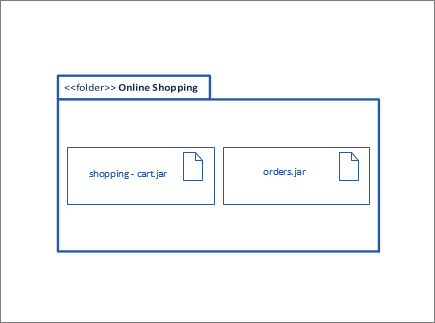
Paket-Shapes
Verwenden Sie Paket-Shapes, wenn Sie Containerelemente, etwa einen Ordner, darstellen möchten.
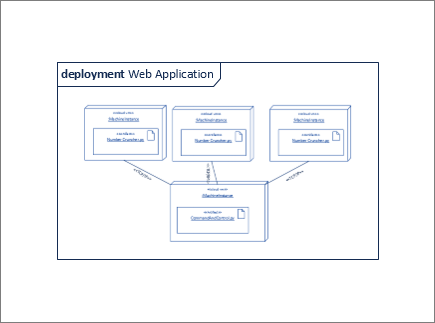
Diagrammübersicht
Verwenden Sie das Diagrammübersicht-Shape, wenn Sie alle Shapes mit einem Rahmen umgeben möchten.
Tipps für die Verwendung von Verbindern
Begradigen von Verbindern
Wenn ein Verbinder zu viele Wendungen aufweist, klicken Sie mit der rechten Maustaste darauf, und klicken Sie dann auf Gerader Verbinder.
Anzeigen der Multiplizität
Klicken Sie bei Bedarf mit der rechten Maustaste auf den Connector, und wählen Sie Multiplizität anzeigen aus. Wenn Sie fertig sind, werden vier Textfelder angezeigt, in denen Sie Details hinzufügen können. Wenn Sie nicht alle Textfelder benötigen, löschen Sie diejenigen, die Sie nicht benötigen.
Ändern des Verbindertyps
Sie können einen Verbindertyp ändern. Sie können beispielsweise die Assoziation in eine gerichtete Assoziation ändern. Klicken Sie mit der rechten Maustaste auf den Verbinder, und klicken Sie dann auf Verbindertyp festlegen.
Erstellen von dynamischen Verbindungen anstelle von Punkt-zu-Punkt-Verbindungen
Wenn Sie viele Verschiebungen von Shapes erwarten, sollten Sie anstelle einer Punktverbindung eine dynamische Verbindung herstellen.
Verschieben oder Drehen von Text auf Verbindern
Wahrscheinlich müssen Sie den Text auf Ihren Verbindungslinien drehen oder verschieben. Hier wird beschrieben, wie das geht:
- Klicken Sie auf dem Zeichenblatt auf einen leeren Bereich, um eine ggf. bestehende Auswahl aufzuheben.
- Klicken Sie auf der Registerkarte Start in der Gruppe Extras auf die Schaltfläche Textblock-Tool

- Klicken Sie auf den Verbinder, der den Text enthält, den Sie drehen oder verschieben möchten.
- Ziehen Sie den Textblock, um ihn zu verschieben, oder drehen Sie ihn mithilfe des

- Wenn Sie fertig sind, klicken Sie auf die Schaltfläche Zeigertool

Nachdem Sie zurück zur Schaltfläche Zeigertool gewechselt haben, behält der Text die gleiche Position relativ zur Form bei. Wenn Sie den Text mithilfe der ziehen, wird das Shape ebenfalls verschoben. Um den Text unabhängig von der Form zu verschieben, wechseln Sie zurück zur Schaltfläche Textblock tool .
Komponente-Shapes
Verwendung
Verwenden Sie Komponente-Shapes für jede Funktionseinheit in Ihrem System oder Ihrer Anwendung.

Stereotyp ein- oder ausblenden
Klicken Sie mit der rechten Maustaste auf das Shape, um die Stereotypbezeichnung ein- oder auszublenden.

Schnittstellen-Shapes
Verwendung
- Verwenden Sie das Shape Bereitgestellte Schnittstelle, wenn Sie die Realisierung einer Klasse/Schnittstelle angeben möchten.
- Verwenden Sie das Shape Erforderliche Schnittstelle, wenn Sie die Abhängigkeit von einer Klasse/Schnittstelle angeben möchten.

Schritt 1
Ziehen Sie ein Shape vom Typ Bereitgestellte Schnittstelle auf das Zeichenblatt, und richten Sie das Port-Quadrat mit einem Verbindungspunkt aus. Es ist verbunden, wenn der Verbindungspunkt von der grünen Hervorhebung umgeben ist.

Schritt 2
Ziehen Sie ein Shape vom Typ Erforderliche Schnittstelle auf das Zeichenblatt, und richten Sie auch das Port-Quadrat mit einem Verbindungspunkt aus. Es ist verbunden, wenn der Verbindungspunkt von der grünen Hervorhebung umgeben ist.

Schritt 3
Wenn Sie eine bereitgestellte Schnittstelle und eine erforderliche Schnittstelle verbinden möchten, wählen Sie zuerst das Shape "Erforderliche Schnittstelle" aus. Suchen Sie dann nach dem gelben Ziehpunkt.
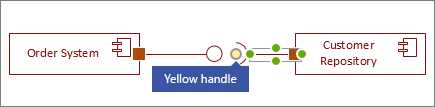
Schritt 4
Ziehen Sie den gelben Ziehpunkt, um die Verbindung mit der bereitgestellten Schnittstelle herzustellen.
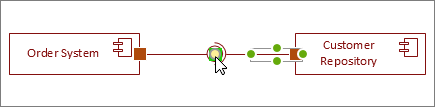
Siehe auch
Erstellen eines UML-Komponentendiagramms