
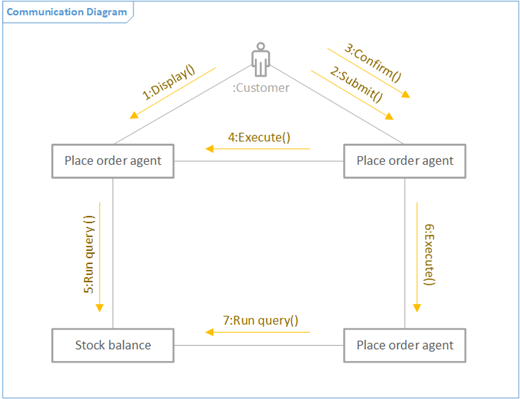
Sie können ein UML-Kommunikationsdiagramm erstellen, um die Interaktionen zwischen Lebenslinien darzustellen, die sequenzierte Nachrichten in einer Freihandanordnung verwenden. Öffnen Sie zunächst die Vorlage UML-Kommunikation, und wählen Sie eine der vier Vorlagenoptionen aus. Dann wird die Schablone UML-Kommunikation zusammen mit Shapes angezeigt, die dem UML 2.5-Standard entsprechen.
Hinweis
Die UML-Kommunikationsschablone ist nur verfügbar, wenn Sie Abonnent von Visio Plan 2 sind. Wenn Sie über ein Abonnement verfügen, vergewissern Sie sich, dass Sie die neueste Version von Visio verwenden.
Starten eines Kommunikationsdiagramms
- Starten Sie Visio. Wenn Sie bereits eine Datei geöffnet haben, klicken Sie auch auf "Datei>neu".
- Gehen Sie zu den Kategorien>Software und Datenbank>UML-Kommunikation.
- Wählen Sie die leere Vorlage oder eines der drei Startdiagramme aus. Wenn Sie die Kollaboration von Lebenslinien durch Aufzeigen der Interaktionen zwischen den Lebenslinien darstellen möchten, stellen Sie sicher, dass Sie in der unteren linken Ecke das Startdiagramm auswählen.
- Klicken Sie auf Erstellen.
- Daraufhin sollte neben dem Diagramm das Fenster Shapes angezeigt werden. Wenn es nicht angezeigt wird, wechseln Sie zu"Aufgabenbereicheanzeigen>", und stellen Sie sicher, dass "Shapes" ausgewählt ist. Wenn es immer noch nicht angezeigt wird, klicken Sie auf die Schaltfläche " Erweitern des Fensters "Formen "
 " auf der linken Seite.
 - Stellen Sie auf der Registerkarte Ansicht sicher, dass das Kontrollkästchen neben Verbindungspunkte aktiviert ist. Dadurch werden Verbindungspunkte angezeigt, wenn Sie mit dem Verbinden von Shapes beginnen.
- Ziehen Sie jetzt die Shapes, die Sie in Ihr Diagramm einbeziehen möchten, aus dem Fenster Shapes auf das Zeichenblatt. Wenn Sie die Textbezeichnungen umbenennen möchten, doppelklicken Sie auf die Bezeichnungen.
Akteur- und Lebenslinien-Shapes
Verwendung
- Ziehen Sie das Shape Akteur auf das Zeichenblatt, um die Rolle eines Benutzers oder ein externes System darzustellen.
- Ziehen Sie das Shape Lebenslinie für jedes benannte Element, das einen einzelnen Teilnehmer darstellt, auf das Zeichenblatt.
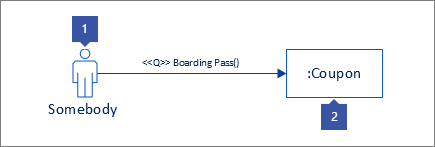
Interaktionen zwischen Lebenslinien als Nachrichten
Schritt 1
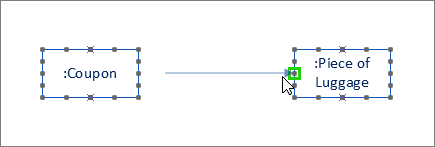
Ziehen Sie ein Nachrichten-Shape auf das Zeichenblatt, und kleben Sie ein Ende an einen Verbindungspunkt eines anderen Shapes. Es ist angeklebt, wenn der Verbindungspunkt von einem grünen Quadrat umgeben ist.
Schritt 2
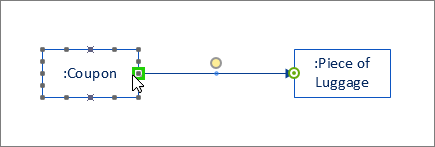
Führen Sie denselben Schritt für das andere Ende der Nachricht aus, damit auch dieses Ende an einen Verbindungspunkt angeklebt wird. Es ist angeklebt, wenn der Verbindungspunkt von einer grünen Hervorhebung umgeben ist.
Schritt 3
Wenn die Nachricht asynchron sein soll, klicken Sie mit der rechten Maustaste, und wählen Sie Asynchron aus. Durch diese Aktion ändert sich die geschlossene Pfeilspitze in eine offene Pfeilspitze.
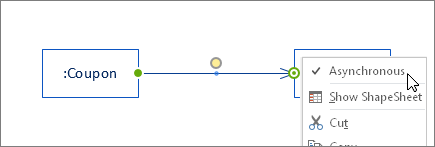
Darstellen der Kollaboration von Lebenslinien durch Aufzeigen der Interaktionen zwischen den Lebenslinien
Übersicht
- Verbinden Sie zuerst die Lebenslinien mithilfe von Automatischer Verbinder.
- Verwenden Sie dann die Shapes Nachricht und Antwortnachricht, um die Interaktionen zwischen den Lebenslinien darzustellen.
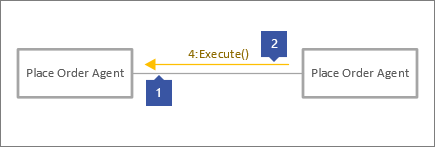
Schritt 1
Klicken Sie auf der Registerkarte Start auf Verbinder (1). Zeigen Sie mit der Maus auf einen der Verbindungspunkte eines Lebenslinien-Shapes, bis eine grüne Hervorhebung (2) angezeigt wird.
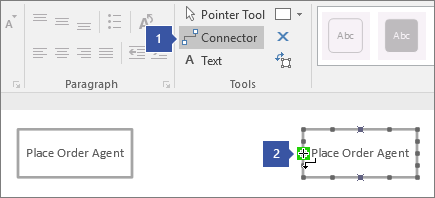
Schritt 2
Klicken und ziehen Sie von der grünen Hervorhebung zu einem Verbindungspunkt eines anderen Lebenslinien-Shape, bis Sie so eine Hervorhebung sehen.
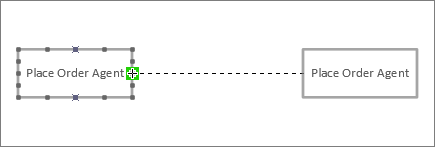
Schritt 3
Klicken Sie nach dem Verbinden der Lebenslinien-Shapes auf das Zeigertool.
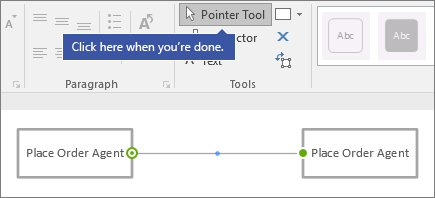
Schritt 4
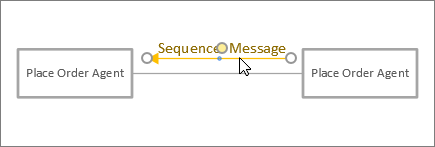
Ziehen Sie ein anderes Nachrichten-Shape so, dass es parallel zu der anderen Linie verläuft.
Tipps für die Verwendung von Verbindern
Begradigen von Verbindern
Wenn ein Verbinder zu viele Wendungen aufweist, klicken Sie mit der rechten Maustaste darauf, und klicken Sie dann auf Gerader Verbinder.
Ändern des Verbindertyps
Sie können einen Verbindertyp ändern. Sie können beispielsweise die Assoziation in eine gerichtete Assoziation ändern. Klicken Sie mit der rechten Maustaste auf den Verbinder, und klicken Sie dann auf Verbindertyp festlegen.
Erstellen von dynamischen Verbindungen anstelle von Punkt-zu-Punkt-Verbindungen
Wenn Sie erwarten, dass Shapes häufig verschoben werden, sollten Sie eine dynamische Verbindung anstelle einer Punktverbindung herstellen.
Verschieben oder Drehen von Text auf Verbindern
Wahrscheinlich müssen Sie den Text auf Ihren Verbindungslinien drehen oder verschieben. Hier wird beschrieben, wie das geht:
- Klicken Sie auf dem Zeichenblatt auf einen leeren Bereich, um eine ggf. bestehende Auswahl aufzuheben.
- Klicken Sie auf der Registerkarte Start in der Gruppe "Tools" auf das Tool "Textblock"

- Klicken Sie auf den Verbinder, der den Text enthält, den Sie drehen oder verschieben möchten.
- Ziehen Sie den Textblock, um ihn zu verschieben, oder drehen Sie ihn mithilfe des Drehpunkts

- Wenn Sie fertig sind, klicken Sie auf die Schaltfläche "Zeigertool

Nachdem Sie zur Schaltfläche "Zeigertool" zurückgekehrt der Text seine Position relativ zum Shape bei. Wenn Sie den Text mit dem Zeigertool , wird auch das Shape verschoben. Wenn Sie den Text unabhängig von der Form verschieben möchten, wechseln Sie zurück zum Textblock-Tool
Siehe auch
Erstellen eines UML-Komponentendiagramms