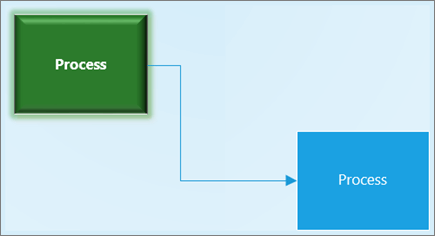
Formatieren eines Shapes
- Markieren Sie das Shape, das Sie formatieren möchten.
- Wählen Sie auf der Registerkarte Start die gewünschte Option aus:
- Shape-Formatvorlagen – Wählen Sie eine Formatvorlage aus.
- Füllbereich – Wählen Sie eine Farbe, Keine Farbe oder Weitere Farben aus. Wählen Sie Füllbereichsoptionen aus, um alle Optionen anzuzeigen.
- Linie – Wählen Sie die Farbe, Stärke oder Art der Linie aus. Wählen Sie Linienoptionen aus, um alle Optionen anzuzeigen.
- Effekte – Wählen Sie einen Effekt aus: Schatten, Spiegelung, Leuchteffekt, Weiche Kanten, Abschrägung, 3D-Drehung.

Hinzufügen von Text zum Zeichenblatt
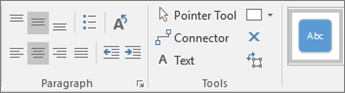
- Wählen Sie
 >Text aus, oder drücken Sie STRG+2.
 - Ziehen Sie, um ein Textfeld zu zeichnen.
- Geben Sie den Text ein.
- Klicken Sie auf eine Stelle außerhalb des Textfelds, oder drücken Sie ESC.
- Wählen Sie
 >Zeigertool aus, oder drücken Sie STRG+1, wenn Sie mit dem Hinzufügen von Text fertig sind.
Weitere Informationen finden Sie unter Hinzufügen, Bearbeiten, Verschieben oder Drehen von Text in Visio.

Anwenden von Designs und Varianten
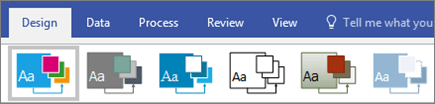
Verleihen Sie Ihrer Visio-Zeichnung ein professionelles Aussehen.
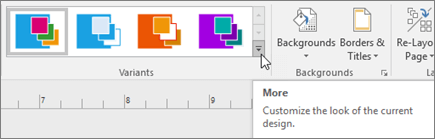
- Wählen Sie auf der Registerkarte Entwurf eines der Designs aus.
Zeigen Sie mit der Maus auf die einzelnen Designs, um eine Vorschau davon anzuzeigen. - Wählen Sie eine der Varianten aus.
Wählen Sie  , um weitere Designs und Varianten anzuzeigen.
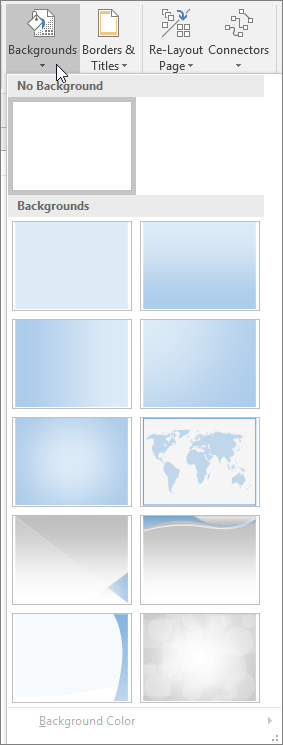
Auswählen eines Hintergrunds
- Wählen SieEntwurfshintergründe> aus.
- Wählen Sie einen Hintergrund aus:
- Einfarbig
- Vertikal, Horizontal, Ecke und Zentrierter Farbverlauf
- Welt
- Telesto
- Fluss
- Technik
- Währung
Die Hintergrundfarbe ändert sich bei den Designs und Varianten.