

Hinweis
Der Support für Windows 10 wurde am 14. Oktober 2025 beendet
- Nach dem 14. Oktober 2025 stellt Microsoft keine kostenlosen Softwareupdates mehr über Windows Update, technische Unterstützung oder Sicherheitsupdates für Windows 10 bereit. Ihr PC funktioniert weiterhin, aber es wird empfohlen, zu Windows 11 zu wechseln.
- Weitere Informationen
Ihr Desktop ist der erste Bildschirm, der angezeigt wird, wenn Sie sich bei Windows anmelden. Wenn Sie ihn organisieren, können Sie die Produktivität und allgemeine Benutzerfreundlichkeit verbessern. In diesem Artikel wird erläutert, wie Sie Ihren Windows-Desktop personalisieren, indem Sie Standard-Desktopsymbole anpassen, Tastenkombinationen für den Schnellzugriff hinzufügen, die Größe von Symbolen entsprechend Ihren Präferenzen ändern und Desktopsymbole nach Bedarf ein- oder ausblenden, um einen sauberen, effizienten Arbeitsbereich zu gewährleisten.
Anpassen der Standarddesktopsymbole
Standardmäßig enthält Windows das Papierkorbsymbol auf dem Desktop. Zu den wichtigsten Symbolen, die Sie anpassen können, gehören:
- Dieser PC: Ermöglicht Zugriff auf die Laufwerke und angeschlossenen Geräte des Computers.
- Papierkorb: Wo gelöschte Dateien vorübergehend gespeichert werden.
- Netzwerk: Ermöglicht das Anzeigen von und Herstellen einer Verbindung mit Netzwerkressourcen.
- User's Files: Eine Verknüpfung zu Ihren persönlichen Ordnern.
Zusätzliche Tastenkombinationen können hinzugefügt werden, um individuellen Vorlieben zu entsprechen und die Produktivität zu steigern.
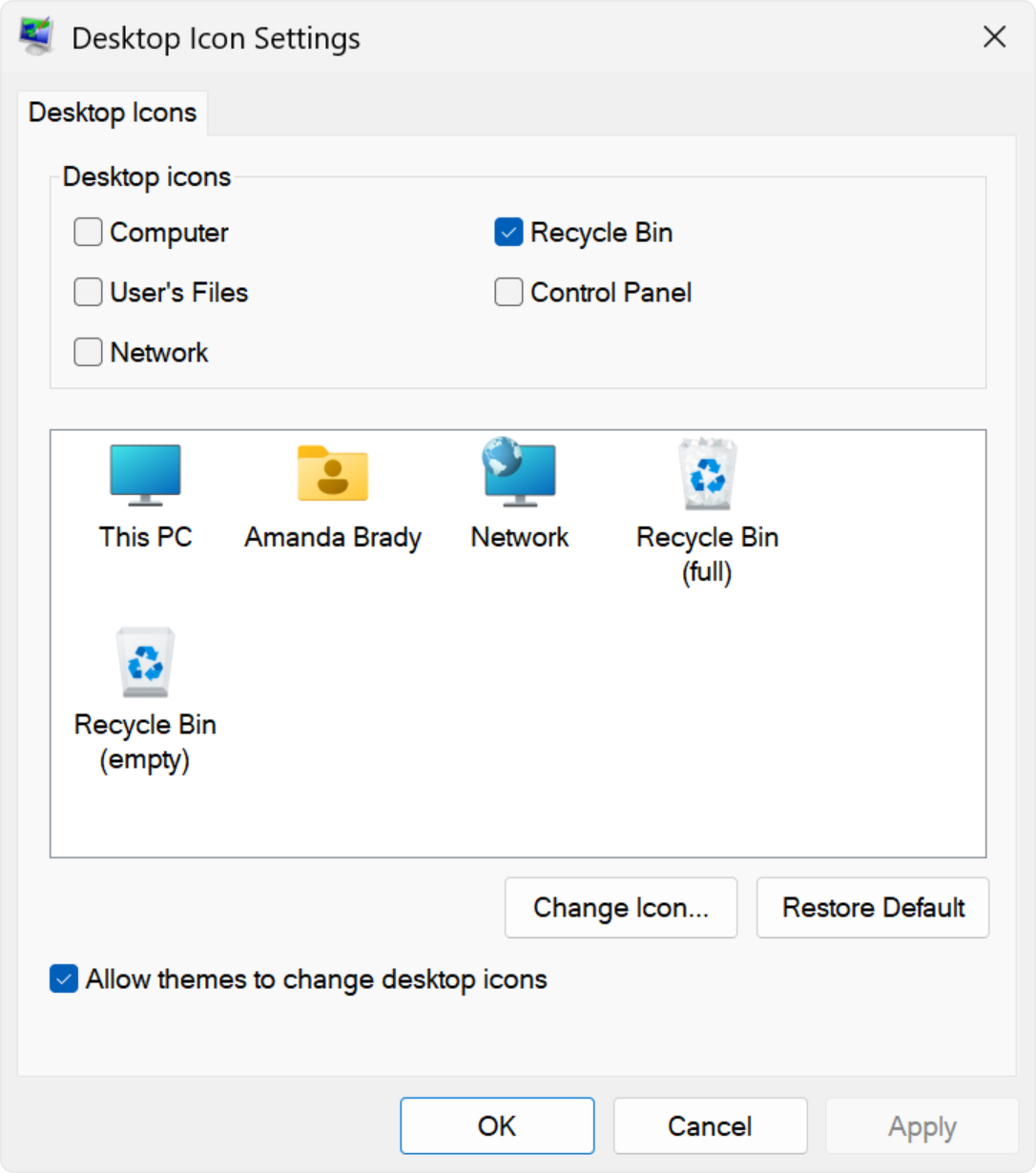
So passen Sie die Standarddesktopsymbole an:
- In der
 App „Einstellungen“ auf Ihrem Windows-Gerät
Wählen SiePersonalisierungsdesigns> aus, oder verwenden Sie die folgende Verknüpfung:
Designs . 2. Wählen Sie Desktopsymboleinstellungen aus. 3. Wählen Sie die gewünschten Symbole für den Desktop und dann "OK" aus.
Hinweis
Die Option "Designs das Ändern von Desktopsymbolen erlauben" ermöglicht oder verhindert, dass Designs die Symbole ändern, die für gängige Desktop-Verknüpfungen wie "Dieser PC", "Files", "Netzwerk" und "Papierkorb" des Benutzers verwendet werden. Standardmäßig dürfen Designs diese Symbole ändern. Wenn Sie diese Symbole jedoch Ihren Wünschen entsprechend angepasst haben, möchten Sie möglicherweise nicht, dass sie bei jeder Änderung des Designs geändert werden.
Verknüpfungen zum Desktop hinzufügen
Indem Sie häufig verwendete Anwendungen, Dateien und Ordner direkt auf Ihrem Desktop ablegen, können Sie schnell darauf zugreifen, ohne durch mehrere Menüs oder Ordner navigieren zu müssen. Dies kann Zeit sparen und den Aufwand für die Ausführung von Routineaufgaben reduzieren.
Um Verknüpfungen zum Desktop hinzuzufügen, können Sie eine der folgenden Optionen verwenden:
Verwenden des Desktop-Kontextmenüs
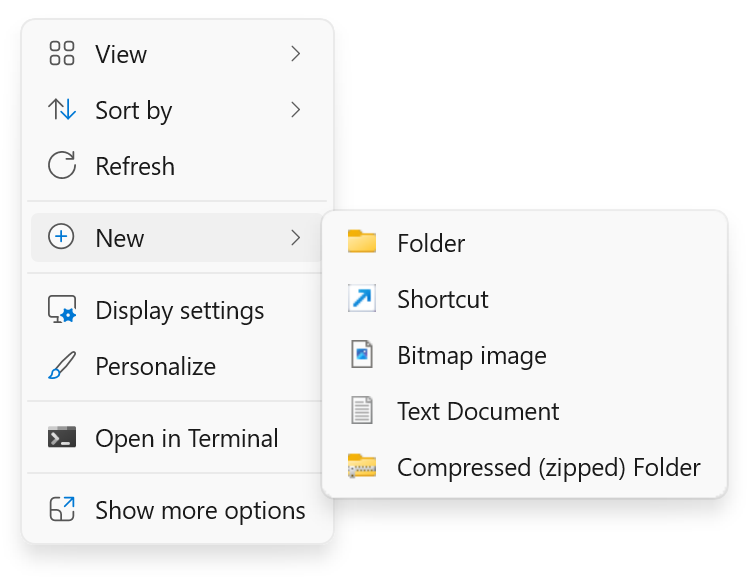
- Klicken Sie mit der rechten Maustaste auf einen leeren Bereich des Desktops.
- Wählen Sie Neue>Verknüpfung aus.
- Folgen Sie den Anweisungen, um eine Verknüpfung zu einer bestimmten Datei, einem bestimmten Ordner oder einer Webseite zu erstellen.
For Applications
- Wählen Sie Start und dann Alle aus
 , um eine Liste aller installierten Anwendungen anzuzeigen.
 - Scrollen Sie durch die Liste, um die App zu finden, für die Sie eine Verknüpfung erstellen möchten.
- Ziehen Sie die App, für die Sie eine Verknüpfung erstellen möchten, auf den Desktop, und legen Sie sie dort ab.
Für Files oder Folders
- Navigieren Sie zu der Datei oder zu dem Ordner, die bzw. den Sie hinzufügen möchten.
- Klicken Sie mit der rechten Maustaste auf die Datei oder den Ordner und wählen Sie "Weitere Optionen> anzeigen" "An Desktop senden">(Verknüpfung erstellen).
Hinweis: Bei einigen Windows-Installationen wird im Kontextmenü "Alle Optionen" angezeigt, sodass " Weitere Optionen anzeigen" nicht angezeigt wird, sondern nur "Senden an".
Für Webseiten
- Öffnen Sie Ihren Webbrowser, und navigieren Sie zu der Webseite, die Sie hinzufügen möchten.
- Klicken Sie auf das Symbol "Websiteinformationen anzeigen " (Vorhängeschloss- oder Schiebereglersymbol neben der URL), und ziehen Sie es auf Ihren Desktop.
Größe der Desktopsymbole ändern
Das Ändern der Größe von Desktopsymbolen kann nützlich sein, um die Barrierefreiheit und organization zu verbessern. Wenn Sie beispielsweise über einen hochauflösenden Monitor verfügen, wird die Standardsymbolgröße möglicherweise zu klein angezeigt, sodass die Symbole nicht zu erkennen oder darauf zu klicken sind. Indem Sie die Symbolgröße erhöhen, können Sie sie besser sichtbar machen und die Interaktion mit ihnen vereinfachen. Wenn Sie hingegen viele Symbole auf Ihrem Desktop haben und weitere Symbole ohne Bildlauf auf den Bildschirm passen möchten, können Sie Ihren Arbeitsbereich effizienter verwalten, indem Sie die Symbolgröße reduzieren.
- Klicken Sie mit der rechten Maustaste auf einen leeren Bereich des Desktops.
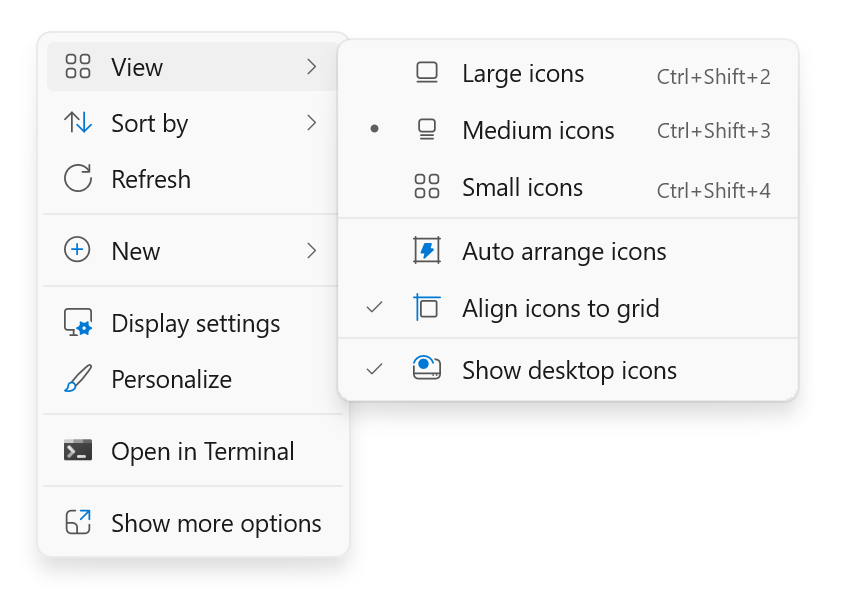
- Wählen Sie "Ansicht" und dann zwischen "Große", "Mittlere Symbole" oder "Kleine Symbole " aus, um deren Größe anzupassen.
Tipp
Sie können auch das Mausrad verwenden, um die Größe von Desktopsymbolen zu ändern. Halten Sie auf dem Desktop STRG gedrückt, während Sie das Mausrad scrollen, um Symbole größer oder kleiner zu machen.
Alle Desktopsymbole ein- oder ausblenden
Das Ausblenden von Desktopsymbolen kann in verschiedenen Szenarien nützlich sein. Wenn Sie instance während einer Besprechung eine Präsentation halten oder Ihren Bildschirm freigeben, kann das Ausblenden von Desktopsymbolen zu einem saubereren und professionelleren Erscheinungsbild beitragen. Es kann auch von Vorteil sein, wenn Sie sich auf eine bestimmte Aufgabe konzentrieren möchten, ohne von zahlreichen Symbolen abgelenkt zu werden, die Ihren Desktop überladen.
- Klicken Sie mit der rechten Maustaste auf einen leeren Bereich des Desktops.
- Wählen Sie Ansicht aus, und deaktivieren Sie dann Desktopsymbole anzeigen. Dadurch werden alle Symbole vorübergehend ausgeblendet, und Sie können sie einfach wieder anzeigen, indem Sie dieselbe Option erneut aktivieren.
Tipp
Wenn Sie Ihre Desktopsymbole ausblenden und auf den Desktop zugreifen müssen, können Sie dies über den Explorer tun. Öffnen Sie einfach den Explorer  , und wählen Sie im Navigationsbereich Desktop aus.